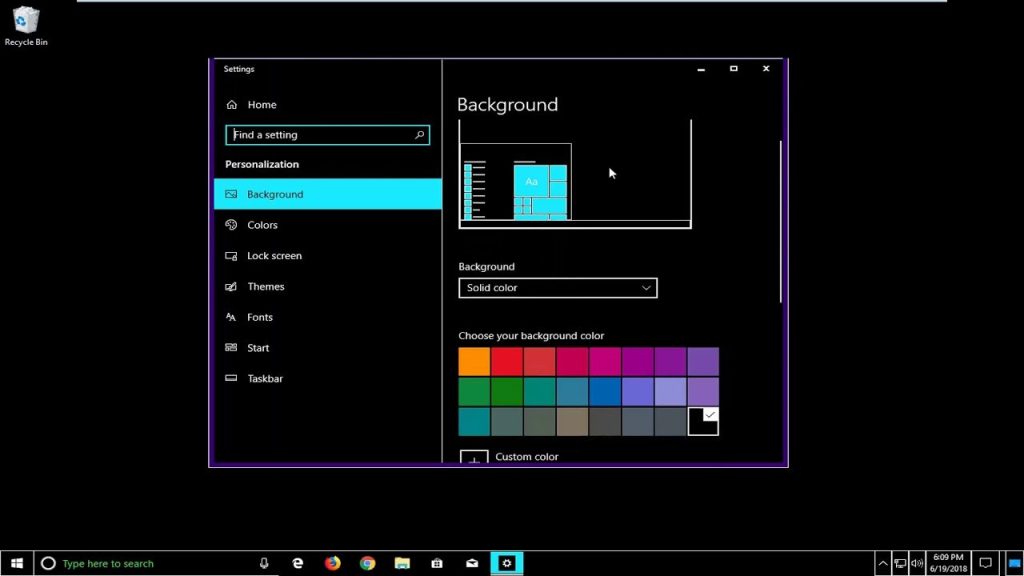
方法に関する記事へようこそ Windows 10 PCで画面の色がリセットされる問題を修正. コンピューターでカラー表示の問題が発生している場合はイライラするかもしれませんが、心配しないでください。私たちがお手伝いします。ディスプレイの色設定の異常を修正するために実行する必要がある手順を確認します。弊社のわかりやすいガイドに従って疑問を解消し、難しい技術的問題を解決する準備をしましょう。
1. 「ゼロからのチュートリアル ➡️ Windows 0 PC の画面の色を修正 リセット」
- ステップ1:スタートメニューを開きます。 まず、 Windows 10 PCで画面の色がリセットされる問題を修正画面の左下にあるスタート メニュー ボタンをクリックします。
- ステップ 2: 設定にアクセスします。 スタート メニューが開いたら、歯車アイコンを選択して設定ウィンドウを開きます。
- ステップ 3: システム オプションを開きます。 設定ウィンドウ内で、「»システム»」とマークされたオプションを見つけて選択します。
- ステップ 4: [ディスプレイ] をクリックします。 左側のパネルのリストで、「表示」オプションをクリックします。すると、ディスプレイ設定が表示されます。
- ステップ 5: 色の設定を構成します。 「スケールとレイアウト」セクションの下に、「詳細な色設定」オプションがあります。そのリンクをクリックすると、画面の色を修正してリセットできる場所に移動します。
- ステップ 6: 色調整を調整します。 このページでは、ニーズに合わせて色の設定を変更できます。どの設定を調整すればよいかわからない場合は、「カラーキャリブレーションウィザード」を使用すると便利です。
- ステップ 7: 変更を保存します。 必要な調整を行ったら、必ず変更を保存してください。保存後の色に満足できない場合は、同じプロセスをもう一度実行し、最適な設定が見つかるまでさまざまな設定を試すことができます。
質問と回答
1. Windows 10 PC の表示色をデフォルト設定にリセットするにはどうすればよいですか?
Windows 10 でディスプレイの色をリセットするには、次の手順に従います。
- スタートメニューを開いてクリックします 「設定」.
- オプションを選択してください 'システム'.
- 左側のパネルで、 '画面'.
- 「カラーオプションをリセット」を見つけてクリックします。 '戻す'.
2. Windows 10 でディスプレイの色を変更するにはどうすればよいですか?
Windows 10 で画面の色を変更するには、次の手順に従ってください。
- 開く 「設定」.
- オプションを選択 「パーソナライゼーション」.
- をクリック '色' 左側のパネルにあります。
- 設定したい色を選択してクリックします '受け入れるために'.
3. 画面が白黒になっています。どうすれば直りますか?
Windows 10 の画面が白黒表示される場合は、次の方法で解決できます。
- に行く 「設定」.
- 選ぶ 「アクセシビリティ」.
- クリック 「色と強度」.
- 「白黒のみを使用する」オプションを無効にします。
4. PC 画面の色が反転して表示されます。どうすれば修正できますか?
Windows 10 画面に色が反転して表示される場合は、次のように修正できます。
- メニューを開く 「設定」.
- オプションを選択 「アクセシビリティ」.
- に行く 「色と強度」.
- 「色を反転」オプションを無効にします。
5. Windows 10 でディスプレイの色を調整するにはどうすればよいですか?
Windows 10 でディスプレイの色を調整するには、次の手順に従います。
- に行く 「設定」.
- 選択します 'システム' その後 '画面'.
- クリック 「画面を調整する」.
- 画面上の指示に従ってキャリブレーションを完了します。
6. Windows 10 画面の明るさとコントラストを調整するにはどうすればよいですか?
Windows 10 で明るさとコントラストを調整するには、次の手順を実行する必要があります。
- へ移動 「設定」.
- オプションを選択してください 'システム'.
- クリック '画面'.
- 明るさとコントラストのスライダーを好みに合わせて調整します。
7. 画面の色がとてもくすんでいます。どうすれば修正できますか?
画面上の色がくすんで見える場合は、次のことを試してください。
- に行く 「設定」.
- 選ぶ 'システム' その後 '画面'.
- クリック 「詳細な表示設定」.
- 「鮮やかさ」オプションをより高いレベルに調整します。
8. Windows 10 で画面解像度を変更するにはどうすればよいですか?
Windows 10 で画面解像度を変更するには、次の手順に従います。
- メニューを開く 「設定」.
- 選択します 'システム' そして '画面'.
- をクリック 「詳細な表示設定」.
- 希望の解像度を選択し、「適用」をクリックします。
9. Windows 10 で画面のちらつきをトラブルシューティングするにはどうすればよいですか?
Windows 10 で画面がちらつく場合は、次の操作を実行できます。
- に移動 「設定」.
- 選択します 「アップデートとセキュリティ」.
- クリック '問題解決'.
- 「ハードウェアとデバイス」を選択し、画面の指示に従います。
10. Windows 10 で夜間モードを有効にするにはどうすればいいですか?
Windows 10 で夜間モードを有効にするには、次の手順に従ってください。
- に行く 「設定」.
- 選択します 'システム' それから '画面'.
- オプションを探す 「ナイトモード」.
- このオプションを有効にすると、画面上の青色光の放出が低減されます。