- システムフォルダ、Windowsレジストリ、またはスケジュールされたタスクを使用してソフトウェアの起動を自動化する方法。
- Linuxにおけるrc.local、cronを用いたスクリプトの設定、およびsystemdを用いたプロフェッショナルなサービスの作成。
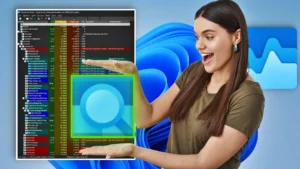
- Raspberry Pi上でデスクトップ環境のグラフィカルアプリケーションやバックグラウンドプロセスを起動するための具体的なオプション。

きっと皆さんも経験があるでしょう。パソコンの電源を入れた途端、毎回同じ3つか4つのプログラムを手動で起動しなければならないことに気づく。毎朝同じことをするのは少々面倒です。だからこそ、アプリケーションやスクリプトの起動を自動化することは、まさに生活を変えるほどの画期的なことなのです。時間を節約できるだけでなく、サーバーや重要なツールを起動し忘れるといったよくあるミスも防ぐことができます。
朗報です。Windowsユーザーの方も、Linux環境(Raspberry Piなどのボードを含む)に慣れている方も、システムに面倒な作業を任せる方法はいくつもあります。アイコンの移動といった簡単な操作から、レジストリの調整やシステムサービスの作成といったより高度な設定まで、コンピューターを思い通りに構成するために必要なすべてがここにあります。
Windows環境における自動化
Windowsを使用している場合、高速で視覚的な表示を重視するか、ユーザーがログインする前から動作するようなより堅牢な機能を求めるかによって、かなり多くの選択肢があります。
- ホームフォルダ: 最も簡単な方法は、プログラムへのショートカットをパスに配置することです。
C:\ProgramData\Microsoft\Windows\Start Menu\Programs\StartUp言語によって変わるパスに混乱しないようにするには、ブラウザを開いてアドレスバーに入力してください。 シェル:共通のスタートアップこれにより、起動したいソフトウェアのアイコンをドロップする必要のあるサイトに直接移動します。 - レジストリエディタ: 要点を簡潔にまとめたい場合は、キーに文字列値を作成できます。
HKEY_LOCAL_MACHINE\Software\Microsoft\Windows\CurrentVersion\Run、を示す バッチスクリプトのフルパス またはバイナリ。 - スケジュールされたタスク: ツールを使用する
taskschd.mscタスクを作成できます。 トリガーはシステムの起動です またはログイン時に、.bat ファイルの実行にリンクさせる。 - グループポリシー命令(GPO): より企業的な環境や管理された環境では、Windowsのローカルポリシーを使用することで、これらのリリースを一元的に管理できます。
LinuxおよびRaspberry Pi上での自動実行
Linuxの世界では、柔軟性は絶対的なものですが、ファイル権限に関してはより注意が必要です。ここで利用できるオプションは、プロセスをシステムサービスとして実行する必要があるか、グラフィカルアプリケーションとして実行する必要があるかによって異なります。
rc.local を使用した従来の方法
ファイル /etc/rc.local これはブートプロセスの最後に実行されます。使用するには、まず 実行権限を付与する コマンドを使用してスクリプトに sudo chmod +x 次に、プログラムのパスをそのファイルの末尾に追加するだけです。Raspberry Pi の場合、Python スクリプトを実行する際には、これは非常に重要です。 最後にアンパサンド(&)を追加する プロセスがバックグラウンドで実行され、システムの起動を妨げないように、行の先頭に置きます。

systemdによる高度な管理
プロフェッショナルで長持ちするものをお探しなら、 systemdが最良の選択肢ですこれには、拡張子を持つ設定ファイルを作成することが含まれます。 .service ルートで /etc/systemd/system/サービスパラメータを定義したら、実行する必要があります sudo systemctl daemon-reload システムがそれを認識するようにしてください。その後、コマンドを使用します。 開始して有効にする コンピュータの電源を入れたときにサービスが自動的に開始されるようにするためです。

Linuxにおけるその他の選択肢
- ディレクトリ /etc/init.d/: スクリプトをこのフォルダーに移動して使用できます
update-rc.d別のサービスとして統合するには、エラーが発生した場合は... inserv:欠落スクリプトの冒頭に、説明と実行レベルを記述したLSB(BEGIN INIT INFO)コメントブロックを必ず含めてください。 - Cronを使ったプログラミング: cron テーブルを使用した非常に便利なトリックがあります (
crontab -e) 指示を追加すると @reboot に続いてスクリプトパスシステムは、マシンが再起動するたびにそれを実行します。 - グラフィカル環境の自動起動: デスクトップ起動時にウィンドウを開きたい場合は、ファイルを作成する必要があります。
.desktopフォルダー内~/.config/autostart/プログラム設定で。
Windowsのスタートアップフォルダのシンプルさを選ぶか、Linuxのsystemdのパワーを選ぶかは別として、重要なのは、アプリケーションがグラフィカルインターフェースを必要とするか、起動直後から目に見えないバックグラウンドプロセスとして実行される必要があるかに応じて、最適な方法を選択することです。