- 基本的なスライド設定から人工知能やCopilotの使い方まで、あらゆることを網羅した包括的なトレーニング。
- 視覚デザイン、コンテンツ構成、そして聴衆に強い印象を与えるインタラクティブなプレゼンテーションの作成に対する実践的なアプローチ。
- 大学の資格取得や、世界中の教育機関が提供する無料のMOOC(大規模公開オンライン講座)など、多様な学習経路が利用可能です。

今日、PowerPointを使いこなせることは、履歴書の付加価値というだけでなく、職場や学業で成功するために不可欠です。一見シンプルなドラッグ&ドロップ式のプログラムに見えますが、平凡なスライドを作成することと、真に魅力的なビジュアル体験をデザインすることの間には、雲泥の差があります。実際、多くの人がPowerPointを使いこなせないために、自分のアイデアを発表する際に非常に不安を感じており、それが最終的にチームの前での自信を損なうことにつながっています。
構成が不十分だったり、雑なプレゼンテーションは、せっかくの素晴らしいプロジェクトを台無しにしてしまう可能性があります。なぜなら、プレゼンテーションの視覚的な質は、発表者のプロ意識を直接反映するものとみなされるからです。幸いなことに、対面式の授業に大金を費やす必要はもうありません。大学の公式コースから無料のMOOC(大規模公開オンライン講座)まで、自分のペースで学習でき、データやアイデアの伝え方を変革できる選択肢が豊富にあります。
ツールの基本と最初のステップ
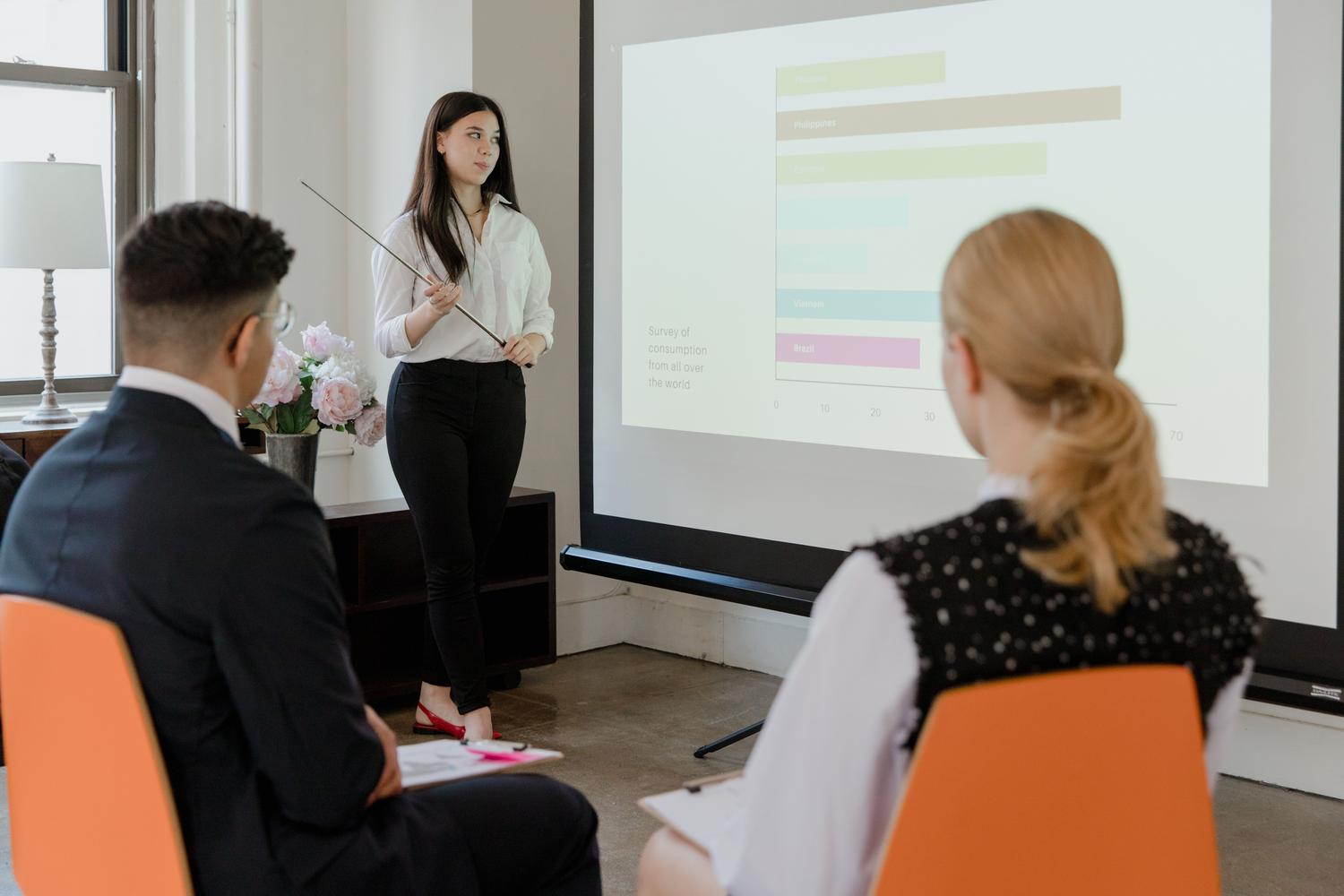
初めて使う方は、まずインターフェースに慣れることが重要です。ファイルの作成方法や閉じ方、そして白紙の状態から始めずに済むようにあらかじめ用意されたテンプレートの使い方などを学びましょう。ワークスペースには整理しやすい様々な表示モードが用意されており、ウィンドウの調整、ズーム機能、ワークスペースのレイアウト変更などによって、より快適に作業できることを理解しておくことが大切です。
インターフェースの使い方をマスターしたら、次のステップはスライドの管理です。これは単にページを追加するだけでなく、コンテンツの複製方法、他のプロジェクトからスライドを再利用する方法、情報をセクションごとに整理する方法なども含まれます。テキストの書式設定は非常に重要です。フォント、サイズ、行間を調整したり、箇条書きを使用したりすることで、読みやすさを確保し、閲覧者が退屈しないようにすることができます。
ビジュアルデザインとグラフィック要素
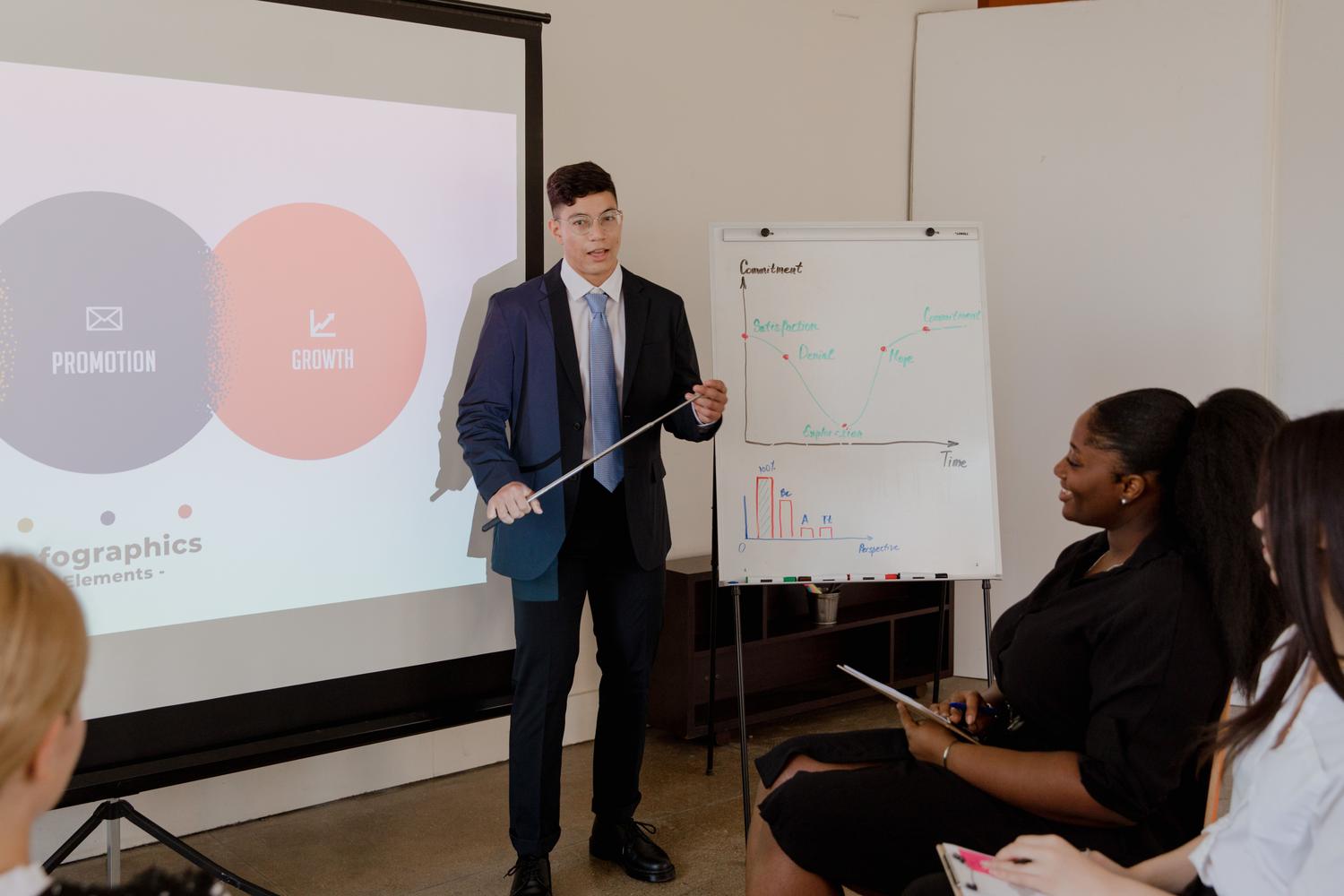
真の違いはデザインにあります。デザイナーパネルを活用し、一貫性のあるテーマと背景を選択することで、プレゼンテーションが素人っぽく見えるのを防ぐことができます。画面をテキストで埋め尽くさず、視覚的な明瞭さを優先するなど、優れたデザイン手法に従うことをお勧めします。適切なページ設定と、ヘッダーとフッターの適切な管理は、よりプロフェッショナルで企業らしい仕上がりにつながります。
コンテンツをよりダイナミックにするために、PowerPointにはSmartArt図、3Dモデル、テキストボックスなどの強力なツールが用意されています。画像の挿入とその後の操作、そしてデザイン性の高いグラフや表の作成により、複雑なデータも一目で理解できます。さらに、WordArtや3D回転効果を控えめに使用すれば、クリエイティブな印象を与えることができます。
インタラクティブ性、アニメーション、および実行
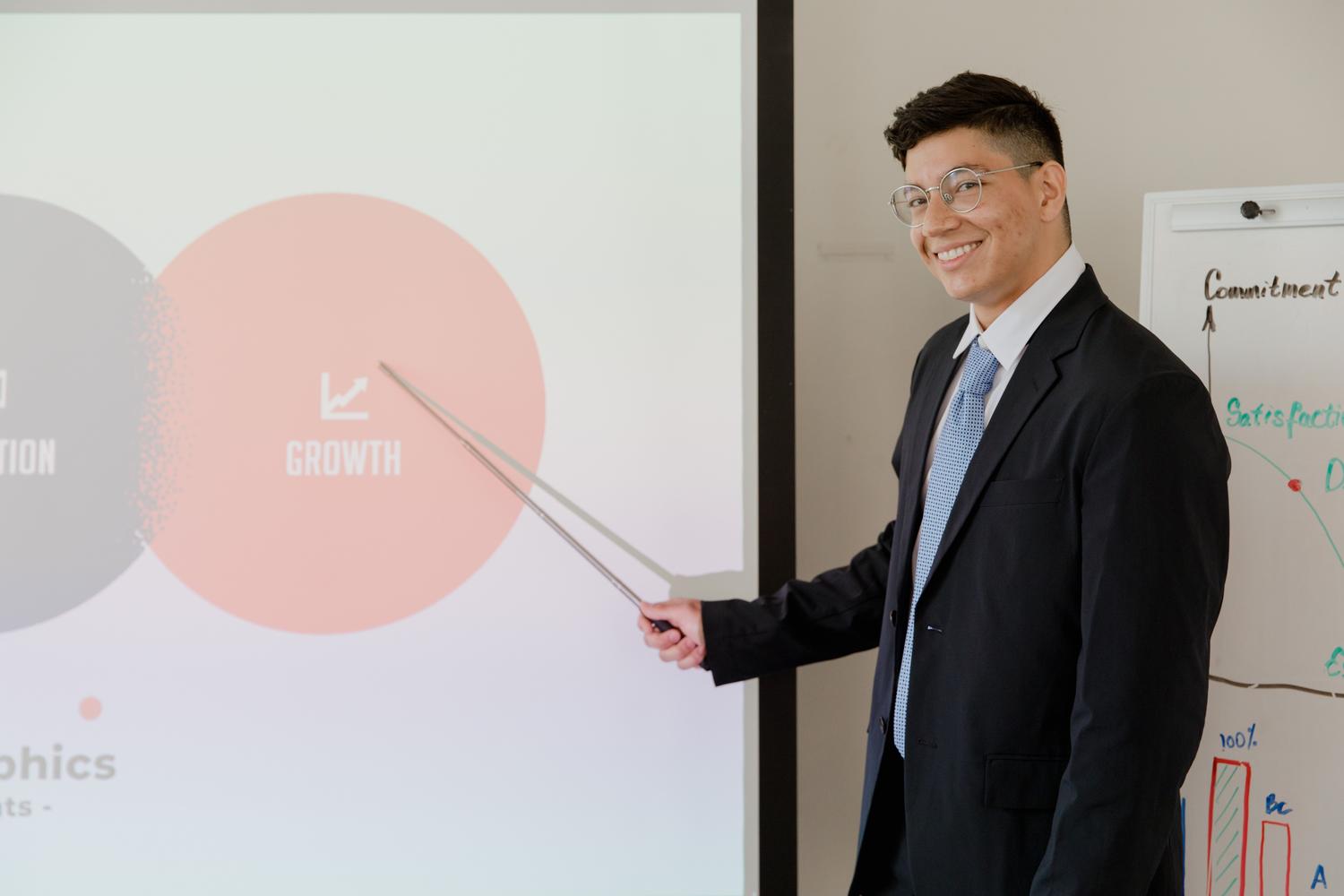
静的なプレゼンテーションは退屈になりがちです。これを避けるには、スライドの切り替え効果や登場・退出アニメーションをマスターすることが不可欠です。これらの効果を適切に活用することで、聴衆の注意をあなたが強調したいポイントに的確に誘導できます。動画や音声などのマルチメディア要素を取り入れ、独自のプレゼンテーションフローを作成することで、プレゼンテーションはよりダイナミックなものになります。
上級ユーザーにとって、インタラクティブ性は非常に重要です。ナビゲーションボタンや内部リンクを作成することで、プレゼンテーションを非線形化し、まるでインタラクティブなアプリケーションのように操作できます。同様に、スライドマスターを使用することで、ドキュメント全体の視覚的な一貫性を維持できます。マスタービューで要素を1つ変更するだけで、すべてのスライドに自動的に反映されるからです。
イノベーションと人工知能ツール

AIの登場により、プレゼンテーションの世界は飛躍的な進歩を遂げました。現在では、PowerPoint用のCopilotのようなツールが、下書き作成の効率化やデザイン最適化の自動化を実現しています。さらに、WooclapやMentimeterといった外部アドインを使えば、リアルタイムでの聴衆とのインタラクションが可能になり、一方的な講義が活発な対話へと変化します。
ChatGPTを使ってコンテンツ構造を生成し、それをPowerPointに転送する手法は、ますます一般的になっています。人工知能と人間の判断を組み合わせることで、品質を損なうことなく制作時間を大幅に短縮できるため、プレゼンターは画像の配置に苦労することなく、スピーチに集中できます。
研修コースと資格認定
このツールを使いこなすには、いくつかの方法があります。一つは、マドリード・コンプルテンセ大学などが提供するような、専門的なコースを受講することです。これらのコースでは、履歴書で高く評価される公式認定証が取得でき、基礎から共同作業までを網羅した包括的なカリキュラムが用意されています。これらのプログラムは通常、Microsoft 365の最新バージョン(2019年版や2016年版など)に対応しています。
一方、MOOC(大規模公開オンライン講座)は、柔軟性を求める人に最適です。ハーバード大学やバルセロナ自治大学などの教育機関は、データ視覚化、ビジュアルタイムラインの作成、情報提供型プレゼンテーションのデザインなど、特定の目的に特化した短期集中型モジュールを提供しています。これらの講座は通常無料で、正式な登録手続きなしにデジタルスキルを迅速に習得できます。
PowerPointを使いこなすには、ソフトウェアに関する技術的な知識、情報を整理・統合する能力、そして美的センスのバランスが重要です。さまざまなファイル形式での保存方法から高度なAI機能の活用まで、最終的な目標は常に同じです。それは、聴衆が内容を見失うことなく、プロジェクトが他とは一線を画すよう、メッセージを明確かつプロフェッショナルに伝えることです。

よくある質問
初心者向けの無料PowerPoint講座はありますか?
はい、ハーバード大学やCoursera Project Networkなどの機関が提供する無料のMOOCコースがいくつかあり、基礎からインタラクティブデザインまであらゆる分野を網羅しています。
プレゼンテーションをよりプロフェッショナルにするにはどうすれば良いですか?
デザイナーパネルを使用し、一貫したカラーパレットを維持し、過剰なテキストを避け、SmartArtや明確なグラフィックなどの視覚要素を使用することが不可欠です。
PowerPointで人工知能を使うことはできますか?
現在では、Copilotを使用してコンテンツを生成したりスライドをデザインしたり、ChatGPTのようなプラグインを使用して情報を構造化したりすることで、AIを統合することが可能です。
パターンビューとは何ですか?また、どのような用途に使用されますか?
これは、グローバルなデザインやテンプレートを作成できるツールであり、プレゼンテーション全体を通してすべての視覚要素が統一され、一つずつ編集する必要がなくなります。
トランジションとアニメーションの違いは何ですか?
トランジションとは、あるスライドから別のスライドへ移動する際に発生する効果のことで、アニメーションは同じスライド内の個々のオブジェクトに適用されます。
公式のPowerPoint認定証はどこで入手できますか?
コンプルテンセ大学のような教育機関は、専門的な履歴書を充実させるために有効な公式資格を取得できる通信教育を提供しています。