- デスクトップコンピュータとノートパソコンのアーキテクチャにおける根本的な違い。
- CPU、RAM、SSDストレージなどの重要コンポーネントの詳細な分析。
- カスタムコンピュータを安全に組み立てるための手順を段階的に解説します。
- 静電気対策と冷却システムの最適化。
もしあなたがコンピュータータワーをじっと見つめて考えたことがあるなら 一体中には何が? あるいは、ぼったくられずに新しい機器を購入しようとして完全に途方に暮れているなら、ここはまさにぴったりの場所です。機械の仕組みを理解するのにNASAのエンジニアである必要はありません。ここでの考え方は、本質的な部分まで掘り下げて、 シンプルで直接的な言葉遣い 誰もが自分のハードウェアを最大限に活用できるようにするためです。
ラップトップとデスクトップ PC は同じロジックで動作しますが、ラップトップは基本的に 集中した電力 スペースと電力管理が非常に重要な場面では、タワー型ケースは十分な通気性を確保できるものの、ノートパソコンは内部にぎゅうぎゅう詰めにされるため、厳しい環境となる。 熱管理 機器の動作が遅くなったり、早期に劣化したりしないための決定的な要因となる。
技術的基盤:電気信号からデータまで
まず基本から始めると、コンピュータは人間のように推論するのではなく、 0と1のシーケンス ビットと呼ばれるものです。これらの単純な電気状態(電流の有無)は、スイッチとして機能するCPU内の数百万個のトランジスタによって管理されます。これらのビットを8つ組み合わせるとバイトになり、これが基本的な単位です。 文字または記号を表す 画面上。
おそらく店頭でギガバイトやテラバイトといった用語を目にしたことがあるでしょう。人々がよく混乱する事実の一つは、1 単位のジャンプごとに が 倍になるということです。 1024であって、1000当たりではない。これは、ハードドライブの実際の容量を読み取る際に混乱を招くことがあります。さらに、バイト単位の転送速度(B/s)とビット単位の速度(b/s)を混同しないことが非常に重要です。前者は、 8倍速い 2番目よりも。
もう一つ理解しておくべき概念は周波数で、ヘルツ(Hz)で測定されます。プロセッサが3,5GHzに達すると読んだ場合、それは実行できることを意味します。 1秒あたり数十億サイクルしかし、内部構造や温度によって、その時間内に実際に実行される命令数が決まるため、生の数値だけでは必ずしも全体像を把握できるとは限りません。

ノートパソコンの構造と秘密
ノートパソコンは基本的に、マザーボード、CPU、RAM、ストレージが圧縮されたPCの小型版です。ここでの大きな問題は、 多くの部品は溶接された状態で出荷されます 工場出荷時の状態なので、購入時に間違いを犯さないことが非常に重要です。将来的にメモリやストレージを拡張するオプションは はるかに限定的 デスクトップコンピュータよりも。
CPUはシステムの頭脳であり、ノートパソコンでは低消費電力バージョンが使用されているため、 バッテリーは飛ばない 1時間で。IntelやAMDのようなブランドが市場を支配しているが、RISC-Vのようなアーキテクチャも登場し始めている。内部的には、演算論理ユニットと制御ユニットの間で作業が分担され、 キャッシュメモリレベル(L1、L2、L3) RAMに常に頼らざるを得ない状況を避けるため。
宣伝されているGHzだけに惑わされないでください。多くのデバイスは非常に高いターボ周波数を謳っていますが、それを維持できるのはほんの数秒だけです。本当に重要なのは 負荷時の安定した周波数これは、冷却システムが効率的に熱を排出できるかどうか、あるいは機器が熱スロットリングに陥ってしまうかどうかによって完全に左右される。
メモリとストレージ:ワークスペース
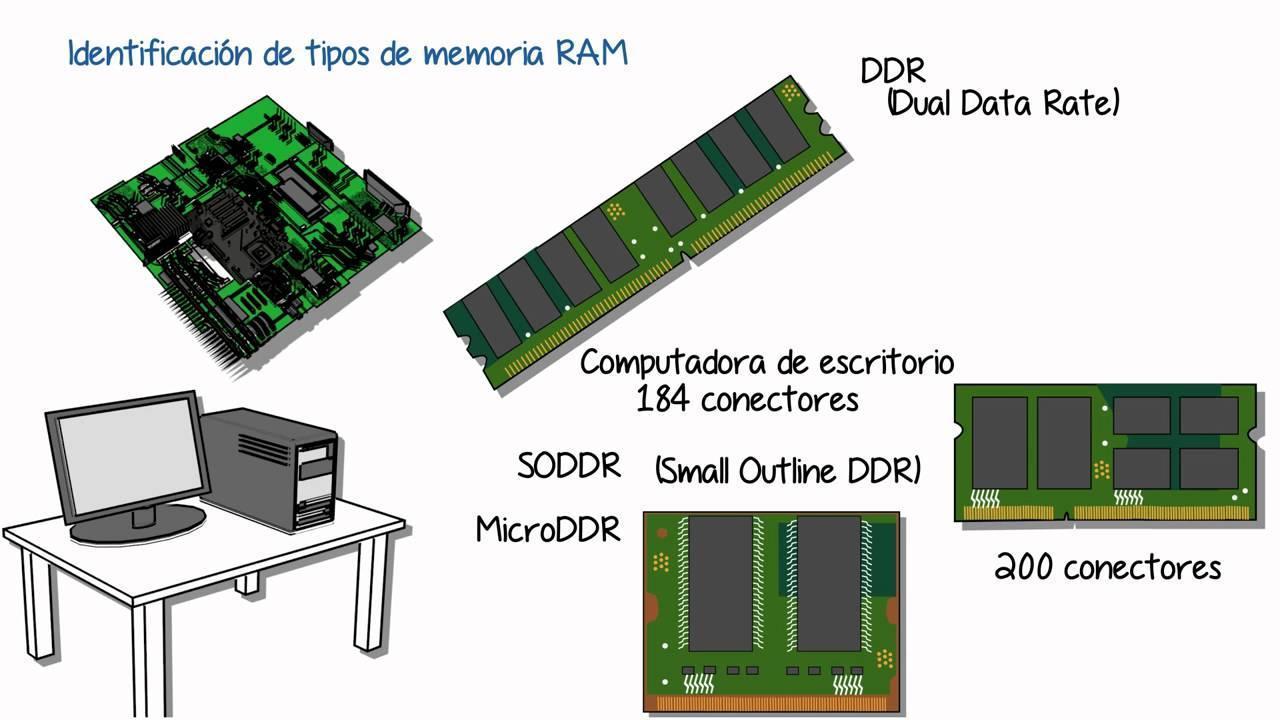
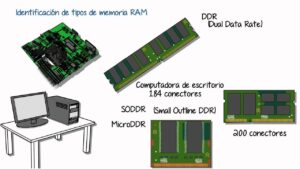
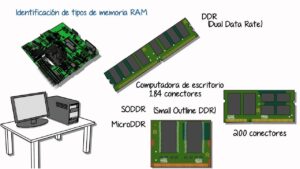
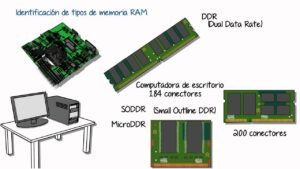
RAMは作業面のようなものと考えることができます。RAMが大きいほど、システムに過負荷をかけずに同時に開けるドキュメントの数が増えます。現在、標準は DDR4 または DDR5基本的なブラウジングやオフィス作業には 8 GB で十分ですが、ビデオ編集やゲームをする場合は、 最低でも16GBは必要ですLPDDRメモリは通常基板に半田付けされているため、アップグレードは不可能なので注意が必要です。
ストレージに関しては、ノートパソコンでは機械式HDDは事実上時代遅れです。現在ではSSDが主流の技術となっており、主な選択肢は2つあります。1つは速度が遅いSATA、もう1つは… PCIe経由で接続されたNVMe SSDそれらはまさにロケットです。ファイルの削除に人生を費やすことを避けるためには、512 GB から始めるのが理想的ですが、 1TBは魔法の数字だ スペースの心配を忘れる。
グラフィックス、エネルギー、そしてシステムの心臓部
GPUは、CPUとRAMを共有して消費電力を抑える統合型にすることも、独自のVRAMを備え専用型にすることもできます。 3Dデザインまたはビデオゲームノートパソコンの場合、専用グラフィックカードは通常基板に半田付けされているため、ボトルネックを避けるために、メーカーが設定したメモリ容量と電力制限に十分注意する必要があります。
バッテリー寿命はワット時(Wh)で測定されます。早期劣化を防ぐための最も賢明な方法は、 機器の過熱を防ぐ 過剰な電力消費を避け、どうしても必要な場合を除き、常に100%の電力で接続したままにしないでください。一方、マザーボードはデータハイウェイとして機能します。バス幅が狭すぎると、たとえ十分な電力があってもパフォーマンスが低下します。 市場で最もパワフルなCPU.
また、BIOSまたはUEFIも忘れてはなりません。これはマシンを起動する基本ソフトウェアで、不揮発性ROMチップに保存されています。便利なヒント:ノートパソコンをシャットダウンするたびに時間が失われることに気づいたら、おそらく マザーボードのバッテリーが切れました そして、早急な変化が必要だ。

自分でPCを組み立てる方法をステップバイステップで解説します
コンピューターをゼロから組み立てることは、費用を節約し、自分のニーズにぴったり合ったマシンを手に入れる最良の方法です。これは決して不合理なことではなく、何千人ものユーザーが、店舗で販売されている既成のセットアップを避けるためにそうしています。 100%満足できるものではない学びたいなら、これをチェックしてみてください。 完全ハードウェアガイド:PCの組み立て方. XNUMXつだけ必要です プラスドライバーケーブルタイ、そして念のため、回路に油分が残らないように手袋を着用してください。
最初のステップは、作業の流れを妨げないように、箱からすべての部品を取り出すことです。PCケースは準備しておき、I/Oシールドと...を取り付けます。 真鍮製スペーサーケースの外で基本コンポーネントを組み立てて、作業スペースを確保することを強くお勧めします。まず、プロセッサをソケットに配置し、 ピンを曲げないでください次にNVMe M.2 SSD、そして最後にRAMです。
空冷クーラーを使用する場合は、今すぐ取り付けてください。一体型水冷クーラーの場合は、ラジエーターをケースに固定する必要があるため、マザーボードをケース内に取り付けてから取り付けてください。マザーボードの準備ができたら、ケース内に挿入してネジで固定します。フロントパネルのケーブルを慎重に接続してください。 ピンがスムーズに入らない場合無理強いしないでください。壊してしまうと大変なことになります。
料理と仕上げ
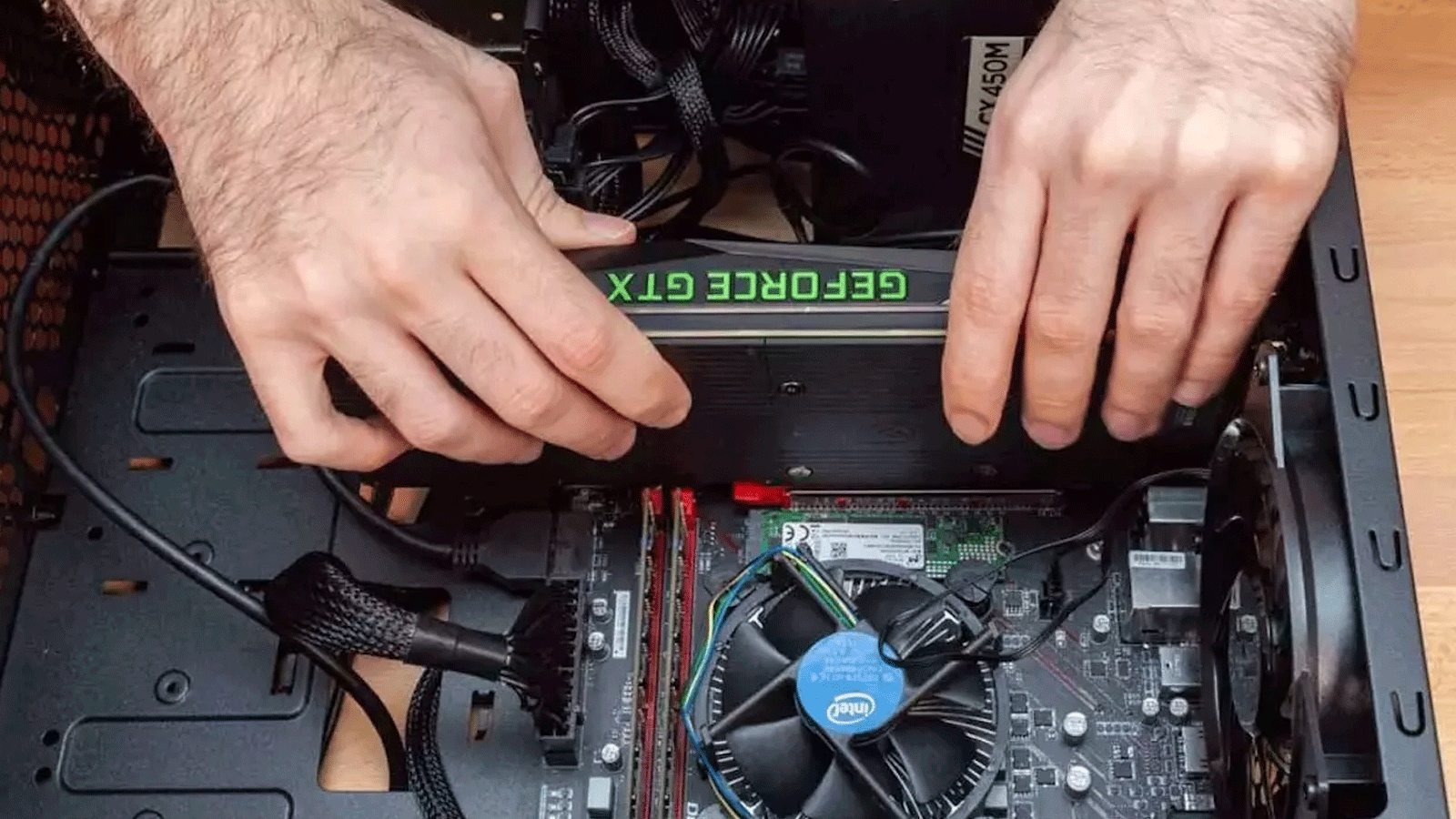
電源ユニットがモジュラー式の場合は、まず必要なケーブルを接続し、次に電源ユニットをシャーシに取り付けます。 24ピンATXケーブルこれは最もかさばり、配線が最も難しいものです。次に、グラフィックカードをPCIeスロットに配置し、シャーシにネジで固定し、電源ケーブルを接続します。プロセスを最適化するには、次の手順に従ってください。 ハードウェアコンポーネントの構成と選択に関するガイド 組み立て前。
静電気は最大の敵です。火花が部品を破壊するのを防ぐには、 静電気防止リストバンド または、部品を扱う前に塗装されていない金属物に触れてください。静電気を発生するカーペットや布地の上で作業しないでください。熱伝導ペーストについては、次の点に注意してください。 少ないです中央の小さな点だけでも、溢れ出してショート回路を引き起こすのを防ぐのに十分です。
初めてコンピュータの電源を入れる前に、簡単なチェックを行ってください。RAMが… 両側から「カチッ」と音がする ケース内部でネジが緩んでカタカタ鳴っていないか確認してください。初回起動時に起動しない場合は、慌てないでください。通常は電源スイッチがオフになっているなどの些細な問題です。 ケーブルの取り付け不良.
特殊なケース:Raspberry PiとSBC
従来のPCの世界の外には、シングルボードコンピュータ(SBC)があり、 ラズベリーパイ これらは最もよく知られた製品です。多くの人がこれらを使って、一般ユーザーには思いもよらないような素晴らしいプロジェクトを開発しています。そのため、自分のニーズに最適なバージョンを選んで、これらのシングルボードコンピュータを使い始めたいと思う人がますます増えています。 価格、電力、接続性.
CPU、RAM、ストレージ間の相互作用を理解し、コンポーネントの組み立てとメンテナンスを行う能力を身につけることで、あらゆるコンピュータを最適化できます。ハードウェア購入時に賢明な判断を下せる能力は、投資を成功に導く上で不可欠です。 実際の性能と長寿命 コンパクトなノートパソコンから高性能なタワー型PCまで、あらゆる機種に対応します。
