- Microsoft は、Windows PC 間でファイルと設定をローカルに転送する機能を開始します。
- 外部ストレージを使用したり、事前にバックアップしたりする必要はありません。
- 転送には、OneDrive アカウントまたは暗号化されたドライブのアプリ、パスワード、ファイルは含まれません。
- 両方のコンピューターが同じローカル ネットワーク上にあり、Microsoft アカウントを持っていることが重要です。
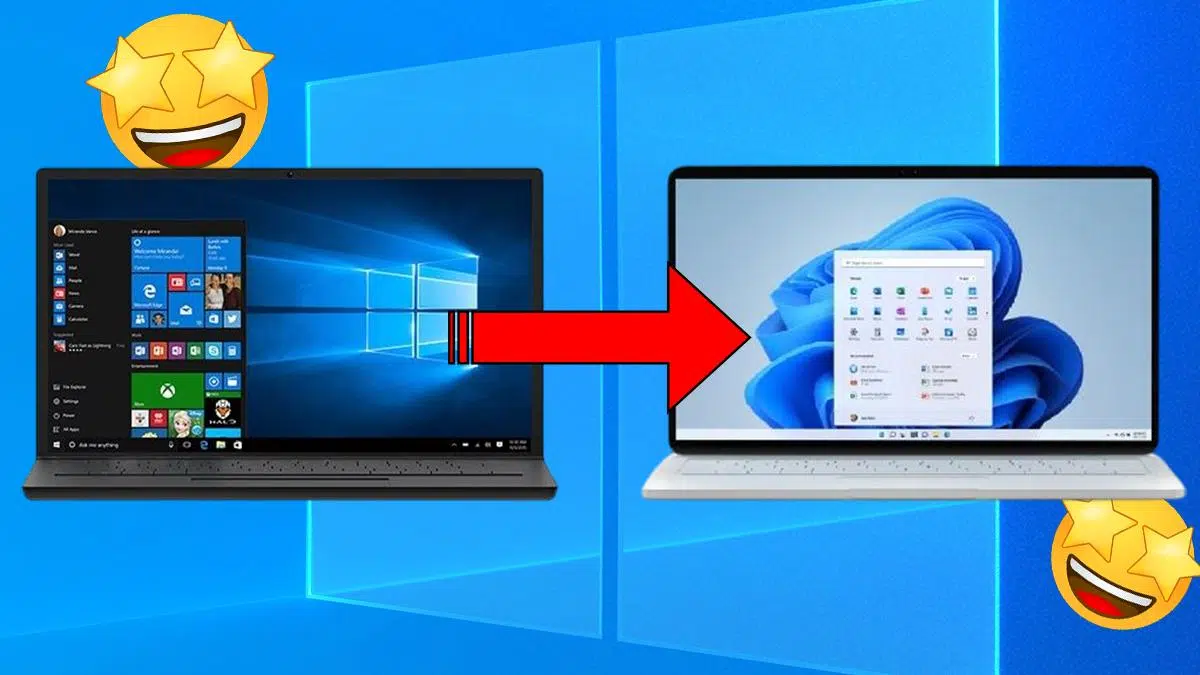
マイクロソフトは個人ファイルと設定の移動プロセスを簡素化しました 古いPCとWindowsを搭載した新しいPC間のデータ移行。この取り組みは、Windows 10のサポート終了とWindows 11の高いハードウェア要件を踏まえ、デバイスのアップグレードまたは更新を検討しているユーザーのニーズに応えるものです。これにより、特に個人や企業にとって、余計な手間をかけずに情報をそのまま維持したい場合、コンピューターの切り替えがより機敏になります。
従来、新しいマシンにデータを転送するには、外付けハードドライブ、USB フラッシュ ドライブ、クラウドなどの面倒な方法が必要でした。 新しいWindows移行ツール これにより、外部ソリューションや高度な技術に依存せずに、ケーブルまたは Wi-Fi によるローカル ネットワークを使用して、あるコンピューターから別のコンピューターに直接転送できるようになります。
Windowsでのファイル転送の仕組み

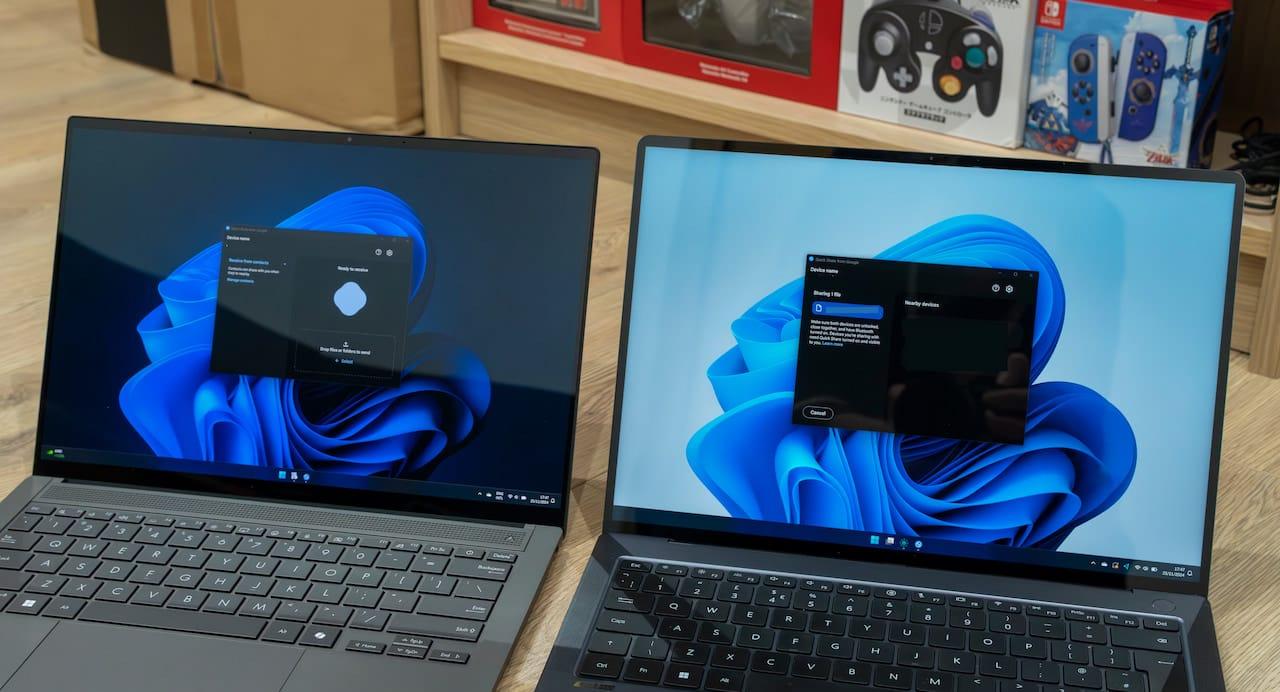
このシステムは、改良されたWindowsバックアップアプリケーションをベースにしており、 最初の構成から統合されます コンピューターからバックアップすることも、アプリ自体から後で起動することもできます。両方のコンピューターが同じローカルネットワークに接続されている必要があります。ユーザーは古いPCでバックアップアプリを開き、新しいコンピューターに情報を転送するオプションを選択し、画面に表示されるコードを入力してデバイスをペアリングし、移行するファイルと設定を選択します。
ツール 従来のバックアップは実行されず、中間ストレージも必要ありません。このプロセスはガイド付きで視覚的であり、転送可能なフォルダーとファイルのリストが表示されるほか、移行するコンテンツを正確に制御できます。
何が転送され、何が転送されないのでしょうか?
処置中、ユーザーは以下のものを移動できます。
- 個人用ファイル ドキュメント、画像、ビデオ、フォルダーまたはドライブに保存されているすべての資料など。
- ユーザー設定と基本設定 壁紙、テーマ、その他のシステム設定など。
重要な制限事項があります。以下のものは譲渡できません。
- インストール済みのアプリケーション 以前は古いコンピューターにありました。
- 保存されたパスワードとログイン資格情報。
- OneDrive ファイルまたは BitLocker で暗号化されたドライブ上のファイル。
- 重要なオペレーティング システム ファイル。
この選択により互換性の問題を回避でき、 ユーザーが必要なものと個人的なものだけを移動することを保証します 潜在的なエラーや古くなったソフトウェアを引きずることなく、新しい PC に移行できます。
機能要件と可用性
この新機能を利用するには、転送先PCがWindows 11 バージョン2024以降を搭載し、Microsoftアカウントに登録されている必要があります。転送元PCはWindows 10またはWindows 11の最新バージョンを搭載していても構いません。転送元PCとWindows XNUMXは、どちらも同じローカルネットワーク(Wi-Fiまたはイーサネットケーブル経由)に接続されている必要があります。また、セキュリティ上の理由から、転送中は電源に接続しておくことをお勧めします。
この機能は廃止されたWindows Easy Transferからヒントを得たものですが、 主な新機能は、初期構成プロセス (OOBE) への統合と使いやすさです。代替方法に頼ったり、余分なツールをインストールしたりする必要がなくなり、経験の浅いユーザーにとっては大きな改善となります。
このシステムは、Windows 10からWindows 11への移行の影響を軽減することを目的としており、 データの損失を恐れることなく機器の変更を容易にしますアプリケーションの転送など、まだ改善が必要な領域はありますが、このソリューションは、コンピューターのアップグレード時に最も面倒な手順の 1 つに利便性とシンプルさをもたらします。