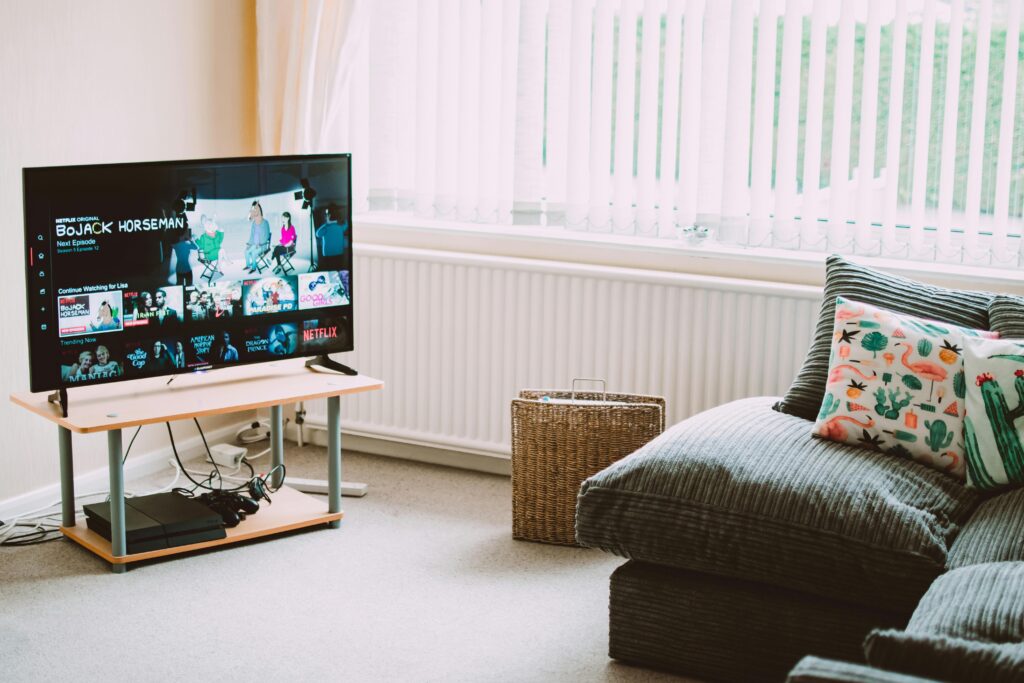
スマートテレビでBluetoothをオン/オフにする
スマートテレビとは、従来のテレビに比べて高度な接続機能と機能を備えたテレビです。これらのデバイスを使えば、オンラインコンテンツにアクセスしたり、アプリを利用したり、Bluetoothなどの技術を使って様々な周辺機器に接続したりできます。この記事では、スマートテレビでBluetoothをオン/オフにする方法を解説します。これは、スマートテレビを快適かつスムーズに利用したい方にとって必須の知識です。
スマートテレビにおけるBluetoothの重要性
Bluetooth は、ケーブルを必要とせずにデバイス間の接続を可能にする無線通信技術です。スマートテレビでは、Bluetooth を使用すると、ヘッドフォン、スピーカー、マウス、キーボードなどの周辺機器に簡単に接続できます。これにより、快適性だけでなくテレビの機能性も向上し、より豊かでパーソナライズされたユーザー エクスペリエンスを実現できます。これらの機能を最大限に活用するには、スマート テレビで Bluetooth を有効にすることが不可欠です。
有名ブランドのスマートテレビでBluetoothを有効にする
サムスン
Samsung Smart TVでBluetoothを有効にするには、以下の手順に従ってください。
- テレビをつける メインメニューにアクセスします。
- 選択します 「設定」.
- セクションに移動 "音".
- 選ぶ 高度なサウンド設定、オプションがあります 「Bluetooth設定」.
- Bluetoothをオンにして、ペアリングするデバイスを検索します。
インターフェースはモデルや製造年によって若干異なる場合がありますが、一般的には、これらの手順で Samsung TV で Bluetooth 機能を有効にできます。
LG
LGスマートテレビでは、手順は非常に直感的です。
- テレビの電源を入れて電源ボタンを押します "開始" リモコンで。
- IR情報 「設定」.
- 選択します «接続».
- 検索して選択します "ブルートゥース" ドロップダウンメニューで。
- Bluetooth を有効にしてデバイスを検索します。
同様に、メニュー名はモデルによって異なる場合がありますが、基本的な手順は、さまざまな LG スマート TV モデル間で概ね一貫しています。
Sony
ソニー製スマートテレビでこれを有効にするには、以下の手順に従ってください。
- テレビの電源を入れて電源ボタンを押します "開始" コマンドで。
- へのアクセス 「設定」.
- セクションに移動 「ネットワークとアクセサリ」.
- 選択します 「Bluetooth設定」 Bluetooth接続を有効にします。
- 利用可能なデバイスを検索してペアリングします。
フィリップス
Philips製スマートテレビでBluetoothを有効にする手順は以下のとおりです。
- テレビをオンにしてメインメニューにアクセスします。
- IR情報 「設定」.
- 選択します "赤".
- 検索して選択します "ブルートゥース".
- Bluetoothをオンにして、利用可能なデバイスを検索します。
Hisense社
Hisense製スマートテレビでBluetoothを有効にする手順は、他のブランドと同様です。
- テレビの電源を入れ、メインメニューにアクセスします。
- IR情報 「設定」.
- 選択します 「デバイス」.
- 検索して選択します "ブルートゥース".
- Bluetooth機能を有効にしてデバイスを検索します。
TCL
TCL製テレビの場合、有効化は簡単です。
- テレビの電源を入れ、メインメニューにアクセスします。
- IR情報 「設定」.
- 選択します "赤" その後 "ブルートゥース".
- Bluetoothをオンにしてデバイスを検索します。
スマートテレビのBluetoothを無効にする
サムスン
SamsungスマートテレビでBluetoothを無効にするには:
- メインメニューにアクセスして選択 「設定」.
- IR情報 "音" それから 「詳細なサウンド設定」.
- 機能を無効にする 「Bluetooth設定」.
LG
LGスマートテレビでBluetoothを無効にするには、以下の手順が必要です。
- ボタンを使用してメニューにアクセスします "開始".
- IR情報 「設定」.
- 選択します 「つながり」 その後 "ブルートゥース".
- Bluetoothをオフにします。
Sony
ソニー製スマートテレビでBluetoothを無効にするには:
- ボタンを使用してメニューにアクセスします "開始".
- IR情報 「設定」.
- 選択します 「ネットワークとアクセサリ」.
- 機能を無効にする 「Bluetooth設定」.
フィリップス
Philips製スマートテレビでBluetoothを無効にする方法:
- メインメニューにアクセスして選択 「設定」.
- IR情報 "赤" 検索 "ブルートゥース".
- 機能を無効にする "ブルートゥース".
Hisense社
HisenseスマートテレビでBluetoothを無効にするには:
- メインメニューにアクセスして選択 「設定」.
- IR情報 「デバイス」 検索 "ブルートゥース".
- Bluetooth機能をオフにします。
TCL
TCLスマートテレビの場合:
- メインメニューにアクセスして選択 「設定」.
- IR情報 "赤" その後 "ブルートゥース".
- Bluetooth機能をオフにします。
スマートテレビでBluetoothを使用する際の安全上の考慮事項
Bluetoothを使用しないときはオフにしておくことが、スマートテレビを潜在的なハッキングから守るためのセキュリティ対策となります。Bluetoothが有効になっているデバイスは、テレビのファームウェアを更新したり、未知のデバイスとのペアリングを避けたりするなど、適切な対策を講じないと、攻撃に対して脆弱になる可能性があります。
一般的な問題と解決策
マッチメイキングの難しさ
発生する可能性のある問題の一つに、デバイスのペアリングの不具合があります。スマートテレビがデバイスを認識しない場合は、両方のデバイスがペアリングモードになっていることを確認してください。テレビとデバイスの両方を再起動すると、一時的に問題が解決する場合もあります。
干渉
干渉もまたよくある問題です。家庭内の他のデバイスが Bluetooth 信号の競合を引き起こす可能性があります。テレビを電子レンジやルーターから遠ざけると、接続品質が向上することがあります。
必要な更新
一部のスマートテレビでは、Bluetooth の互換性と接続性を向上させるためにファームウェアの更新が必要になる場合があります。問題が解決しない場合は、製造元の Web サイトにアクセスし、手順に従って更新を実行してください。
スマートテレビのBluetooth追加機能
ヘッドフォンとスピーカーへの接続
スマートテレビにおけるBluetoothの最も一般的な用途の一つは、ヘッドホンやスピーカーを接続して、より高音質なワイヤレスサウンド体験を実現することです。これは、特に静音性が求められる環境で役立ちます。
キーボードやマウスなどの周辺機器の使用
スマートテレビでの操作やアプリの使用を容易にするには、 Bluetoothキーボードやマウスなどのデバイスが非常に役立ちます。これにより、テレビはより機能的で多用途なインタラクティブプラットフォームへと進化します。
ファイル転送
一部の高機能モデルでは、テレビと他のデバイス間でのファイル転送も可能で、スマートフォンやパソコンに保存されている写真や動画の視聴に最適です。
関連リンク
スマートテレビでBluetoothを設定する必要があり、何か質問がある場合は、上記ブランドの公式サイトで詳細なガイドとサポートが提供されています。
これらのリンクはメーカーのサポート ページに直接アクセスでき、役に立つチュートリアルやユーザー マニュアルが見つかります。