- מה זה: אפשרות שחזור של Windows 11 שמתקינה מחדש את המערכת באמצעות תמונה ומנהלי התקנים שהורדו מ-Windows Update, ללא USB.
- מתי להשתמש בו: כאשר המחשב אינו מופעל או שאפשרויות השחזור הרגילות אינן מספיקות.
- מה זה מוחק: כל הקבצים האישיים, החשבונות, היישומים וההגדרות; מאפשר לך לבחור בין מחיקה או מחיקה וניקוי.
- לפני שנתחיל: גיבוי, חיבור לאינטרנט וציוד המחובר לשקע חשמל.
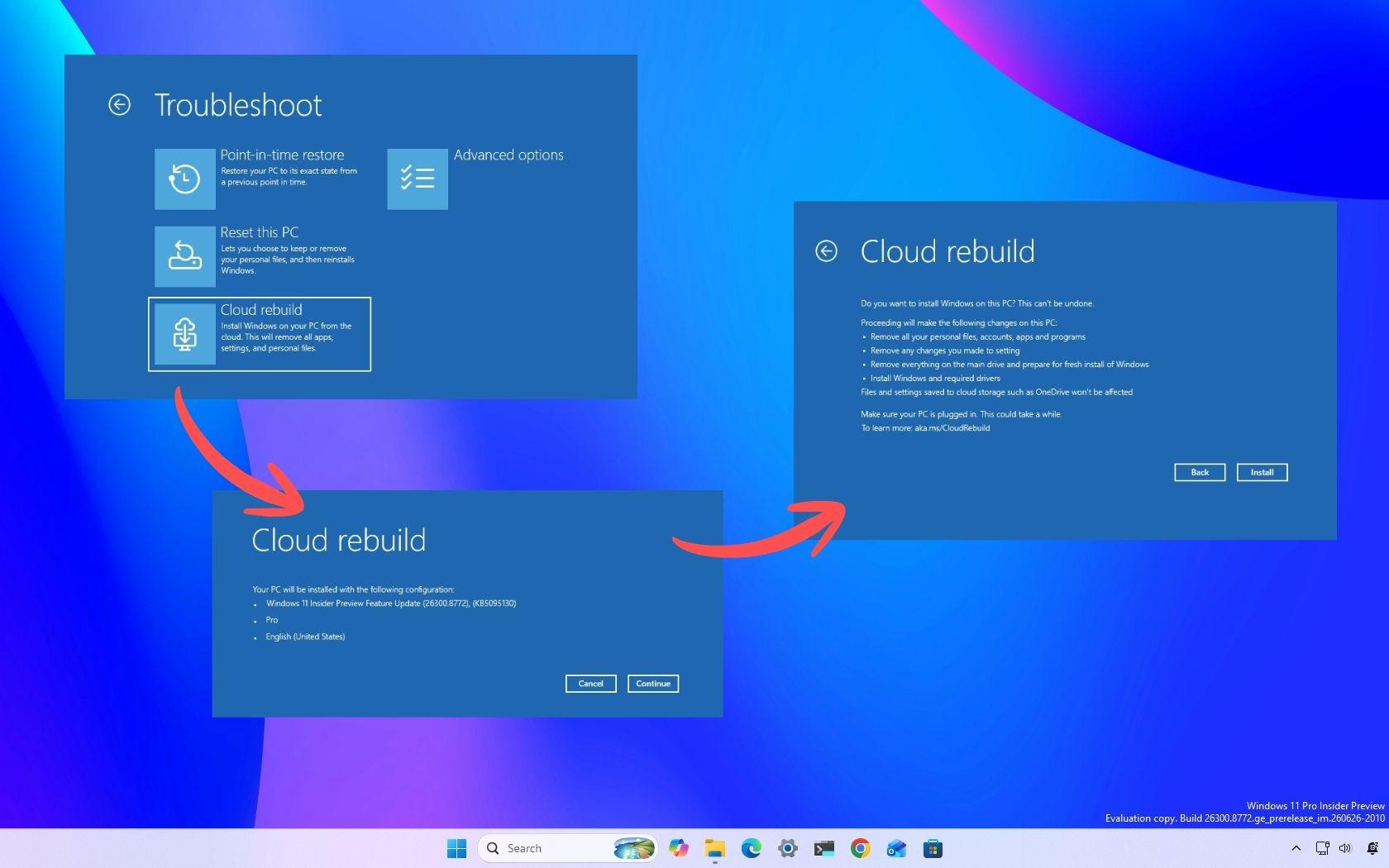
Windows 11 כולל אפשרות שחזור בשם Cloud Rebuild אשר משחזרת את המחשב שלך להתקנה חדשה של מערכת הפעלה. כלי זה מוריד את תמונת המערכת ומנהלי ההתקנים הדרושים מ-Windows Update , ובכך מבטל את הצורך בהכנת כונן USB או שימוש בתמונה מותאמת אישית. השימוש העיקרי בו הוא כאשר המחשב שלך אינו מאתחל או כאשר קבצי המערכת פגומים מכדי שניתן יהיה לסמוך עליהם.
לפני הפעלת התוכנית, חשוב להבין שהתהליך ימחק את כל התוכן מהמחשב שלך. קבצים אישיים, חשבונות, יישומים והגדרות יימחקו , לכן מומלץ לגבות את כל הנתונים החשובים ל-OneDrive, שירות ענן אחר או התקן אחסון חיצוני מראש. עליך גם להשאיר את המחשב מחובר למקור חשמל ולאינטרנט, מכיוון שההורדה וההתקנה שלאחר מכן עשויות להימשך זמן רב.
איך להתחיל
נקודת הגישה הרגילה נמצאת בהגדרות, תחת מערכת ושחזור. כאשר תבחרו באפשרות לבנות מחדש את המחשב, Windows יופעל מחדש בסביבת השחזור ומתחיל לעבוד משם. אם המערכת לא תופעל, אותה סביבה יכולה להיפתח אוטומטית לאחר מספר ניסיונות כושלים; מתפריט פתרון הבעיות, תוכלו לבחור לבנות מחדש מהענן. לאחר מכן עליכם להתחבר לרשת, לבדוק את הגרסה, המהדורה והשפה להתקנה ולקבל את האזהרה לגבי אובדן נתונים.
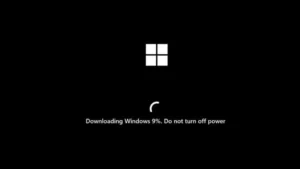
התהליך אינו דורש מהמשתמש ליצור מדיית התקנה. ההורדה מסתמכת על שרתי העדכונים של מיקרוסופט , והמחשב עשוי להפעיל מחדש מספר פעמים בזמן שהעותק החדש מוחל. לאחר השלמת ההורדה, תופיע תוכנית ההתקנה הראשונית של Windows, והמחשב מוכן כאילו היה חדש לגמרי, אלא שתוכניות והגדרות קודמות לא יהיו זמינות עוד.
בחירה בין מחיקה לטיהור הנתונים
במהלך תהליך ההכנה, מוצגת החלטה חשובה. האפשרות המהירה ביותר מוחקת את הקבצים ומשאירה את המחשב מוכן לשימוש מתמשך , אם כי מישהו עם כלים מיוחדים יוכל לנסות לשחזר נתונים מסוימים. החלופה השנייה מוסיפה ניקוי יסודי של האחסון, משתמשת בשיטה החזקה ביותר שהדיסק מאפשר, ואורכת זמן רב יותר; היא מיועדת למקרים בהם המחשב עומד להיות ממוחזר, מוחזר או נמסר.

הבדלים עם איפוס מכשיר זה
חשוב לא לבלבל בין Cloud Rebuild לבין איפוס מערכת מסורתי. איפוס המחשב יכול לשמר את הקבצים האישיים שלך , בעוד שבנייה מחדש מבוססת ענן זו תמיד מוחקת הכל. יתר על כן, תכונה חדשה זו אינה מסתמכת על התקנת Windows קיימת; במקום זאת, היא מתקינה מחדש את כל המערכת ומנהלי ההתקנים. לכן, היא שימושית כצעד הבא כאשר אפשרויות שחזור פחות אגרסיביות לא פתרו את הבעיה.
מתי זה שימושי?
הכלי שימושי במצבים בהם המחשב לא מאתחל או כאשר המערכת המותקנת פגומה עד כדי כך שלא ניתן לתקן אותה בשיטות סטנדרטיות, כמו למשל כאשר Windows מציג מסך כחול . הוא גם מבטל את הצורך לשאת כונן שחזור למקרי חירום, בתנאי שיש חיבור חשמל. עם זאת, זה לא פתרון קסם: ההליך עלול להיכשל אם הרשת נופלת או אם המחשב נכבה בטרם עת.
לאחר ההתקנה מחדש
לאחר סיום ההתקנה, הגיע הזמן להכין את המחשב שוב. ניתן לשחזר קבצים שנשמרו ב-OneDrive על ידי כניסה באמצעות חשבון Microsoft שלך, ואם השתמשת בגיבוי של Windows, תוכל לשחזר יישומים והגדרות במהלך ההתקנה. כל תוכנית שלא תשוחזר תצטרך להיות מותקנת מחדש. לאחר מכן, כדאי לבדוק את Windows Update עבור תיקונים ממתינים.
בסך הכל, Cloud Rebuild מציג את עצמו ככלי שחזור עבור Windows 11 שמפשט התקנה מחדש כאשר המערכת מאבדת את התשובה. כוחו טמון בשילוב הורדת Windows, התקנה מחדש של מנהלי התקנים ומחיקה מאובטחת ללא הסתמכות על כונן USB , אך זה לא מבטל את הצורך בגיבויים או בבדיקת החיבור ואספקת החשמל לפני שמתחילים. עבור אלו שמעריכים איפוס יסודי ולא אכפת להם לאבד נתונים מקומיים, אפשרות זו יכולה להיות פרקטית; עבור אלו שרוצים רק לשמר קבצים, איפוס מערכת קונבנציונלי מתאים יותר.