- Differenze fondamentali tra l'architettura dei computer desktop e quella dei computer portatili.
- Analisi dettagliata dei componenti critici come CPU, RAM e unità di archiviazione SSD.
- Metodologia passo passo per l'assemblaggio sicuro di un computer personalizzato.
- Misure preventive contro l'elettricità statica e ottimizzazione del raffreddamento.
Se ti è mai capitato di fissare il case del tuo computer chiedendoti Che cosa diavolo ci sarà lì dentro? Oppure, se ti senti completamente perso cercando di acquistare nuove attrezzature senza farti fregare, sei nel posto giusto. Non c'è bisogno di essere un ingegnere della NASA per capire come funziona la tua macchina; l'idea qui è di arrivare al nocciolo della questione usando linguaggio semplice e diretto in modo che chiunque possa sfruttare al meglio il proprio hardware.
È essenziale capire che, sebbene un laptop e un PC desktop funzionino secondo la stessa logica, un laptop è fondamentalmente un potenza concentrata dove la gestione dello spazio e dell'alimentazione è fondamentale. Mentre un case a torre offre ampio spazio per la circolazione dell'aria, un laptop è stipato al suo interno, creando un ambiente ostile. gestione del calore nel fattore determinante affinché l'apparecchiatura non rallenti o si degradi prematuramente.
Fondamenti tecnologici: dagli impulsi elettrici ai dati
Per cominciare dalle basi, un computer non ragiona come un essere umano, ma piuttosto elabora sequenze di zeri e uno noti come bit. Questi semplici stati elettrici (corrente presente o assente) sono gestiti da milioni di transistor nella CPU che agiscono come interruttori. Quando mettiamo insieme otto di questi bit, otteniamo un byte, che è l'unità di base che ci permette di rappresentare lettere o simboli sullo schermo.
Probabilmente avrete visto termini come gigabyte o terabyte nei negozi. Un fatto che spesso confonde le persone è che ogni salto moltiplica per 1024 e non ogni 1000Ciò può talvolta generare confusione durante la lettura della capacità effettiva di un disco rigido. Inoltre, è fondamentale non confondere la velocità di trasferimento in byte (B/s) con la velocità in bit (b/s), poiché la prima è otto volte più veloce rispetto al secondo.
Un altro concetto che devi comprendere è la frequenza, misurata in hertz (Hz). Se leggi che il tuo processore raggiunge i 3,5 GHz, significa che può eseguire miliardi di cicli al secondoTuttavia, l'architettura interna e la temperatura determineranno quante istruzioni effettive vengono completate in quel lasso di tempo, quindi i numeri grezzi non sempre raccontano tutta la storia.

Anatomia e segreti del laptop
Un laptop è essenzialmente una versione miniaturizzata di un PC in cui la scheda madre, la CPU, la RAM e la memoria di archiviazione sono compresse. Il grosso problema qui è che Molte parti sono saldate insieme preimpostato in fabbrica, quindi è fondamentale non commettere errori al momento dell'acquisto, poiché le opzioni per espandere la memoria o lo spazio di archiviazione in futuro sono molto più limitato rispetto a un computer desktop.
La CPU è il cervello del sistema e nei laptop vengono utilizzate versioni a basso consumo energetico in modo che La batteria non vola in un'ora. Marchi come Intel e AMD dominano il mercato, anche se architetture come RISC-V stanno iniziando ad emergere. Internamente, il lavoro è diviso tra l'unità aritmetico-logica e l'unità di controllo, basandosi su Livelli di memoria cache (L1, L2 e L3) per evitare di dover ricorrere costantemente alla RAM.
Non lasciarti influenzare solo dai GHz pubblicizzati. Molti dispositivi vantano frequenze turbo estremamente elevate, ma le mantengono solo per pochi istanti. Ciò che conta veramente è la frequenza stabile sotto caricoil che dipende interamente dalla capacità del sistema di raffreddamento di dissipare il calore in modo efficiente o dal fatto che l'apparecchiatura finisca per subire una limitazione termica.
Memoria e archiviazione: lo spazio di lavoro
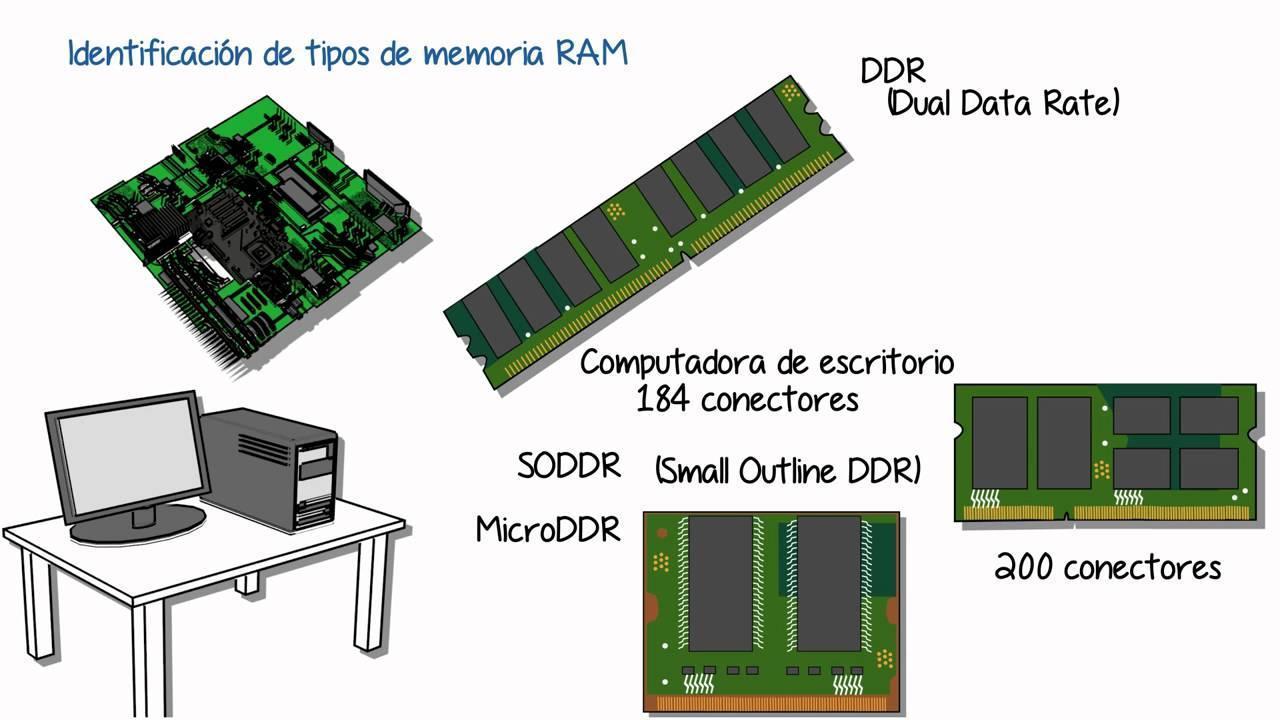
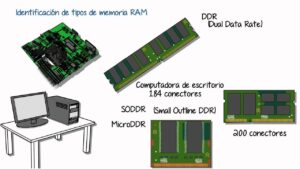
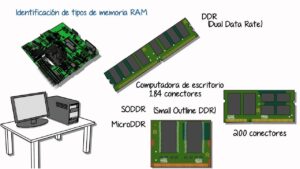
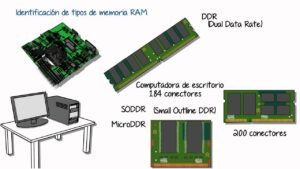
Possiamo pensare alla RAM come a una superficie di lavoro: più è grande, più documenti puoi avere aperti contemporaneamente senza sovraccaricare il sistema. Attualmente, lo standard è quello di utilizzare DDR4 o DDR5Per la navigazione di base e le attività d'ufficio, 8 GB sono sufficienti, ma se si effettuano modifiche video o giochi, 16 GB dovrebbe essere il minimoFate attenzione alla memoria LPDDR, poiché di solito è saldata e non sarà mai possibile aggiornarla.
Per quanto riguarda l'archiviazione, gli HDD meccanici sono praticamente preistorici nei laptop. Le SSD sono ora la tecnologia dominante e ci sono due opzioni: SATA, che sono più lente, e... SSD NVMe collegati tramite PCIeche sono dei veri e propri razzi. Per evitare di passare la vita a cancellare file, è ideale iniziare con 512 GB, anche se 1 TB è il numero magico per dimenticare le preoccupazioni relative allo spazio.
Grafica, energia e il cuore del sistema
La GPU può essere integrata, condividendo la RAM con la CPU e consumando meno energia, oppure dedicata, con la propria VRAM, necessaria per il Progettazione 3D o videogiochiNei computer portatili, la scheda grafica dedicata è solitamente saldata, quindi è necessario prestare molta attenzione alla quantità di memoria e al limite di potenza che il produttore le ha assegnato per evitare colli di bottiglia.
La durata della batteria si misura in wattora (Wh). Per prevenire il degrado prematuro, la cosa più intelligente da fare è impedire il surriscaldamento dell'apparecchiatura Evita un consumo energetico eccessivo e non lasciarlo collegato al 100% tutto il tempo a meno che non sia assolutamente necessario. D'altra parte, la scheda madre funge da autostrada dei dati; se i bus sono troppo stretti, avrai prestazioni scadenti anche se hai la CPU più potente sul mercato.
Non possiamo dimenticare nemmeno il BIOS o UEFI, il software di base che avvia la macchina ed è memorizzato su un chip ROM non volatile. Un consiglio utile: se noti che il tuo laptop perde l'ora ogni volta che lo spegni, è molto probabile che il la batteria della scheda madre si è scaricata e hanno bisogno di un cambiamento immediato.

Come assemblare il proprio PC passo dopo passo
Assemblare un computer da zero è il modo migliore per risparmiare e avere una macchina su misura per le proprie esigenze. Non è un'idea folle, e migliaia di utenti lo fanno per evitare le configurazioni preimpostate dei negozi, che spesso Non sono soddisfacenti al 100%.Se vuoi saperne di più, dai un'occhiata qui. Guida completa all'hardware: come assemblare il tuo PC. ne hai solo bisogno cacciavite a croceFascette per cavi e, se volete essere prudenti, guanti per evitare di lasciare residui di grasso sui circuiti.
Il primo passo è rimuovere tutto dalle scatole per evitare di interrompere il flusso di lavoro. Lasciare il case del PC pronto, installare lo scudo I/O e... distanziatori in ottoneSi raccomanda vivamente di assemblare i componenti di base all'esterno del case per avere più spazio di manovra. Per prima cosa, inseriamo il processore nello zoccolo, facendo attenzione a Non piegare gli spilli, poi l'SSD NVMe M.2 e infine la RAM.
Se utilizzi un dissipatore ad aria, installalo ora. Se si tratta di un sistema di raffreddamento a liquido AIO, attendi che la scheda madre sia all'interno del case, poiché il radiatore deve essere fissato alla struttura. Una volta che la scheda madre è pronta, inseriscila nel case e avvitala. Collega con attenzione i cavi del pannello frontale. se uno spillo non entra agevolmenteNon forzarlo, perché romperlo sarebbe un disastro totale.
Cibo e tocchi finali
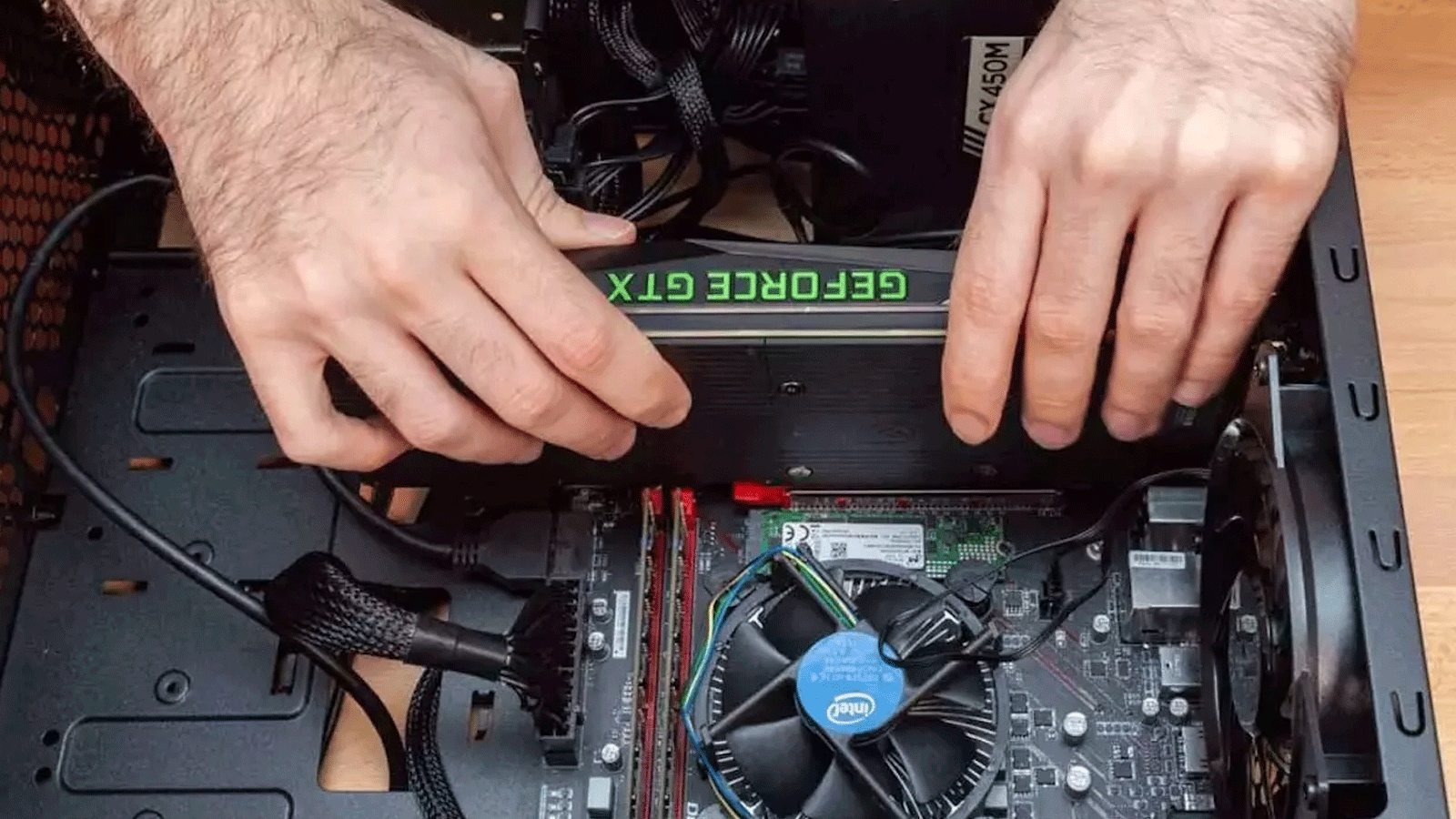
Se l'alimentatore è modulare, collegare prima i cavi necessari, quindi inserire l'alimentatore nel telaio. Iniziare con il Cavo ATX a 24 pinche è il più ingombrante e il più difficile da instradare. Successivamente, posiziona la scheda grafica nello slot PCIe, avvitala al case e collega i suoi cavi di alimentazione. Per ottimizzare il processo, puoi seguire un Guida alla configurazione e alla scelta dei componenti hardware prima del montaggio.
L'elettricità statica è il nemico numero uno. Per evitare che una scintilla distrugga un componente, utilizzare un cinturino antistatico Oppure tocca un oggetto metallico non verniciato prima di maneggiare i pezzi. Non lavorare mai su tappeti o tessuti che generano elettricità statica. Per quanto riguarda la pasta termica, ricorda che meno è di piùUn piccolo punto al centro è sufficiente per evitare che trabocchi e provochi un cortocircuito.
Prima di accendere il computer per la prima volta, esegui un rapido controllo. Verifica che la RAM abbia... "clic" su entrambi i lati e assicurati che non ci siano viti allentate che sbattono all'interno del case. Se non si avvia al primo tentativo, non farti prendere dal panico; di solito è qualcosa di sciocco come l'interruttore dell'alimentatore spento o un cavo installato in modo errato.
Casi particolari: Raspberry Pi e SBC
Al di fuori del mondo dei PC tradizionali, ci sono i Single Board Computer (SBC), dove il Raspberry Pi Questi sono i più conosciuti. Molte persone li utilizzano per sviluppare progetti impressionanti che l'utente medio non si sognerebbe nemmeno di concepire. Pertanto, è sempre più comune che le persone vogliano iniziare a utilizzare questi computer a scheda singola, scegliendo la versione più adatta alle proprie esigenze. prezzo, potenza o connettività.
Padroneggiare l'interazione tra CPU, RAM e memoria di archiviazione, insieme alla capacità di assemblare e manutenere i componenti, permette di ottimizzare qualsiasi computer. Questa capacità di prendere decisioni oculate al momento dell'acquisto dell'hardware garantisce il successo dell'investimento. prestazioni reali e durata prolungata per qualsiasi dispositivo, che si tratti di un laptop compatto o di un computer fisso ad alte prestazioni.
