- Analisi dettagliata dei componenti interni essenziali sia dei computer desktop che dei dispositivi portatili.
- Istruzioni dettagliate per il corretto assemblaggio di un PC, evitando errori comuni e danni elettrici.
- Differenze fondamentali nella gestione termica ed energetica tra architetture compatte e torri espandibili.
- Esplorazione di alternative informatiche semplificate, come i sistemi Single Board Computer.
Vi è mai capitato di aprire il case del vostro computer e di sentirvi come se steste guardando il motore di un aereo, senza avere la minima idea di cosa fosse ogni singolo componente? Non preoccupatevi, è perfettamente normale. Che vogliate acquistare un nuovo computer senza essere truffati sulle specifiche o che vogliate cimentarvi nell'ottimizzazione di quello che già possedete, comprendere l'hardware è fondamentale per prendere il controllo del vostro sistema e non dover più dipendere dai tecnici.
La prima cosa da capire è che, sebbene un laptop e un computer desktop condividano la stessa architettura di base, non si comportano allo stesso modo. Mentre l'aria circola più liberamente in un computer desktop, in un laptop tutto è compresso al massimo . Questo rende la gestione del calore il fattore determinante: se il sistema di raffreddamento non è adeguato, il computer inizierà a rallentare per evitare il surriscaldamento, un fenomeno noto come thermal throttling.
Le basi: come il computer elabora le informazioni
Per comprendere l'hardware, dobbiamo tornare al livello più elementare. Un computer non ragiona; si limita a manipolare sequenze di zeri e uno chiamate bit, che non sono altro che stati elettrici. Milioni di minuscoli interruttori chiamati transistor nella CPU sono responsabili della codifica di questo intero flusso di dati.
Quando mettiamo insieme otto di questi bit, formiamo un byte, l'unità di base che ci permette di rappresentare lettere e simboli. Da qui derivano i multipli che vediamo nei negozi: kilobyte, megabyte, gigabyte e terabyte. Un dettaglio che spesso confonde molte persone è che ogni salto viene moltiplicato per 1024 e non per 1000 , motivo per cui lo spazio effettivo di un disco rigido a volte sembra inferiore a quello pubblicizzato. Inoltre, è fondamentale non confondere byte (B/s) con bit (b/s), poiché la differenza di velocità è otto volte maggiore.
Un altro concetto fondamentale da comprendere è la frequenza, misurata in hertz (Hz). Se leggete che un processore raggiunge i 3,5 GHz, significa che è in grado di eseguire miliardi di cicli al secondo , sebbene la potenza effettiva dipenderà dall'architettura e dal mantenimento di una temperatura sotto controllo.

Anatomia e segreti del laptop
Un laptop è essenzialmente un PC miniaturizzato in cui scheda madre, CPU, RAM e memoria di archiviazione sono compressi in uno spazio minimo. Il problema principale è che molti componenti vengono saldati in fabbrica , riducendo drasticamente le possibilità di futuri aggiornamenti hardware. Pertanto, è fondamentale evitare di commettere errori nella scelta del modello iniziale.
La CPU di questi dispositivi è progettata per un basso consumo energetico, con l'obiettivo di evitare che la batteria si scarichi troppo rapidamente. Marchi come AMD e Intel dominano il mercato, sebbene stiano iniziando a emergere anche opzioni RISC-V. Il processore organizza i dati utilizzando un'unità di controllo e un'unità aritmetico-logica, avvalendosi della memoria cache (L1, L2 e L3) per evitare accessi costanti e lenti alla RAM.
Non lasciatevi ingannare dai valori di "Turbo Boost" in GHz pubblicizzati dai produttori, poiché si tratta solitamente di picchi di velocità che durano solo pochi secondi. Ciò che conta davvero è la frequenza stabile sotto carico , che dipende interamente dalla capacità delle ventole e dei dissipatori di calore di rimuovere il calore dal case.
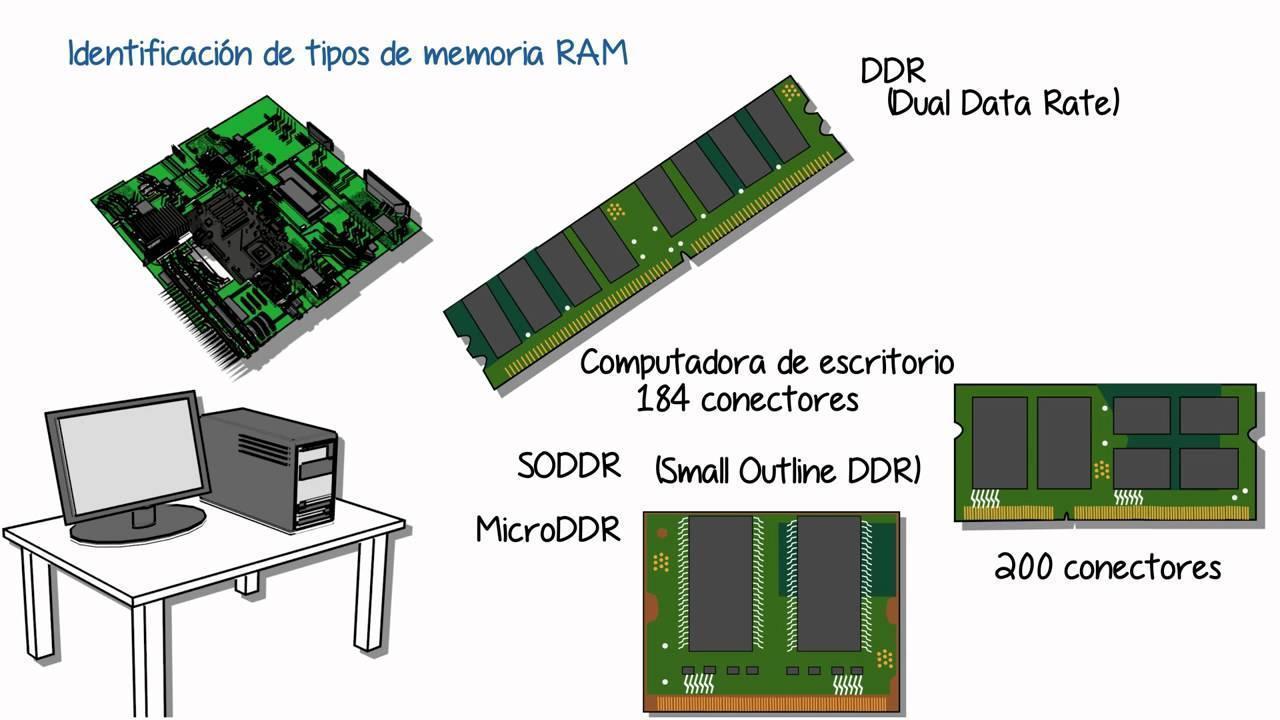
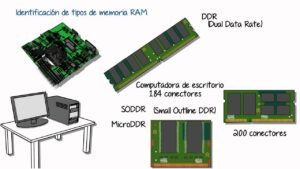
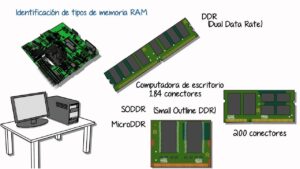
Quando si parla di RAM, pensatela come al vostro spazio di lavoro: più spazio avete, più cose potete fare contemporaneamente senza che il sistema si sovraccarichi. Attualmente, DDR4 e DDR5 sono gli standard dominanti. Mentre 8 GB sono sufficienti per le attività di base, 16 GB sono lo standard per il gaming o il montaggio video. Se il vostro computer utilizza LPDDR, scordatevi di aggiornarla perché è saldata alla scheda madre.
Per quanto riguarda l'archiviazione, i vecchi dischi rigidi meccanici (HDD) sono ormai superati nei laptop. Le unità SSD regnano sovrane. Esistono unità SATA, più lente, e SSD NVMe tramite PCIe , incredibilmente veloci. Si consiglia di iniziare con 512 GB, anche se 1 TB è la quantità ideale per evitare di dover cancellare foto e giochi ogni mese.
Infine, abbiamo la GPU. Può essere integrata, condividendo la memoria con la CPU e risparmiando energia, oppure dedicata, dotata di una propria VRAM e necessaria per la progettazione 3D o i videogiochi . Nei laptop, la scheda grafica dedicata è solitamente saldata, quindi è importante verificare attentamente il consumo energetico specificato dal produttore. La batteria, misurata in wattora (Wh), si preserva al meglio evitando il surriscaldamento del dispositivo e non lasciandolo collegato alla rete elettrica con una carica del 100% in modo continuativo.
La scheda madre: l'autostrada dei dati.
La scheda madre è il cuore del computer, il punto di connessione di tutti i componenti: CPU, RAM, memoria di archiviazione e scheda grafica. Se i bus di comunicazione sono troppo stretti, si crea un collo di bottiglia che impedisce anche al processore più potente di esprimere al meglio le sue potenzialità. Inoltre, le schede madri sono disponibili in diverse dimensioni e forme, quindi è fondamentale verificarne la compatibilità con il case del computer prima dell'acquisto.
Non possiamo dimenticare il software essenziale: il BIOS o UEFI. Questo è memorizzato su un chip ROM che non viene cancellato quando si spegne il computer. Un piccolo consiglio: se notate che il vostro portatile perde l'ora ogni volta che lo spegnete , è molto probabile che la batteria della scheda madre si sia scaricata e debba essere sostituita.
Guida passo passo per assemblare il tuo PC
Assemblare un computer da zero è il modo migliore per risparmiare e avere una macchina personalizzata. Tutto ciò che serve è un cacciavite a croce, delle fascette per tenere in ordine i cavi e, preferibilmente, dei guanti per evitare di lasciare tracce di grasso sui circuiti. Idealmente, si dovrebbero preparare tutti i componenti al di fuori del case e predisporre il case installando la mascherina I/O e i distanziatori in ottone.
Per evitare errori, è molto più semplice assemblare i componenti di base fuori dal case, seguendo una guida completa all'hardware del PC . Per prima cosa, posiziona la CPU nel socket (facendo molta attenzione a non piegare i pin), quindi installa l'SSD NVMe M.2 e la RAM. Se utilizzi un dissipatore ad aria, installalo ora; se preferisci un sistema di raffreddamento a liquido AIO, attendi che la scheda madre sia all'interno del case per poter fissare il radiatore al telaio.
Una volta avvitata la scheda madre al case, è il momento di collegare i cavi del pannello frontale. Fatelo con attenzione e non forzate i pin , perché rompere uno di questi contatti potrebbe essere disastroso. Se l'alimentatore è modulare, collegate solo i cavi necessari. Iniziate con il cavo ATX a 24 pin, che è il più ingombrante, e terminate inserendo la scheda grafica nello slot PCIe e avvitandola al case.
Consigli utili per evitare di danneggiare i componenti
L'elettricità statica è il peggior incubo di ogni appassionato di hardware. Una scintilla invisibile può danneggiare irreparabilmente un componente costoso. Per evitarlo, usa un braccialetto antistatico o, in alternativa, tocca un oggetto metallico non verniciato prima di maneggiare i componenti. Non lavorare mai su tappeti o tessuti che generano attrito.
Quando si tratta di pasta termica, ricordate che meno è meglio . Una piccola goccia al centro del processore è sufficiente; se ne usate troppa, la pasta traboccherà e potrebbe causare un cortocircuito. Consiglio inoltre di utilizzare un cacciavite magnetico per evitare che le viti finiscano in punti inaccessibili della scheda madre.
Prima del primo avvio, effettuate un controllo finale. Assicuratevi che la RAM sia incastrata correttamente su entrambi i lati e che non ci siano viti allentate che si muovono all'interno del case. Se il PC non si avvia al primo tentativo, non preoccupatevi; di solito si tratta di qualcosa di semplice come l' interruttore dell'alimentatore spento o un cavo non completamente collegato.
Alternative compatte: il mondo di Raspberry Pi
Oltre ai PC tradizionali, esistono i Single Board Computer (SBC), tra cui il Raspberry Pi regna sovrano. Questi computer, costruiti su una singola scheda, sono ideali per sviluppare progetti domestici di grande impatto, a cui molti non penserebbero nemmeno. La cosa più importante è scegliere la versione giusta in base al budget, alla potenza di elaborazione necessaria e al tipo di connettività richiesto dal progetto.
Padroneggiare l'interazione tra CPU, RAM e memoria di archiviazione, insieme alla capacità di assemblare e manutenere i componenti, è ciò che permette di ottimizzare qualsiasi computer . Sapere come prendersi cura del proprio hardware non solo migliora le prestazioni effettive, ma garantisce anche che l'investimento duri molti anni senza problemi.