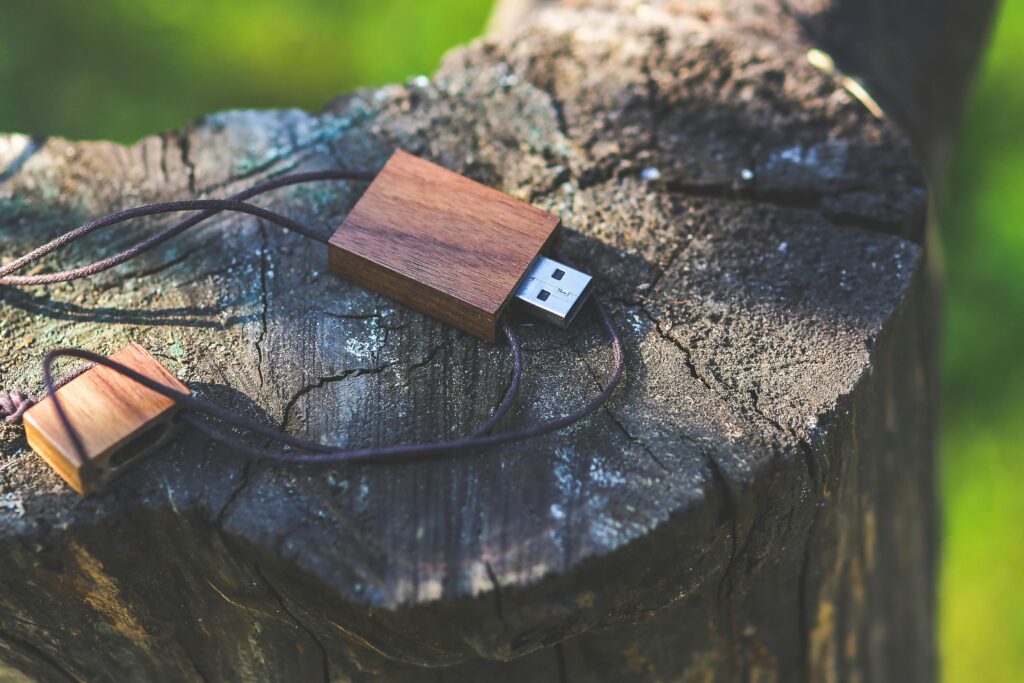
Creare una Live USB di Ubuntu su Windows che salva le modifiche: una guida completa
Un Ubuntu Live USB Si tratta di uno strumento utile per eseguire il sistema operativo Ubuntu da un'unità USB, senza doverlo installare sul disco rigido del computer. Ciò è particolarmente utile per prova Ubuntu oppure utilizzare una distribuzione Linux su macchine diverse senza memorizzare dati localmente.
Requisiti precedenti
Prima di procedere alla creazione di un Ubuntu Live USB che salva le modifiche, assicurati di avere i seguenti elementi:
- chiavetta USB: Preferibilmente almeno 8 GB.
- File ISO di Ubuntu: Puoi scaricarlo da Sito ufficiale di Ubuntu.
- Software per la creazione di USB avviabili: Rufus è un'opzione consigliata e può essere scaricato dal tuo sito.
Scarica Ubuntu
Per iniziare, devi scaricare il file ISO per la distribuzione Ubuntu che desideri. Questo file contiene tutto il necessario per installare o eseguire Ubuntu. Vai al Sito ufficiale di Ubuntu per ottenere la versione più recente.
Preparare l'unità USB
Una volta scaricato il file ISO, il passo successivo è preparare l'unità USB. Assicuratevi che l'unità non contenga dati importanti, poiché il processo di creazione Live USB cancellerà tutte le informazioni esistenti.
- Inserire l'unità USB sul computer
- Avvia Rufus.
Configura Rufus
Rufus è un programma che semplifica il processo di creazione di una Live USB. L'interfaccia di Rufus è relativamente semplice:
- Seleziona il chiavetta USB nel campo “Dispositivo”.
- In "Selezione avvio", scegli "Immagine disco o ISO" e seleziona il file ISO di Ubuntu scaricato in precedenza.
- Successivamente, in "Opzioni di formattazione avanzate", seleziona la casella di controllo "Usa modalità persistente". Ciò consentirà di mantenere le modifiche apportate in ogni sessione.
Crea il Live USB
Dopo aver configurato Rufus, verifica che tutte le impostazioni siano corrette. Fare clic su "Avvia" per iniziare il processo di creazione. Ubuntu Live USB. Questo processo potrebbe richiedere diversi minuti, a seconda della velocità dell'unità USB e delle prestazioni del computer.
Test di Ubuntu Live USB
Una volta completato il processo con Rufus, riavvia il tuo computer e configurare il sistema per l'avvio dall'unità USB. Di solito ciò si fa accedendo al menu di avvio quando si accende il computer (il tasto specifico varia a seconda del produttore, ma spesso è F12, F2 o Esc).
Avvio da Live USB
Quando si parte da Live USBdovrebbe apparire una schermata con le opzioni per provare o installare Ubuntu. Seleziona "Prova Ubuntu" per avviare il sistema operativo senza apportare modifiche al disco rigido del computer. Ciò consente di utilizzare Ubuntu e di apportare modifiche mentre il sistema è in esecuzione dall'unità USB.
Per verificare che l'opzione di persistenza funzioni correttamente, apporta alcune modifiche, ad esempio creando un file di testo o installando un'applicazione. Quindi riavviare il sistema e riavviarlo dalla Live USB per verificare se le modifiche sono state mantenute.
Configurazione aggiuntiva
Se vuoi personalizzare ulteriormente il tuo Ubuntu Live USB, può:
- Configura la rete Wi-Fi: Per garantire che ogni volta che esegui l'avvio da USB avrai accesso a Internet senza dover riconfigurare.
- Installa app aggiuntive: Utilizzare il gestore dei pacchetti di Ubuntu (
apt) per aggiungere altri software di cui hai bisogno. - Modifica l'aspetto: Personalizza l'aspetto dell'ambiente desktop in base alle tue preferenze.
Considerazioni sulla sicurezza
È importante tenere conto di alcuni aspetti di sicurezza quando si utilizza un Live USB con Ubuntu:
- Proteggi l'unità USB: Poiché salva i tuoi dati e le tue impostazioni, si consiglia di crittografare l'unità utilizzando strumenti come
LUKS. - Mantieni aggiornato il sistema: Sebbene Ubuntu in modalità Live possa funzionare con alcune limitazioni, è sempre bene aggiornare i pacchetti.
Compatibilità e risoluzione dei problemi
Quando si utilizza un file Ubuntu Live USB Su computer diversi potrebbero verificarsi problemi di compatibilità con determinati driver hardware, in particolare schede grafiche o schede di rete. In questi casi puoi:
- Aggiorna i driver: Utilizzo
Additional Driversin Ubuntu per installare i driver proprietari richiesti per hardware specifico. - Utilizzare i parametri di avvio: L'aggiunta di ulteriori opzioni al menu di avvio potrebbe risolvere i problemi di compatibilità. Per esempio,
nomodesetÈ un parametro comunemente utilizzato per risolvere i problemi grafici.
Prestazioni del sistema
La prestazione di a Ubuntu Live USB può variare in base a diversi fattori:
- Velocità dell'unità USB: Un'unità USB 3.0 offre prestazioni notevolmente migliori rispetto a un'unità USB 2.0.
- Capacità di memoria:Una maggiore capacità consentirà di avere più spazio per la persistenza e l'archiviazione di dati e applicazioni.
Per ottimizzare le prestazioni, si consiglia di utilizzare un'unità ad alta velocità, preferibilmente con interfaccia USB 3.0.
Utilità di Live USB in vari scenari
El Ubuntu Live USB È particolarmente utile in scenari quali:
- Recupero dati: consente di accedere ai file su un sistema operativo danneggiato senza dover accedere al disco rigido principale.
- Test dell'hardware: Ideale per verificare la compatibilità di Ubuntu con l'hardware prima di eseguire un'installazione completa.
- Ambiente di sviluppo portatile:Gli sviluppatori possono utilizzare questo ambiente portatile per programmare e testare software su diverse macchine senza necessità di installazione.
Software alternativo per la creazione di Live USB
Oltre a Rufus, ci sono altri programmi che possono semplificare la creazione di un Ubuntu Live USB:
- UNetbootin: Compatibile con Windows, macOS e Linux.
- etcher: Un'opzione open source e multipiattaforma.
Questi programmi offrono anche opzioni di persistenza e il loro utilizzo è simile a quello di Rufus.
Conclusione
Creazione di un Ubuntu Live USB su Windows che salva le modifiche consente di eseguire un sistema operativo completo da un'unità esterna, conservando tutte le impostazioni e i file creati durante l'uso. Questo strumento è particolarmente utile per coloro che desiderano provare Ubuntu, eseguire attività di recupero dati o gestire un ambiente di lavoro portatile senza dover installare il sistema operativo sul disco rigido del computer.
Con questa guida non solo avrai imparato come creare un Ubuntu Live USB, ma anche come personalizzarlo, ottimizzarne le prestazioni e utilizzarlo in diversi scenari.