- La cache di Android Auto può causare arresti anomali e solitamente cancellarla risolve il problema.
- Gli errori più comuni riguardano la connettività, l'audio e la risposta dell'Assistente.
- Anche reinstallare l'app o aggiornare il sistema può aiutare a risolvere i problemi persistenti.
- Google corregge frequentemente i bug e aggiunge nuove funzionalità ad Android Auto.
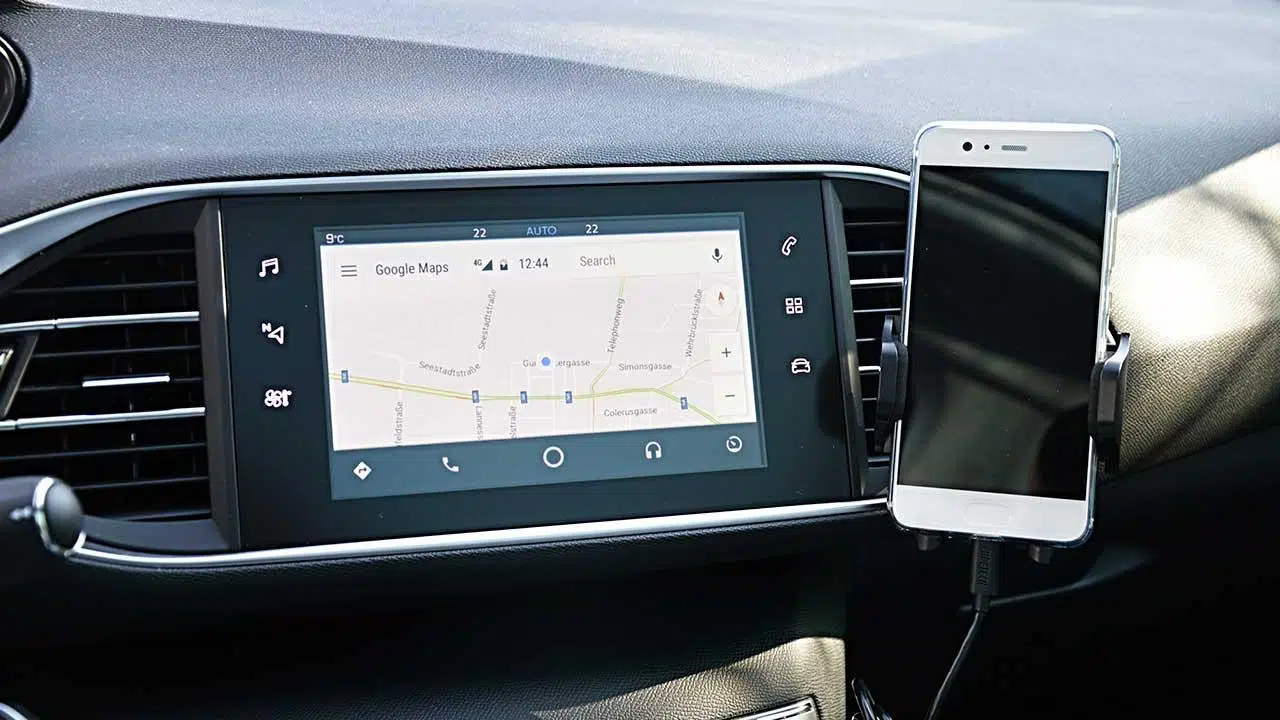
Android Auto è diventato uno strumento essenziale per molti automobilisti che desiderano avere sempre a portata di mano le proprie app preferite e la connettività durante la guida. Non tutti i veicoli integrano Android Auto , quindi è comune collegare il telefono tramite USB o Bluetooth, con conseguente esperienza variabile a seconda del telefono, del cavo e della versione del sistema.
Sebbene il sistema sia migliorato notevolmente, è ancora frequente riscontrare errori e problemi in Android Auto che possono compromettere l'esperienza di guida. È importante sapere come affrontare questi problemi e comprenderne le cause più comuni, soprattutto per evitare frustrazioni quotidiane e garantire un utilizzo sicuro ed efficiente durante la guida.
Cancellare la cache di Android Auto: la soluzione più comune
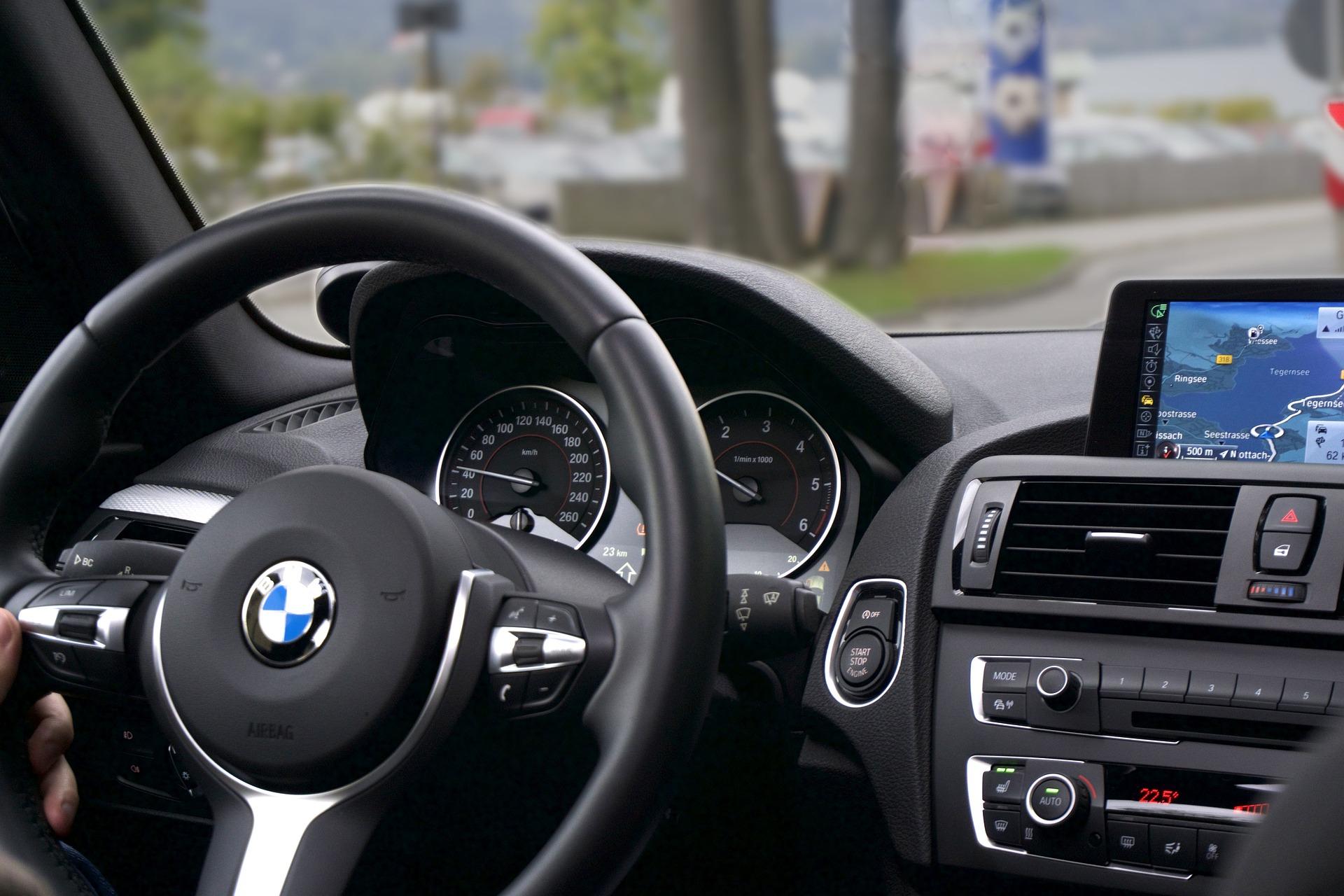
Come altre app Android, Android Auto utilizza una cache per memorizzare dati temporanei, impostazioni e file residui durante l'utilizzo dell'app. Sebbene questo sistema in genere contribuisca a rendere l'app fluida e veloce, nel tempo può avere l'effetto opposto, causando errori, arresti anomali o rallentamenti.
La soluzione più semplice è solitamente quella di cancellare la cache dell'app . Per farlo, accedi alle impostazioni del telefono, vai alla sezione Applicazioni e cerca "Android Auto". Se non compare, potrebbe essere necessario visualizzare tutte le app nelle impostazioni avanzate. Una volta all'interno dell'app, trova la sezione Archiviazione e seleziona l'opzione "Cancella cache" o "Cancella dati", a seconda di ciò che consente il tuo dispositivo.
Dopo aver completato questa procedura, noterai che Android Auto si riavvia, rigenerando un nuovo file di cache e generalmente cancellando eventuali errori precedenti. L'app potrebbe inizialmente funzionare un po' più lentamente, ma dopo alcuni utilizzi tornerà al normale funzionamento.
Perché la cache causa problemi in Android Auto?
Qualsiasi telefono Android può utilizzare Android Auto semplicemente installando l'app dal Play Store. Il problema di solito si presenta col tempo , quando i dati temporanei memorizzati iniziano a interferire con il suo funzionamento, causando rallentamenti del sistema, chiusure improvvise o il malfunzionamento di alcune app.
Questi inconvenienti sono tanto comuni quanto facili da risolvere: di solito è sufficiente svuotare la cache , anche se in rari casi potrebbe essere necessaria un'azione aggiuntiva.
Alternative se la cancellazione della cache non risolve gli errori
A volte, cancellare la cache non è sufficiente a ripristinare la stabilità di Android Auto. Se i problemi persistono, il passo successivo potrebbe essere spegnere e riaccendere il telefono , poiché molti problemi temporanei si risolvono dopo un riavvio.
Un altro consiglio è quello di aggiornare Android Auto dal Google Play Store o di mantenere aggiornato il sistema del telefono con gli ultimi aggiornamenti disponibili, poiché gli errori sono spesso causati da incompatibilità che vengono risolte con le nuove versioni.
Se nessuna di queste soluzioni funziona, puoi disinstallare Android Auto e reinstallarlo. In questo modo eliminerai potenziali conflitti di configurazione o processi in background. Questi tipi di errori raramente indicano un problema serio e il sistema di solito torna al normale funzionamento dopo pochi minuti.
Errori segnalati frequentemente e aggiornamenti recenti
Google è consapevole dell'esperienza utente e ha migliorato il suo sistema di segnalazione degli errori, riducendo il numero e l'impatto dei problemi più comuni. Tra i problemi più frequentemente citati ci sono:
- Disconnessioni casuali in alcuni modelli come Pixel 9 Pro
- Impossibile connettersi su alcuni dispositivi Samsung Galaxy S25
- Schermo nero durante la connessione ad Android Auto
- Google Assistant visualizza messaggi di errore come "Oops, qualcosa è andato storto"
- L'audio si interrompe dopo alcuni aggiornamenti o viene disattivato quando ci si connette in modalità wireless
- Messaggi che indicano che il telefono non supporta la connessione Wi-Fi a 5 GHz
Google sta lavorando attivamente per correggere i bug e ogni nuova versione dell'app risolve alcuni problemi, sebbene alcuni inconvenienti minori persistano ancora. L'azienda ha anche annunciato che presto integrerà nuove interessanti funzionalità , come il ritorno della Modalità chiara, il controllo del climatizzatore e la possibilità di gestire radio e contenuti multimediali locali direttamente da Android Auto. L'ultima versione beta lascia inoltre intendere l'integrazione di un assistente più avanzato chiamato Gemini, che sostituirà l'attuale Assistente Google.
Nonostante qualche problema occasionale, Android Auto rimane una delle soluzioni di connettività per auto più complete. La maggior parte dei problemi può essere facilmente risolta seguendo alcuni semplici passaggi e Google continua a implementare miglioramenti e nuove funzionalità per ottimizzare l'esperienza di guida.