- Temukan pintasan keyboard penting dan canggih yang mempercepat penggunaan Windows 10 Anda.
- Pelajari cara menyesuaikan kombinasi untuk aplikasi favorit Anda dan mengoptimalkan alur kerja Anda.
- Pelajari gerakan touchpad yang berguna dan metode untuk mengubah pintasan seperti tangkapan layar.
- Jelajahi trik untuk memanggil asisten pintar dan memanfaatkan fitur sistem yang kurang dikenal.
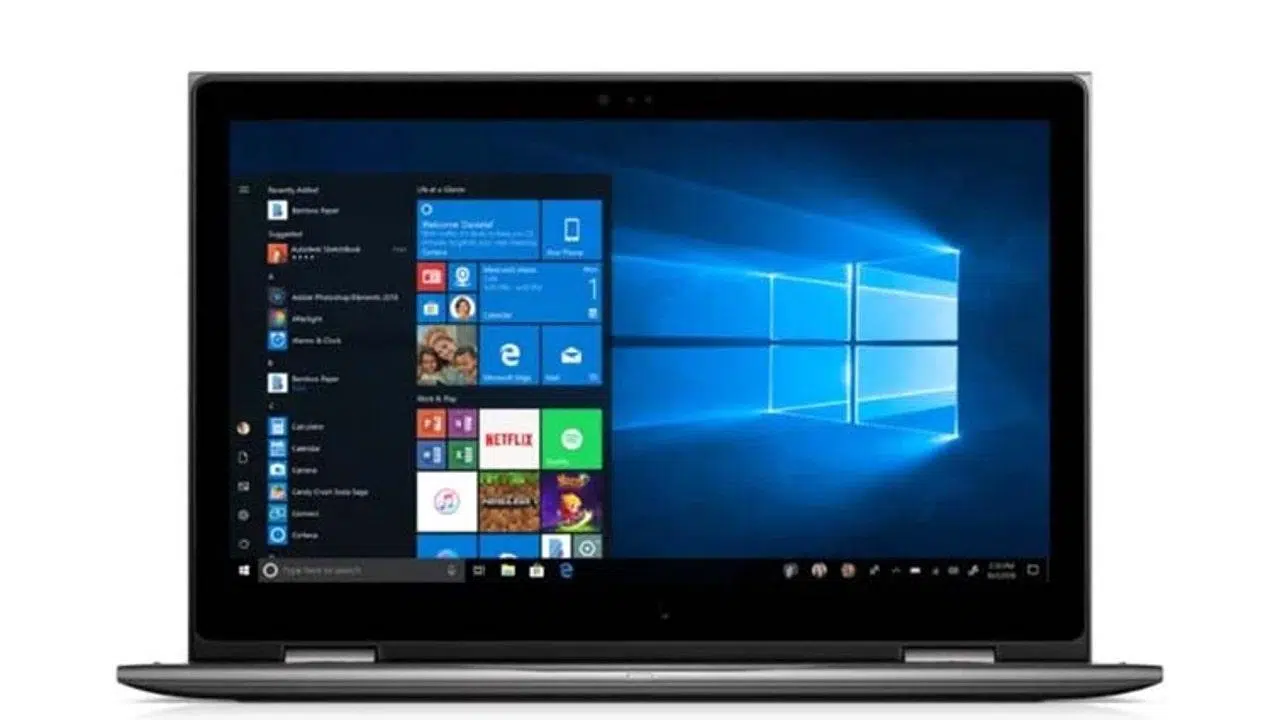
Banyak pengguna Windows 10 mencari cara untuk meningkatkan produktivitas dan menavigasi sistem operasi dengan lebih efisien. Menggunakan pintasan keyboard memungkinkan Anda melakukan tugas-tugas umum dalam waktu lebih singkat, tanpa selalu bergantung pada mouse. Selain itu, terdapat banyak kombinasi yang dapat mempermudah tindakan dasar dan fungsi yang kurang dikenal yang dapat membuat perbedaan nyata dalam alur kerja harian Anda.
Dalam artikel ini, kami telah mengumpulkan pintasan keyboard paling berguna dan komprehensif untuk Windows 10 , serta menjelaskan cara memaksimalkan penggunaannya. Baik Anda sering bekerja dengan dokumen atau hanya ingin bernavigasi antar program dengan lebih mudah, Anda pasti akan menemukan opsi yang berguna untuk mengoptimalkan alur kerja Anda.
Kombinasi dasar dan penting di Windows 10
Menguasai pintasan keyboard utama adalah salah satu trik paling sederhana untuk menghemat waktu. Banyak kombinasi ini berfungsi di versi Windows sebelumnya, tetapi tetap penting di Windows 10:
- Ctrl + C / Ctrl + V: Salin dan tempel item yang dipilih.
- Ctrl + X: Memotong item yang dipilih.
- Ctrl + Z: Membatalkan tindakan terakhir yang dilakukan.
- Alt + Tab: Beralih di antara program yang terbuka.
- Windows + L:Kunci komputer Anda dengan cepat.
- Windows + D: Menampilkan atau menyembunyikan desktop secara instan.
Pintasan ini berguna untuk mengelola teks dan berpindah antar jendela dengan cepat. Pintasan ini menghemat waktu yang tak terhitung jumlahnya jika Anda menjadikannya kebiasaan.
Tombol Windows dan kombinasinya untuk akses cepat
Tombol Windows , yang terletak di pojok kiri bawah keyboard, adalah titik awal untuk banyak pintasan yang berguna. Menggabungkannya dengan tombol lain memungkinkan Anda melakukan tugas dengan cepat, mulai dari membuka menu Mulai hingga meluncurkan aplikasi tertentu. Untuk detail lebih lanjut tentang kombinasi yang berguna, lihat artikel kami tentang mengetik simbol garis bawah di Windows 10.
- Windows + E: Buka File Explorer.
- Windows + I: Akses pengaturan sistem.
- Windows + S:Mulai mencari di dalam Windows.
- Windows + R: Menampilkan kotak dialog “Jalankan”.
- Jendela + Tab: Buka Tampilan Tugas untuk mengelola desktop virtual.
Dengan memanfaatkan tombol ini dan kombinasinya, Anda dapat bernavigasi jauh lebih cepat melalui semua bagian sistem operasi dan mengakses alat-alat penting dengan cepat.
Manajemen lanjutan jendela, desktop, dan bilah tugas
Windows 10 mengintegrasikan fitur untuk mengelola beberapa desktop, mengelompokkan jendela, dan memanfaatkan bilah tugas secara maksimal:
- Windows + Ctrl + MUDAH: Membuat desktop virtual baru.
- Windows + Ctrl + Panah: Navigasi antar desktop virtual.
- Windows + Panah Arah: Mengatur jendela di sebelah kiri, kanan, atas, atau bawah layar.
- Shift + klik pada ikon batang: Membuka contoh aplikasi yang lain.
Fitur-fitur ini membantu menjaga keteraturan saat banyak aplikasi terbuka dan memudahkan peralihan cepat antar tugas yang berbeda, terutama bagi mereka yang bekerja dengan banyak jendela yang terbuka secara bersamaan. Untuk lebih meningkatkan manajemen Anda di Windows 10, Anda dapat mempelajari cara mengoptimalkan Task Manager Anda.
Pintasan dan Prompt Perintah File Explorer
Selain pintasan umum, Windows 10 menyertakan banyak kombinasi untuk penjelajah file dan bagi mereka yang menggunakan command prompt (CMD):
- Ctrl + N: Buka jendela baru di peramban.
- Alt + P: Menampilkan panel pratinjau.
- Ctrl + Shift + N: Buat folder baru dengan cepat.
- Di CMD, Ctrl + C / Ctrl + V: Salin dan tempel teks yang dipilih ke baris perintah.
Gerakan touchpad dan kustomisasi pintasan
Pengguna laptop dapat menggunakan gerakan multi-sentuh pada touchpad untuk mempercepat tugas:
- Ketuk empat jari: Buka pusat notifikasi.
- Geser ke atas dengan tiga jari: Menampilkan tampilan tugas.
- Geser ke bawah dengan tiga jari: Meminimalkan semua jendela.
- Cubit: Memungkinkan Anda memperbesar atau memperkecil gambar dan halaman web.
Selain itu, Windows 10 memungkinkan Anda membuat pintasan keyboard khusus untuk membuka aplikasi favorit Anda. Cukup buat pintasan di desktop Anda, akses propertinya, dan pilih kombinasi tombol yang Anda inginkan di bagian yang sesuai.
Opsi tangkapan layar dan asisten pintar
Untuk mengambil tangkapan layar cepat, ada beberapa pilihan yang tersedia:
- Print Screen: Menangkap seluruh layar dan menyalinnya ke papan klip.
- Windows + Shift + S: Memungkinkan Anda memilih area tertentu untuk ditangkap.
Anda juga dapat menyesuaikan pintasan tangkapan layar dari menu pengaturan, dengan menetapkan tombol Print Screen untuk membuka alat tangkapan layar yang lebih canggih. Jika Anda ingin mempelajari kiat dan trik untuk meningkatkan alur kerja Anda di Windows 10, kami sarankan untuk mengunjungi bagian khusus kami.
Jika Anda telah menginstal Copilot, Anda dapat mengaksesnya dengan cepat menggunakan Alt + Space , jika fitur ini telah dikonfigurasi pada sistem Anda. Ini memudahkan akses ke kecerdasan buatan Microsoft , mengoptimalkan tugas dan kueri.

Mengetahui dan menggunakan pintasan keyboard di Windows 10 dapat secara signifikan mengubah cara Anda berinteraksi dengan sistem, mempercepat tugas harian, dan mempermudah navigasi. Anda tidak perlu menghafal semuanya sekaligus; secara bertahap menggabungkan pintasan yang paling sesuai dengan kebutuhan Anda akan memungkinkan Anda untuk meningkatkan produktivitas dan kemudahan penggunaan.