- Analisis mendetail terhadap komponen internal seperti CPU, RAM, dan unit penyimpanan SSD dan HDD.
- Perbedaan struktural dan termal antara komputer desktop dan perangkat portabel.
- Petunjuk langkah demi langkah untuk merakit komputer secara manual dari awal.
- Tips perawatan pencegahan untuk menghindari panas berlebih dan memperpanjang umur peralatan.
Jika Anda pernah menatap komputer Anda dan bertanya-tanya apa yang sebenarnya terjadi di dalamnya, atau jika Anda hanya ingin berhenti membayar teknisi untuk peningkatan kecil, Anda telah datang ke tempat yang tepat. Anda tidak perlu menjadi ahli komputer untuk memahami cara kerja perangkat keras; Anda hanya perlu memahami intinya dan menerjemahkan istilah-istilah teknis yang rumit itu menjadi konsep yang dapat digunakan siapa pun untuk menjaga agar alat kerja atau permainan mereka tidak menjadi usang.
Meskipun desain dasarnya sama, baik itu tower besar atau laptop ultra tipis, kenyataannya adalah bahwa semua komponen di notebook dipacu hingga batas maksimalnya . Ini berarti bahwa, meskipun konsumsi energinya lebih rendah, notebook jauh lebih rentan terhadap panas berlebih. Mengetahui perbedaan antara prosesor dan baterai akan membantu Anda memperpanjang umur perangkat Anda dan, yang terpenting, menghindari kesalahan saat membeli perangkat baru dan melihat spesifikasi yang tampaknya ditulis dalam bahasa Mandarin.

Pilar-pilar pengolahan data
Untuk mulai memahami semuanya, kita perlu tahu bahwa semua yang kita lakukan bermuara pada urutan angka nol dan satu , yang dikenal sebagai bit. Ini mewakili keadaan listrik dasar. Di dalam CPU, terdapat jutaan transistor yang bertindak sebagai sakelar; apakah mereka terbuka atau tertutup akan mengkodekan informasi. Untuk menghindari kekacauan, sistem mengelompokkan bit-bit ini menjadi byte (kumpulan 8 bit) , dan dari situ kita beralih ke kelipatan yang kita lihat pada kotak komponen.
Sangat penting untuk tidak bingung dengan satuan ukurannya: satu kilobyte tepatnya sama dengan 1024 byte , bukan 1000—detail kunci yang perlu dipertimbangkan saat menghitung kapasitas disk. Demikian pula, kita tidak boleh mengacaukan kecepatan transfer data dalam byte (B/s) dengan kecepatan transfer data dalam bit (b/s), karena perbedaannya delapan kali lipat, faktor penting yang perlu diperhatikan saat menganalisis apakah koneksi internet Anda benar-benar memberikan kecepatan yang dijanjikan.
Istilah lain yang sering menimbulkan kebingungan adalah frekuensi, yang diukur dalam hertz (Hz). Jika Anda membaca bahwa sebuah prosesor mencapai 3,5 GHz, itu berarti prosesor tersebut dapat melakukan 3.500 miliar siklus per detik . Namun perlu diingat bahwa ini adalah angka teoretis; kinerja aktual bergantung pada arsitektur internal dan berapa banyak instruksi yang sebenarnya dieksekusi.

Perangkat keras khusus laptop
Pada dasarnya, laptop adalah sebuah komputer mini berbentuk menara. Masalah utamanya adalah banyak komponen yang disolder bersama , sehingga memilih dengan bijak saat membeli sangat penting, karena Anda tidak selalu dapat meningkatkan memori atau mengganti CPU di kemudian hari. Prosesor adalah otak dari komputer, dan mesin ini menggunakan versi hemat daya untuk menghindari baterai cepat habis.
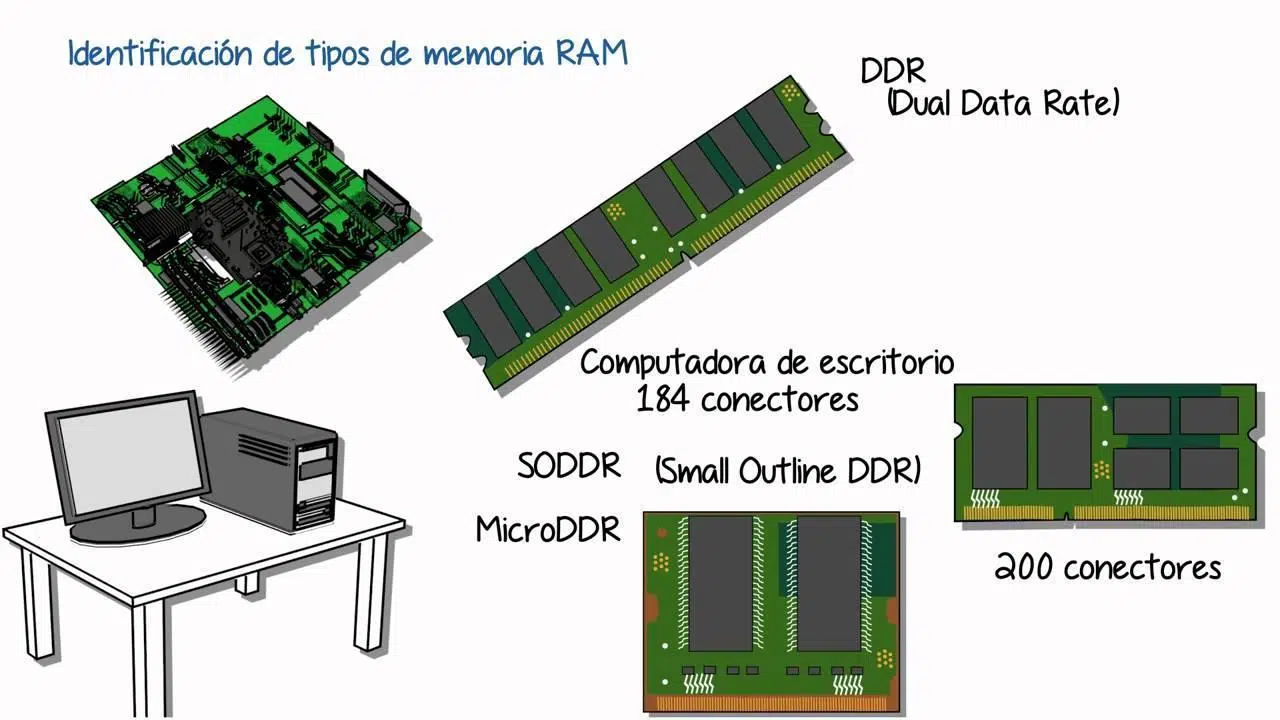
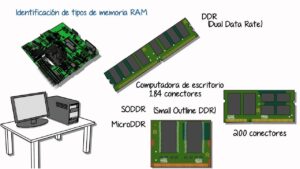
CPU dibagi menjadi unit kontrol dan unit aritmatika logika, dan mengandalkan memori cache (L1, L2, L3) untuk menghindari pengambilan data dari RAM setiap saat. Berbicara tentang RAM, itu adalah ruang kerja kita. Jika CPU adalah karyawan, RAM adalah meja tempat mereka membuka dokumen. Saat ini, DDR4 dan DDR5 adalah standar; untuk tugas-tugas dasar, 8 GB sudah cukup, tetapi jika Anda mengedit video atau bermain game, 16 GB adalah minimum yang masuk akal . Berhati-hatilah dengan modul LPDDR, karena biasanya disolder ke motherboard dan tidak memungkinkan untuk peningkatan.
Soal penyimpanan, HDD lama sudah ketinggalan zaman di laptop, telah digantikan oleh SSD. Kita memiliki drive SATA yang lebih lambat dan SSD NVMe yang sangat cepat berkat bus PCIe. Idealnya, Anda harus mulai dengan 512 GB, meskipun 1 TB adalah jumlah yang sempurna untuk menghindari penghapusan file secara terus-menerus. Jangan lupa untuk memeriksa apakah mesin Anda memiliki slot M.2 kedua untuk memperluas penyimpanan dengan mudah.
Kartu grafis, atau GPU, dapat berupa terintegrasi, yang berbagi RAM dan mengonsumsi daya lebih rendah, atau khusus, yang memiliki VRAM khusus sendiri dan merupakan perangkat yang sangat mumpuni untuk bermain game. Pada laptop, GPU khusus biasanya disolder, dan sistem beralih antara keduanya melalui BIOS/UEFI untuk menghemat energi saat Anda hanya menjelajahi web.
Baterai adalah jantung perangkat dan diukur dalam watt-jam (Wh). Untuk mencegah kerusakan dini, sebaiknya hindari perangkat terlalu panas dan jangan biarkan daya baterai turun hingga 0%. Manajemen daya yang efektif melalui perangkat lunak adalah kunci untuk menyeimbangkan masa pakai baterai dan daya mentah.
Konektivitas, motherboard, dan suhu
Motherboard adalah kerangka yang menyatukan semuanya. Pada laptop, ukurannya sangat kompak, dan desain chipset menentukan berapa banyak port USB yang akan Anda miliki dan apakah Anda mendukung standar PCIe terbaru. Bus data adalah jalan raya tempat bit data bergerak; jika bus terlalu sempit, Anda akan mengalami hambatan bahkan dengan CPU paling canggih di pasaran.
Kita tidak boleh melupakan memori ROM, tempat BIOS/UEFI berada—firmware yang membooting mesin. Jika Anda melihat laptop Anda kehilangan waktu, kemungkinan baterai motherboard telah habis. Ada juga memori virtual, sebuah trik di mana sistem menggunakan SSD seolah-olah itu adalah RAM ketika RAM penuh, meskipun ini menyebabkan penurunan kinerja yang cukup signifikan .
Untuk konektivitas, USB-C saat ini menjadi standar, memungkinkan Anda untuk mengisi daya perangkat dan mengeluarkan video secara bersamaan. Wi-Fi dan Bluetooth ditangani oleh chip radio dan antena, yang biasanya tersembunyi di bezel layar. Mengenai suhu, pembatasan kinerja (throttling) adalah masalah terbesar : ketika perangkat terlalu panas, CPU mengurangi kecepatannya untuk mencegah panas berlebih, menyebabkan lonjakan lag yang mengganggu dalam game.
Cara merakit PC sendiri langkah demi langkah
Merakit komputer dari awal adalah cara terbaik untuk menghemat uang dan mendapatkan konfigurasi sistem yang sempurna . Yang Anda butuhkan hanyalah obeng Phillips, pengikat kabel agar kabel tidak terlihat kusut, dan, jika Anda ingin lebih aman, gelang anti-statis untuk mencegah pelepasan muatan tak terlihat yang dapat merusak komponen apa pun.
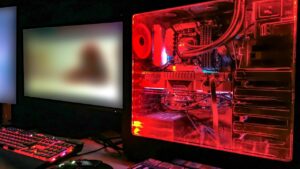
- Mempersiapkan kotak: Lepaskan penutupnya, tempatkan penyangga kuningan sesuai dengan format motherboard Anda (ATX, mATX, dll.) dan pasang pelindung I/O belakang.
- Pra-perakitan: Cara termudah adalah memasang komponen dasar pada motherboard sebelum memasangnya ke dalam casing.
- Prosesor: Masukkan dengan sangat hati-hati ke dalam soket, sejajarkan tanda-tandanya. Jangan tekuk pinnya.
- NVMe-SSD: Pasang sekarang juga, karena jauh lebih mudah memasangnya saat masih di dalam kotak.
- Pendingin dan RAM: Jika menggunakan pendingin udara-ke-udara, pasang sekarang. RAM harus dimasukkan ke dalam slot hingga terdengar bunyi klik. klik khas.
Setelah motherboard siap, masukkan secara diagonal ke dalam casing sehingga sejajar dengan pelindung I/O dan kencangkan dengan sekrup. Sekarang tibalah bagian yang paling melelahkan: menghubungkan kabel panel depan. Lakukan ini dengan hati-hati dan jangan memaksakan pin , karena bisa jadi sulit. Selanjutnya, pasang catu daya; jika modular, pertama-tama hubungkan kabel yang diperlukan (ATX 24-pin dan CPU EPS) lalu masukkan catu daya ke dalam slotnya. Terakhir, masukkan kartu grafis ke dalam slot PCIe dan kencangkan dengan sekrup ke sasis.
Trik terakhir dan pencegahan bencana
Untuk menghindari kerusakan pada perangkat keras, ingatlah untuk selalu memegang komponen di bagian tepinya agar tidak meninggalkan sisa gemuk pada kontak . Jangan berlebihan menggunakan pasta termal; sedikit saja di tengah sudah lebih dari cukup, karena kelebihan pasta yang tumpah ke soket dapat menyebabkan masalah kelistrikan . Gunakan obeng magnetik agar sekrup tidak goyang-goyang di papan sirkuit, yang hampir pasti akan menyebabkan korsleting.
Jika tidak terjadi apa pun saat Anda menekan tombol daya, jangan panik. Penyebab paling umum adalah sakelar catu daya mati atau modul RAM tidak terhubung sepenuhnya. Periksa apakah semua kabel terpasang dengan benar dan periksa kembali koneksi panel depan. Jika masih tidak mau menyala dan Anda tidak nyaman untuk memperbaikinya sendiri, layanan perbaikan biasanya mengenakan biaya antara 40 dan 50 euro untuk pemasangan profesional.
Menguasai rahasia CPU, RAM, penyimpanan, dan manajemen termal memberi Anda kendali atas teknologi Anda . Baik itu mengoptimalkan ventilasi laptop untuk mencegah perlambatan atau memilih komponen yang tepat untuk membangun tower dari awal, memahami perangkat keras adalah satu-satunya cara untuk memaksimalkan investasi Anda dan memastikan sistem Anda berkinerja luar biasa selama bertahun-tahun yang akan datang.