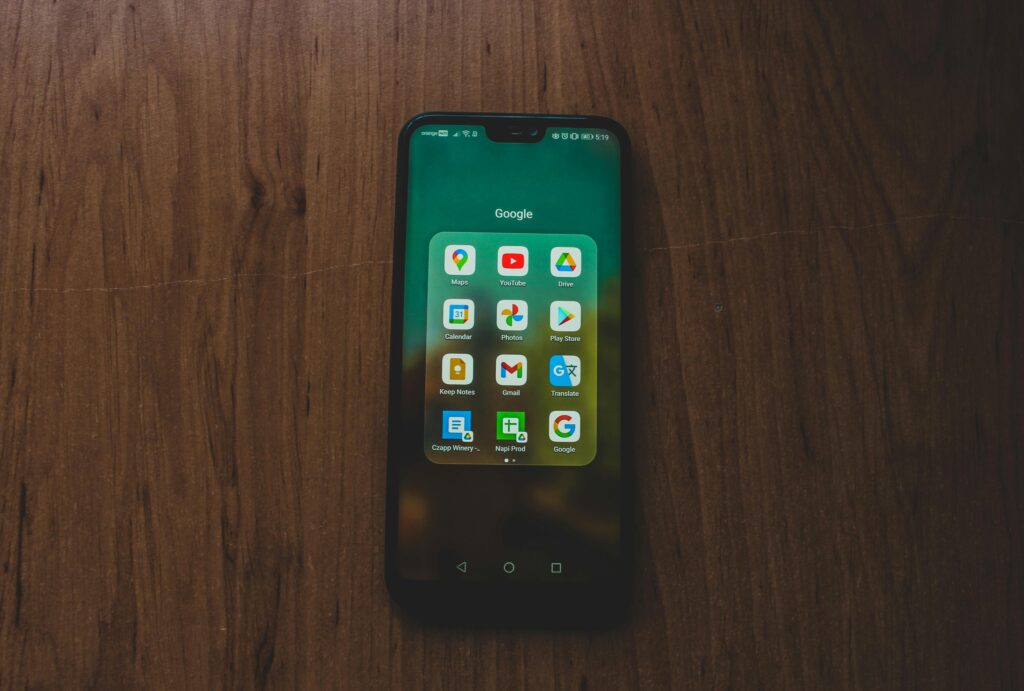
Törölje a fotókat a Google Fotókból anélkül, hogy törölné őket az eszközéről
A Google Fotókból a készülékről való törlés nélkül törölni a fotókat bonyolultnak tűnhet, de bizonyos lépések követésével megőrizheti a fotókat a telefonján, és törölheti a felhőben lévő másolataikat. Ez a cikk lebontja az ennek elérésére szolgáló eljárást.
A Google Fotók kezdeti beállítása
Kezdésként elengedhetetlen megérteni a konfigurációt Google Fotók. Ez az alkalmazás lehetővé teszi a fényképek automatikus biztonsági mentését és szinkronizálását. A Google Fotók eléréséhez:
- Nyissa meg az alkalmazást Google Fotók eszközén.
- Koppintson a profil ikonra a jobb felső sarokban.
- Válassza a „Fotóbeállítások” lehetőséget.
- Lépjen a „Biztonsági mentés és szinkronizálás” menüpontra.
Ebben a részben kiválaszthatja a felhőbe menteni kívánt fényképek minőségét, valamint azt, hogy a biztonsági mentések mobilinternettel vagy csak Wi-Fi-n keresztül történjenek-e.
Biztonsági mentés és szinkronizálás letiltása
Új fotók feltöltésének megakadályozása Google Fotók automatikus szinkronizálás:
- Lépjen a „Biztonsági mentés és szinkronizálás” menüpontra.
- Kapcsolja ki a „Biztonsági mentés és szinkronizálás” opciót.
Ez a művelet megakadályozza, hogy az új fotók és videók automatikusan feltöltődjenek a Google Fotókba az eszközödről.
Törölje a fotókat a Google Fotókban, miközben megtartja őket az eszközén
Fájlkezelő használata
A Google Fotókból származó fényképek eszközre gyakorolt hatástalan törlésének hatékony módja egy fájlkezelő használata. A következő lépéseket követve:
- Töltse le a fájlkezelőt a Google Play Áruházból, például az ES File Explorerből (nofollow: ES File Explorer).
- Nyisd meg az alkalmazást, és navigálj a DCIM mappába vagy bármely más mappába, ahol a fotóid vannak tárolva.
- Jelöld ki azokat a fotókat, amelyeket csak a Google Fotókból szeretnél törölni.
- Helyezze át ezeket a fényképeket egy új mappába, amelyet kifejezetten erre a célra hoz létre.
- Nyisd meg a Google Fotókat, válaszd ki a törölni kívánt fotókat, majd töröld őket.
Így a fotók megmaradnak az eszközödön, de törlődnek a felhőből.
Használja a Google Drive-ot
2019 óta a Google Fotók és a Google Drive már nincs teljesen szinkronizálva. A Google Drive-ot azonban használhatod a fényképek kezelésére:
- Nyissa meg a Google Drive-ot az eszközén vagy a webböngészőjében.
- A Google Fotókban jelöld ki a fotókat, és töltsd fel őket manuálisan egy adott mappába a Google Drive-on.
- Feltöltés után nyisd meg a Google Fotókat, és töröld a kiválasztott fotókat.
Ez a módszertan lehetővé teszi a biztonsági mentések készítését anélkül, hogy teljes mértékben a Google Fotókra támaszkodna.
Szinkronizálás letiltása adott mappához
Android-eszközökön a Google Fotók lehetővé teszi bizonyos mappák szinkronizálásának kikapcsolását:
- En Google Fotók, lépjen a „Fotóbeállítások” menüpontra.
- Lépjen a „Biztonsági mentés és szinkronizálás” menüpontra.
- Válassza az „Eszközmappák automatikus biztonsági mentése” lehetőséget.
- Tiltsa le azokat a mappákat, amelyeket nem szeretne szinkronizálni a Google Fotókkal.
Ez a módszer biztosítja, hogy csak a kiválasztott mappákban lévő fényképek szinkronizálódjanak a felhővel.
A Google Fotók Kuka használata
A Google Fotók ideiglenes lehetőséget is kínál a fotók törlésére:
- Jelöld ki a kívánt fotókat a Google Fotókban.
- Koppintson a kuka ikonra a fényképek kukába helyezéséhez, amely nem törli őket azonnal.
- Miután meggyőződtél arról, hogy a fotók még mindig a készülékeden vannak, ürítsd ki a kukát.
Csak a szükséges fotókat szinkronizáld
Azok számára, akik szelektívebb vezérlésre vágynak, egy másik lehetőség, hogy csak a szükséges fényképeket szinkronizálják:
- Kapcsold ki az automatikus szinkronizálást a Google Fotók beállításaiban.
- Manuálisan hozzon létre meghatározott mappákat, és helyezze át a kívánt fényképeket.
- A Google Fotókban válaszd ki a szinkronizálni kívánt mappákat.
Ez az eljárás elősegíti a képek szervezett és célzott kezelését.
Metacímkék alkalmazása
Egy fejlett technika a helyben és a felhőben tárolt fényképek megkülönböztetésére a következők használatát foglalja magában: metaadatok:
- Használj fotószerkesztő alkalmazásokat egyéni címkék hozzáadásához a helyi fényképekhez.
- Így könnyen azonosíthatod, hogy mely fényképeket nem szabad törölni az eszközödről.
A fotók törlésének következményei a Google Fotókban
A Google Fotókból törölt fotók esetén fontos tisztában lenni a következményekkel:
- A Google Fotókból törölt fotók más eszközökről is törlődnek. ugyanazzal a fiókkal szinkronizálva.
- A törölt elemek 30 napig maradnak a kukában, mielőtt véglegesen törlődnének.
- A Google Fotókban tárolt fotók törlése nem érinti a merevlemezeken, USB-meghajtókon vagy alternatív szolgáltatásokban, például a Dropboxban vagy a OneDrive-ban tárolt külső másolatokat.
Alternatívák a Google Fotókhoz
Ha a fényképek kezelése bonyolultnak tűnik, érdemes lehet a Google Fotók alternatíváit megvizsgálni. Az alternatívák között szerepelnek:
- Apple iCloud (nofollow:) iCloud) iPhone és iPad felhasználók számára.
- Amazon Fotók (nofollow:) Amazon Fotók).
- dropbox (nofollow:) dropbox).
- Microsoft OneDrive (nofollow:) OneDrive).
Biztonság és adatvédelem fenntartása
A fényképek biztonsága és privát jellegének megőrzése kiemelkedő fontosságú. Fontos, hogy megbízható biztonsági mentési módszereket válassz, és mindig ügyelj arra, hogy csak a jogosult eszközök férhessenek hozzá a fotóidhoz:
- Állítson be kétlépcsős hitelesítést a Google-fiókjaiban és más biztonsági mentési szolgáltatásokban.
- Rendszeresen ellenőrizze az adatvédelmi és hozzáférési beállításait a Google Fotókban.
Ahhoz, hogy sikeresen kezelhesd a fotóidat a Google Fotókban anélkül, hogy elveszítenéd őket az eszközödön, elengedhetetlen, hogy kövesd ezeket a lépéseket, és szükség szerint alkalmazd a technikákat. Így a fotóid megőrződnek, szükség esetén elérhetőek lesznek, és elkerülheted a felesleges felhőtárhely pazarlását.