- Az integrált kijelzők natív beállítása és a független monitorokhoz szükséges külső eszközök iránti igény közötti különbség.
- A DDC/CI protokoll használata lehetővé teszi a hardver tényleges fényerejének szoftveres módosítását.
- Alternatívák harmadik féltől származó szoftverek használatával több képernyő kezelésére egyetlen felületről.
- Beállítások a grafikus kártya gyártók, például az NVIDIA, az AMD és az Intel vezérlőpultjain keresztül.
Ha valaha is úgy érezted, hogy a Windows kicsit megnehezíti a külső monitor fényerejének csökkentését, akkor nem vagy egyedül. Bár laptopokon a beépített csúszkának köszönhetően ez gyerekjáték, a dolgok megváltoznak, ha egy extra monitort csatlakoztatsz, és hirtelen kénytelen leszel a monitor fizikai gombjaival zsonglőrködni , ami igazi fejfájást okozhat.
A jó hír az, hogy sokkal kényelmesebb módjai vannak ennek a kezelésének anélkül, hogy fel kellene kelni a székből. A hardvertől és attól függően, hogy mit hajlandó telepíteni, az OSD menüvel való küzdelmétől kezdve az asztali világítás egyszerű kattintással vagy billentyűparanccsal történő vezérléséig eljuthat, ezáltal javítva a szeme egészségét és megelőzve a szem megerőltetését órákig tartó munka után.

Windows natív opciók és korlátozások
Fontos megérteni, hogy a Windows úgy van kialakítva, hogy kezelje a beépített kijelző fényerejét. Ezért ha a Műveletközpontban vagy a Beállítások > Rendszer > Kijelző menüpontban keresi a külső monitor csúszkáját, valószínűleg nincs ott. Ez azért történik, mert a rendszer nem mindig tud közvetlenül kommunikálni a külső hardverrel.
Ennek ellenére vannak belső kerülő megoldások, amelyeket kipróbálhat. A Windows 10 és 11 egyes verzióiban, ha belép a speciális megjelenítési beállításokba , előfordulhat, hogy beállítási lehetőségeket talál, bár ez meglehetősen ritka, és teljes mértékben a gyártó kompatibilitásától függ. Lehetőség van az Éjszakai fény aktiválására is , amely bár nem csökkenti a tényleges fényerőt, csökkenti a kék fényt, így nem lesznek alvási nehézségei. Ezt a napkelte és napnyugta időpontjai szerint ütemezheti.
A DDC/CI és a harmadik féltől származó szoftverek titka

- Figyelő: Valószínűleg ez az egyik legjobb lehetőség. Integrálódik a tálcába, és lehetővé teszi a beállítást. igazi hardverzsenialitásNyílt forráskódú, és lehetővé teszi több monitor egyidejű kezelését, bár egyes fejlett funkciók, például a billentyűparancsok fizetést igényelhetnek a Store verzióban.
- Csillogó tálca: Nagyon hasonló az előzőhöz, de egy olyan felülettel, amely tökéletesen illeszkedik a Windows esztétikájához. Lehetővé teszi a következőket: szinkronizálja a fényerőt az összes képernyődről, így nem lesz az egyik vakító, a másik pedig sötét, ráadásul az időnek megfelelően programozhatod a szinteket.
- dimmer: Az előzőekkel ellentétben ez nem változtatja meg a monitor fényintenzitását, hanem egy digitális szűrő A képpel kapcsolatban: Ideális, ha a monitorod minimális fényereje még túl magas a sötétben való munkavégzéshez.
- Win10 fényerő csúszka: Egy egyszerű és könnyen érthető eszköz, amely elérhető a GitHubon, és egy ikont ad a tálcához a gyors és egyszerű beállítások érdekében.
Grafikus kártyán keresztüli beállítás
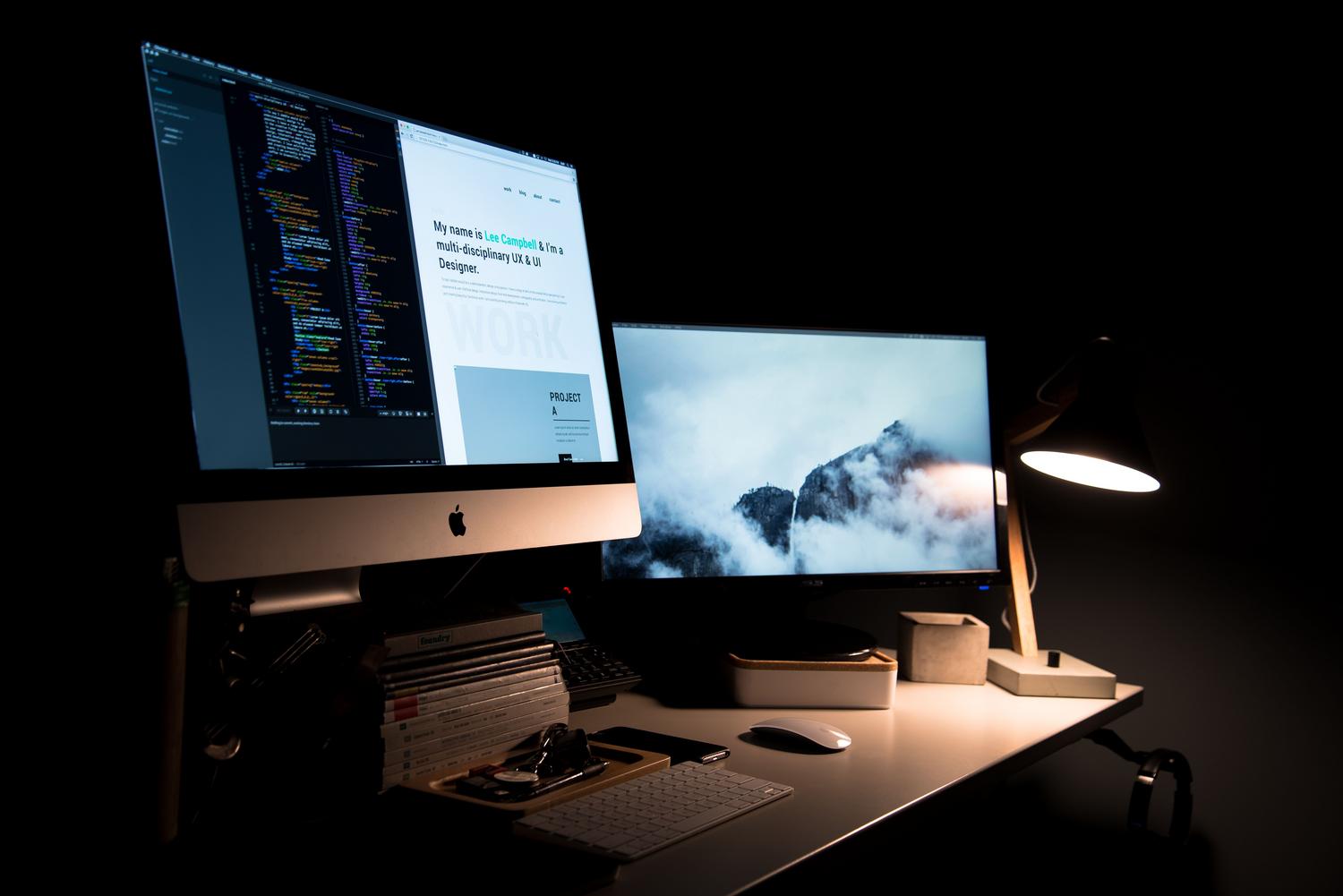
Ha nem szeretnél ismeretlen alkalmazásokat telepíteni, használhatod a GPU-hoz mellékelt szoftvert. A gyártók olyan vezérlőpaneleket kínálnak, ahol szoftveresen állíthatod be a színintenzitást és a fényerőt , ami technikailag a videojel, és nem a monitor háttérvilágításának beállítását jelenti.
NVIDIA- felhasználók esetén egyszerűen kattintson jobb gombbal az asztalra, nyissa meg az NVIDIA Vezérlőpultot, és navigáljon az asztal színbeállításai részhez. Ha AMD Radeon vagy Intel Graphics Command Centert használ, a folyamat nagyon hasonló: keresse meg a kijelző vagy a szín fület, és állítsa be a csúszkát a kívánt módon. Ezek a módszerek nagyon pontosak, és a pontos színkalibrációt kereső grafikusok részesítik előnyben őket.
Tippek az optimális beállításhoz
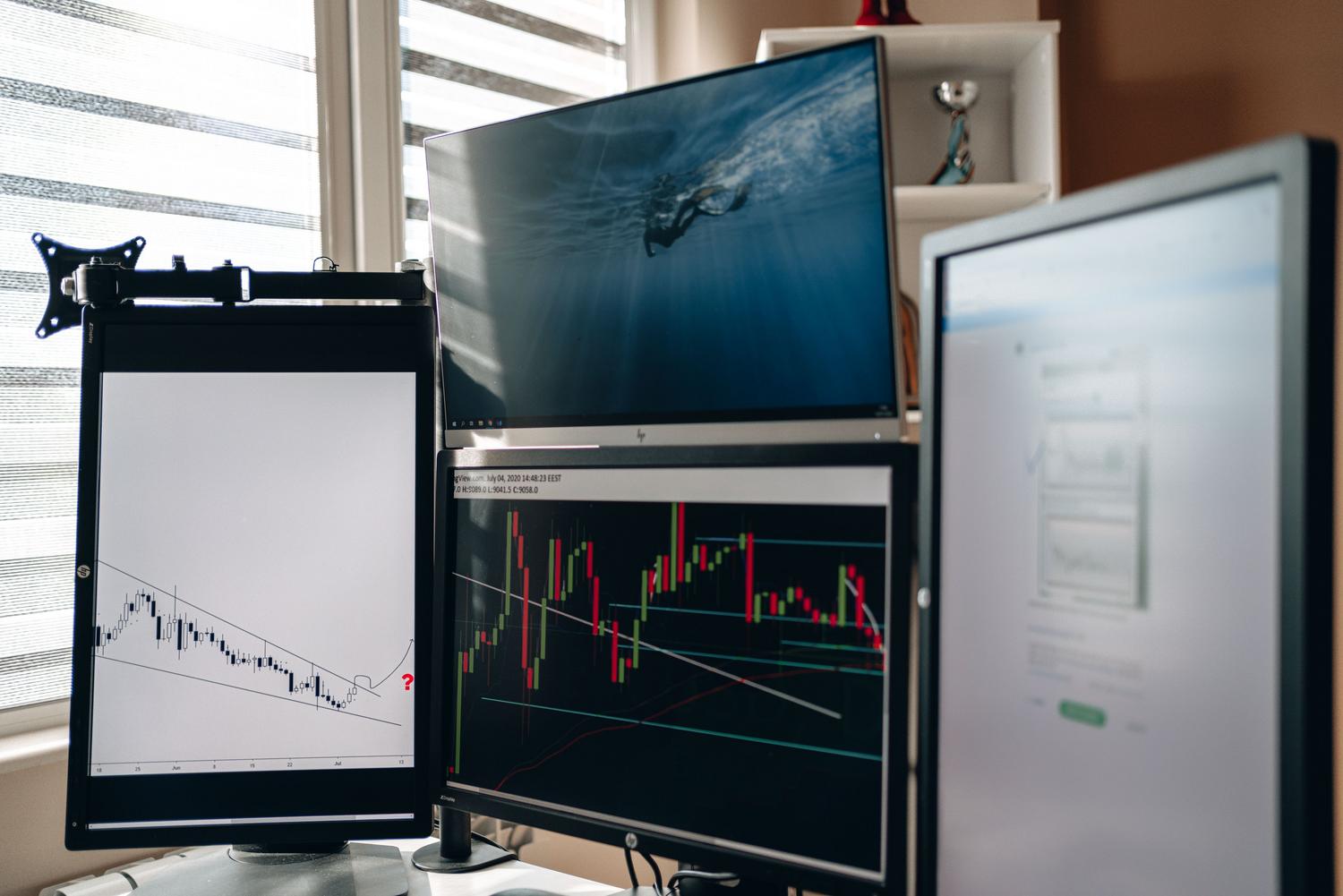
A szem megerőltetésének elkerülése érdekében ideális esetben a monitor fényerejét egyensúlyban kell tartani a szoba környezeti fényével. Ha erősen megvilágított környezetben dolgozol, növeld a fényerőt; de ha gyenge a fényerő, a csökkentése jelentősen csökkenti a szemfáradtságot . Ne felejtsd el frissíteni a grafikus kártya illesztőprogramjait a hivatalos weboldalról, mivel ez néha feloldja az energiagazdálkodási és megjelenítési beállításokat.
Ha többmonitoros rendszered van, próbálj ki olyan eszközöket, amelyek lehetővé teszik az egyéni profilok létrehozását . Így egy konfigurációt használhatsz játékhoz, egy másikat videószerkesztéshez, és egy halványabbat lefekvés előtti böngészéshez, ezáltal optimalizálva az energiafogyasztást és meghosszabbítva a képernyőpanelek élettartamát.