- A pixelesedést általában a túlzott adattömörítés vagy a videó felbontásához nem megfelelő hardverhasználat okozza.
- Léteznek mesterséges intelligencia alapú eszközök és professzionális szerkesztőszoftverek, amelyek lehetővé teszik a zaj csökkentését és a felbontás skálázását az élesség növelése érdekében.
- A megelőzés magában foglalja a nagyfelbontású felvételt, a túlzott tömörítés elkerülését és a rendszerillesztők naprakészen tartását.
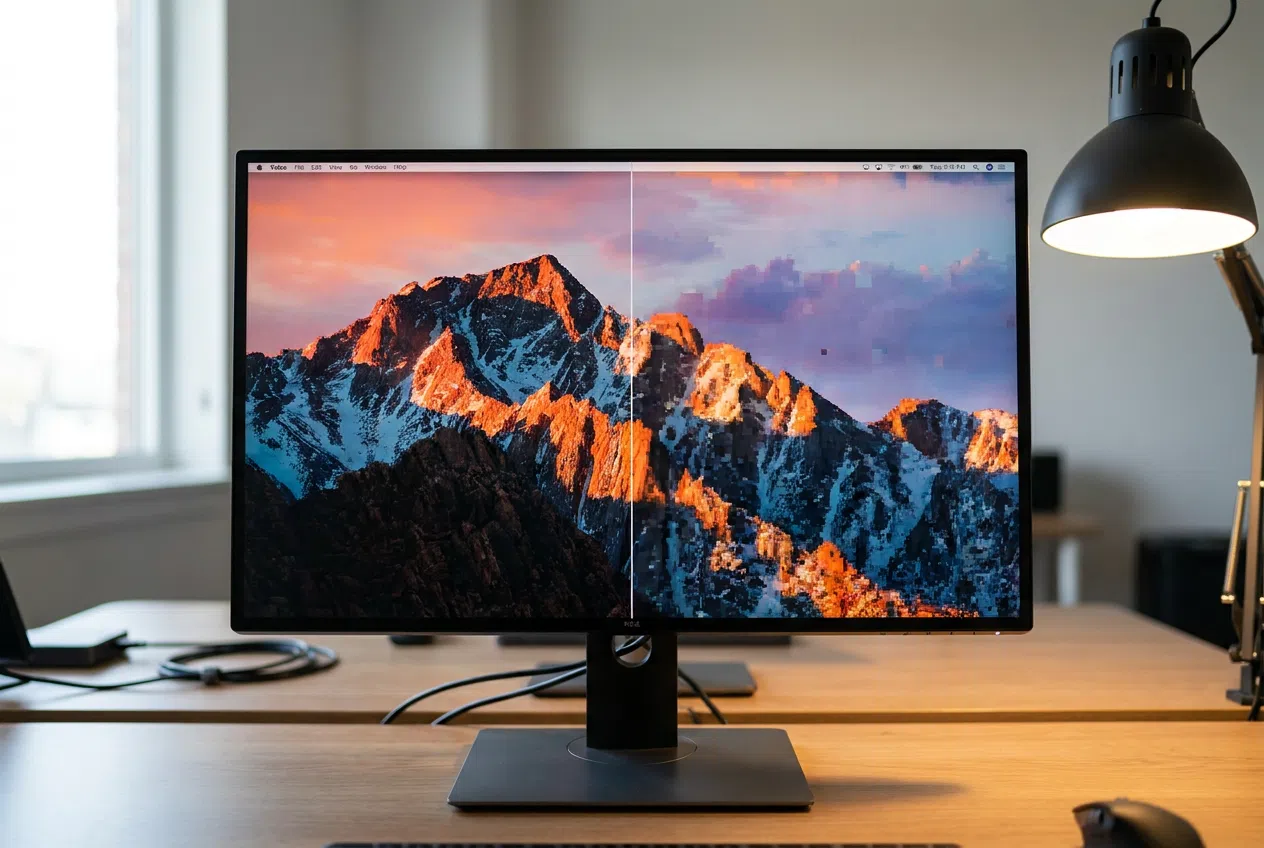
Biztos vagyok benne, hogy veled is megtörtént már: kényelembe helyezed magad a kanapén, elkészítesz valami harapnivalót, és épp amikor elkezdődik a film, a képernyő megtelik azokkal a bosszantó kis négyzetekkel és furcsa színekkel, amelyek tönkreteszik az élményt. Ezt nevezzük pixelesedésnek, egy olyan jelenségnek, amely akkor fordul elő, amikor a kép minősége zuhan, és a pixelek láthatóvá válnak az emberi szem számára, ami miatt a kép veszít az élességéből, és elmosódottnak vagy torznak tűnik.
A legrosszabb az egészben, hogy egy ilyen videó nézése igazi fejfájást okoz, mivel úgy érezzük, lemaradunk az akcióról, miközben a hang továbbra is tökéletesen szól. De ne aggódj, nem kell számítógépzseninek vagy vágószakértőnek lenned ahhoz, hogy finomhangold a pixeleket és visszaállítsd a klipek tisztaságát. Ebben a cikkben részletesen kifejtjük, hogy miért történik ez, és mik a legjobb módjai a probléma megoldásának.
Miért pixelesek a videók?
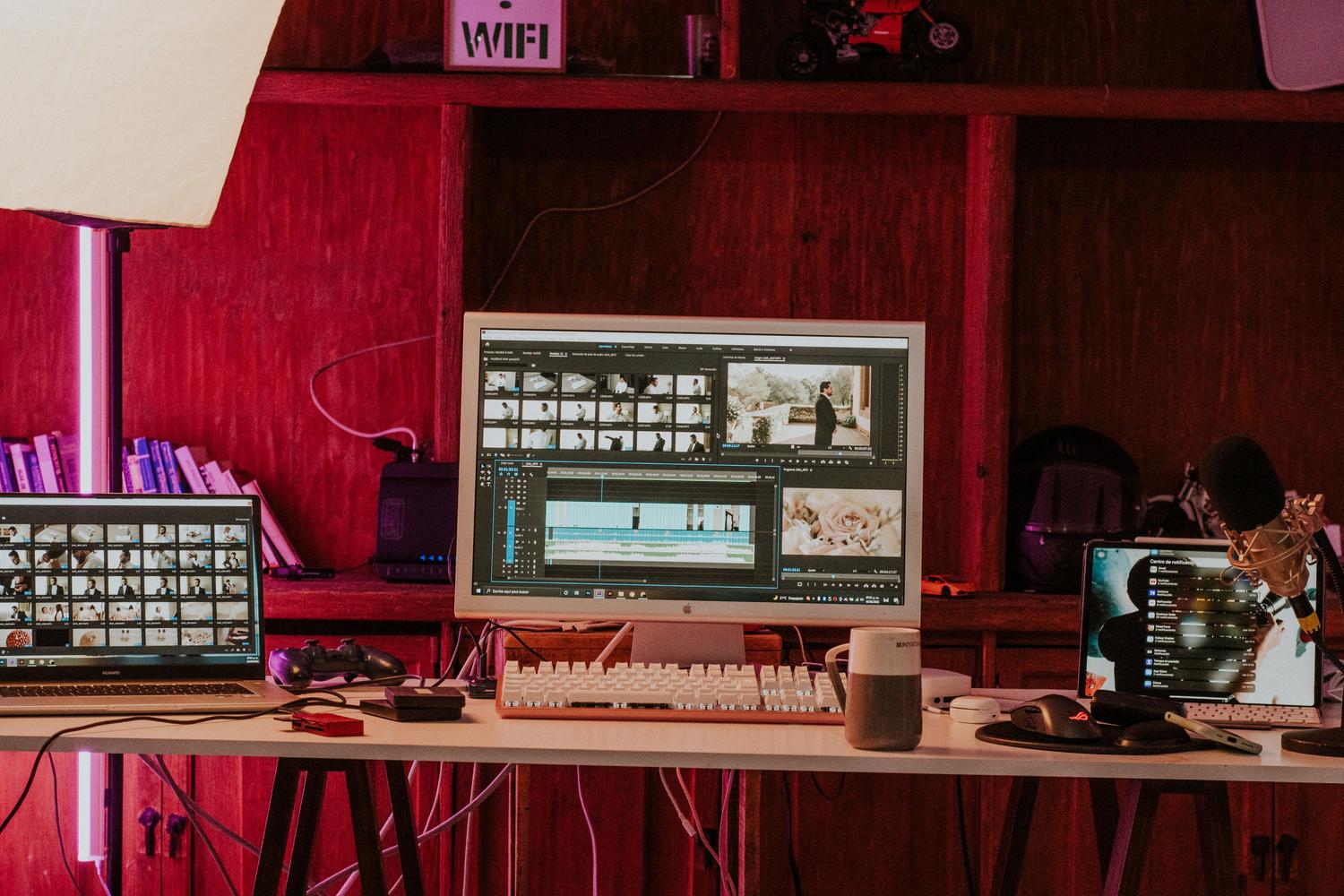
A probléma megoldásához először meg kell értened, mi történik a színfalak mögött. A leggyakoribb ok a túlzott fájltömörítés ; amikor megpróbálod drasztikusan csökkenteni egy videó méretét a helytakarékosság vagy a feltöltés megkönnyítése érdekében, lényeges adatok törlődnek, ami ronda poligonokat eredményez.
Azonban más tényezők is ellened dolgozhatnak. Például a nagyon gyenge fényviszonyok melletti felvételkészítés vagy a kis érzékelőkkel rendelkező kamerák (mint például egyes régebbi mobiltelefonokban vagy olcsó webkamerákban találhatók) használata gyakran vizuális zajt generál. A videó eredeti felbontásán túli elnyújtása vagy a nagyfelbontású fájlokat nem kezelő hardver használata szintén hozzájárul a problémához, akadozást és vizuális műtermékeket okozva.
Eszközök és módszerek a pixelek eltávolítására
Attól függően, hogy a probléma magában a fájlban vagy a lejátszás módjában rejlik, számos lehetőséged van a rossz minőség kiküszöbölésére:
Mesterséges intelligencia által vezérelt szerkesztő- és képfeldolgozó szoftver
- CapCut: Nagyszerű lehetőség az egyszerűsége miatt. Lehetővé teszi a funkciók használatát HD vagy UHD képjavítás és az automatikus beállításokkal csökkenti a vizuális zajt. Exportáláshoz a legjobb nagy felbontást választani, például 2K-t vagy 4K-t.
- VideoProc konverter mesterséges intelligenciája: Ez a program a haladó feldolgozásra összpontosít. Eszközei a következőkre vonatkoznak: Blokk- és zajmentesítés Kétségbeesett intézkedésekről van szó, amelyek mesterséges intelligencia segítségével próbálják simítani a képet és megtisztítani a pixelblokkokat.
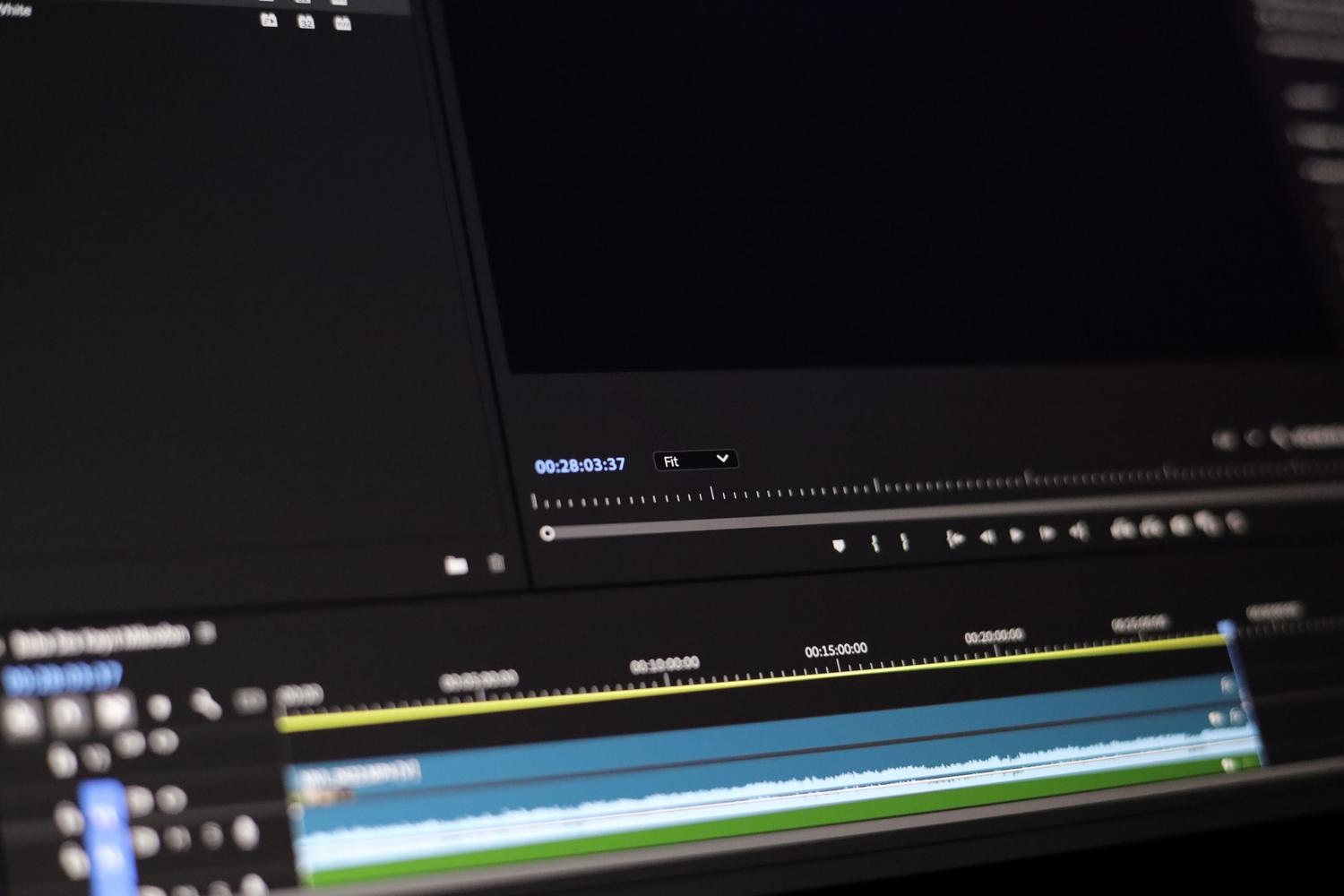
- Adobe PremierePro: Azok számára, akik valami professzionálisabbat keresnek, a Premiere a következőket kínálja: élesítési maszk és a Lumetri Color panelamelyek lehetővé teszik a kontraszt és a tisztaság milliméteres pontosságú beállítását.
- Adobe After Effects: Ideális a felbontás növelésére. A funkció használatával Részletek megőrzéseA videó méretezhető, miközben megpróbáljuk megőrizni az eredeti felbontását.
Segédprogramok sérült fájlok javításához
Néha a videó nem csak rossz minőségű, hanem sérült is. Ilyen esetekben az olyan eszközök, mint a Wondershare Repairit, az AnyMP4 Video Repair vagy a Remo Video Repair Tool életmentőek lehetnek. Ezek az alkalmazások elemzik a fájlszerkezetet, és néha egy minta videóra van szükségük (ugyanazzal az eszközzel és formátummal rögzítve) a sérült képkockák rekonstruálásához és a szemcsézettség eltávolításához.
Trükkök lejátszókkal és operációs rendszerrel
Ha a videó csak a számítógépeden néz ki rosszul, akkor a probléma a szoftverben lehet. A folyamatosan frissülő és modern kodekekkel rendelkező lejátszók, mint például a VLC Media Player, az SMPlayer vagy a Media Player Classic használata sokat segíthet. A VLC-ben például a videóeffektusokhoz lépve aktiválhatod az Élesítés vagy a Zajcsökkentő szűrőt a kép valós idejű javításához.
Ha Windows rendszert használ, és a probléma továbbra is fennáll, próbálja meg futtatni a Videolejátszási hibaelhárítót , vagy használja a DISM.exe /Online /Cleanup-image /Restorehealth parancsot a parancssorban a sérült operációs rendszer grafikus könyvtárainak javításához.
Arany tippek a videók pixelesedésének megakadályozásához
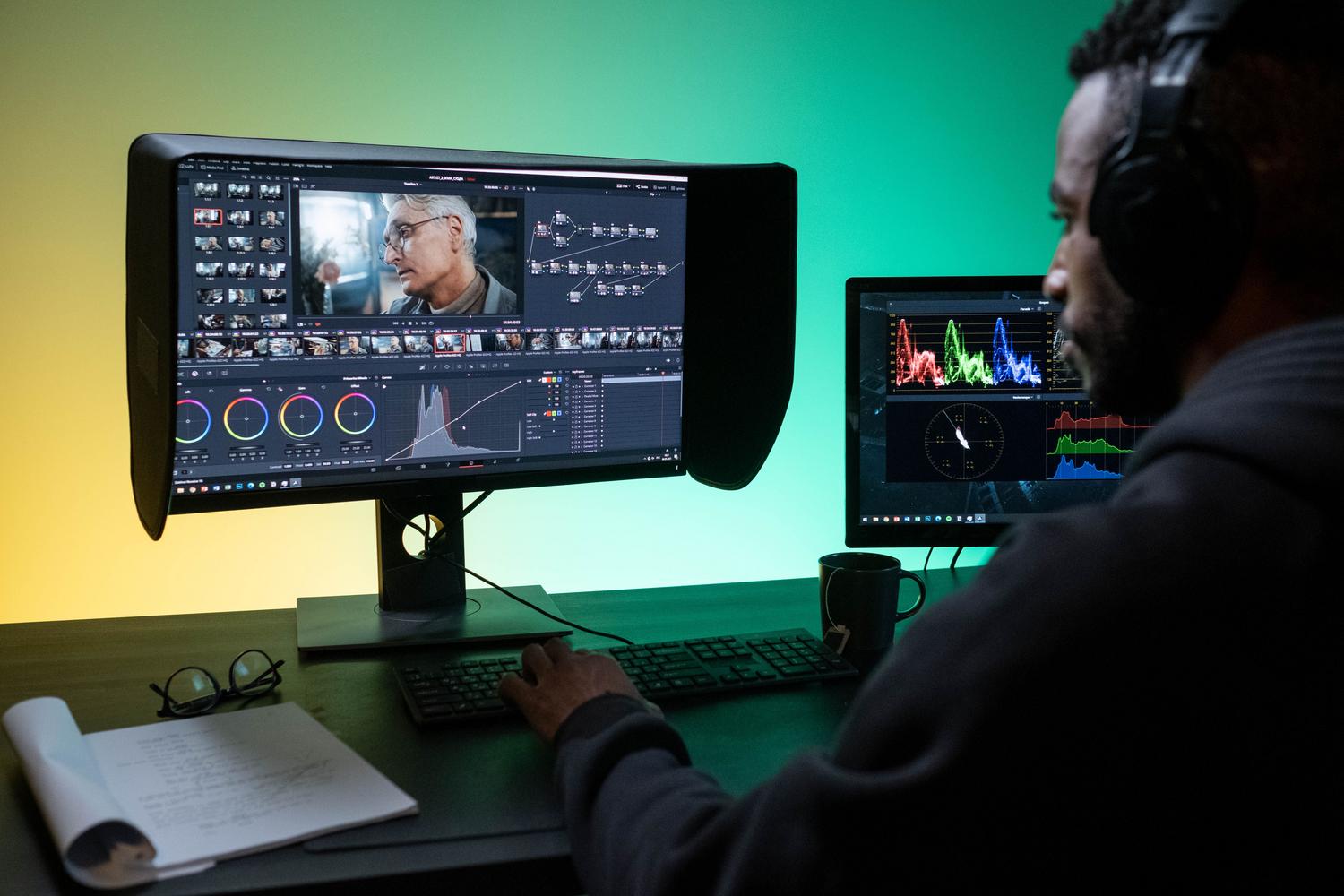
A teljes javítási folyamat elkerülése érdekében a megelőzés kulcsfontosságú. Az első lépés, hogy mindig a lehető legmagasabb felbontásban rögzíts (legalább 1080p, bár a 4K az ideális), mivel ez sokkal nagyobb rugalmasságot biztosít a kép szerkesztése vagy nagyítása során.
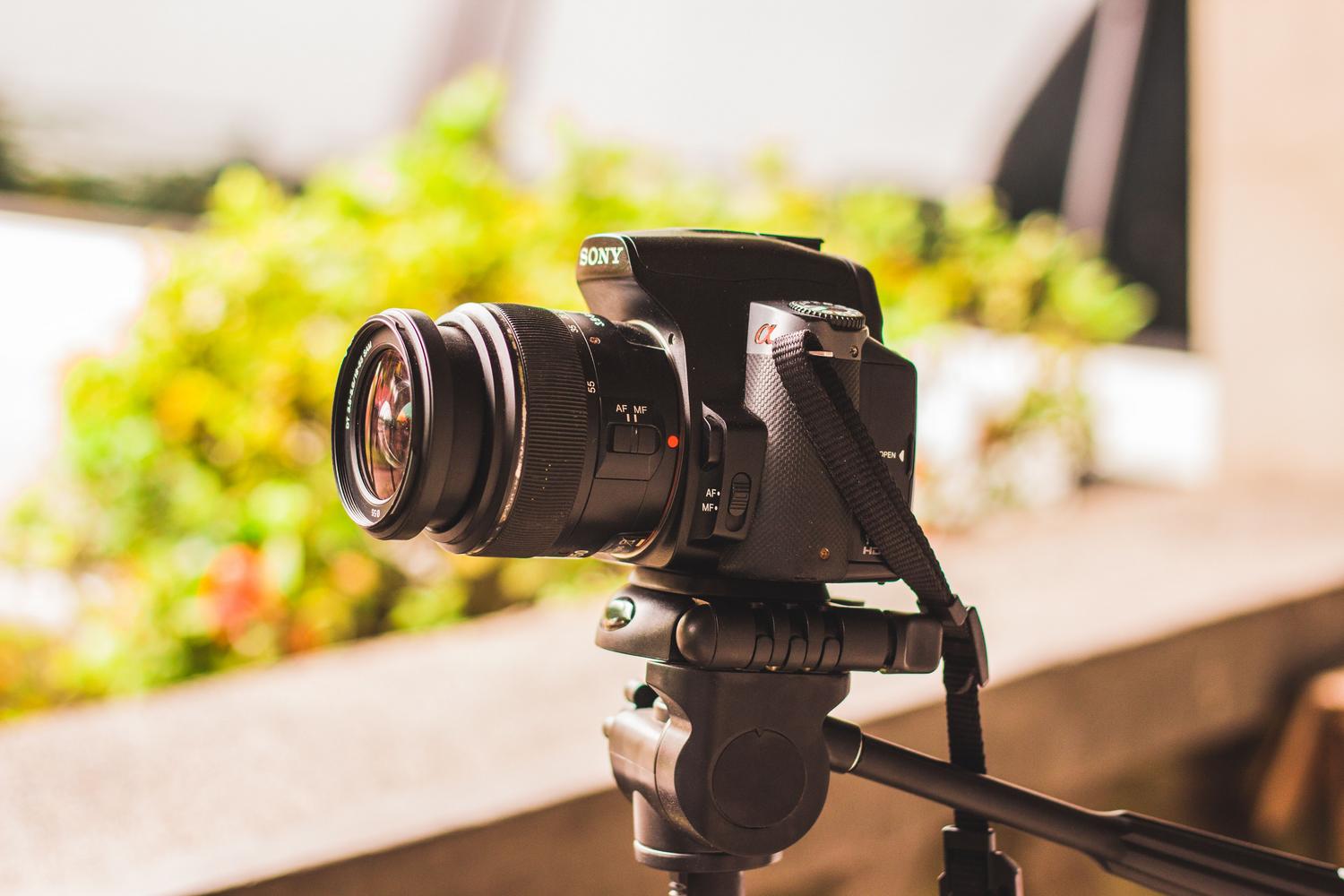
Fontos, hogy a kamerát állvány segítségével stabilan tartsuk, mivel a mozgás okozta elmosódást pixelesedésnek lehet tekinteni. Hasonlóképpen kerüljük az agresszív tömörítést a projektek mentésekor; törekedjünk az egyensúlyra a fájlméret és a minőség között , mindig előnyben részesítve az olyan formátumokat, mint az MP4 vagy a MOV, amelyek jobban megőrzik a felbontást.
A grafikus kártya illesztőprogramjainak naprakészen tartása elengedhetetlen a képernyő szakadásának vagy más képhibáknak a elkerülése érdekében lejátszás közben. Végső soron a jó minőségű rögzítés, a nagy teljesítményű hardver és a megfelelő exportáló szoftver kombinációja az egyetlen biztos módja az éles, professzionális megjelenésű képek elérésének.