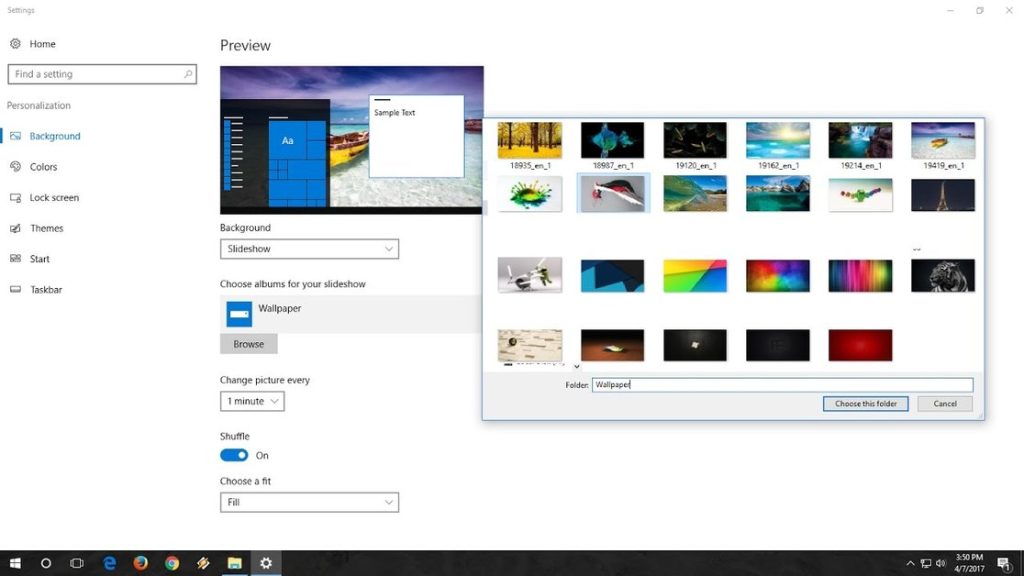
Háttérkép-módosítások blokkolása Windows 10 rendszerben a regedit használatával: Szabályozza számítógépe megjelenését ezzel a lépésről lépésre szóló útmutatóval.
Elege van abból, hogy barátai vagy családtagjai a beleegyezése nélkül szabják testre a számítógépe háttérképét? Ne aggódj, ebben a cikkben megtanítjuk, hogyan blokkolhatod a háttérképváltozásokat a Windows 10 rendszerben az operációs rendszer beállításjegyzék-szerkesztőjével. Teljes mértékben kézben tarthatod a számítógéped megjelenését anélkül, hogy a nem kívánt változások miatt aggódnod kellene.
A Windows 10 számos lehetőséget kínál az asztal megjelenésének testreszabására, lehetővé téve a háttérképek széles választékának kiválasztását, a lenyűgöző tájképektől az absztrakt képekig. Azonban érdemes lehet megakadályozni, hogy mások módosítsák a gondosan kiválasztott háttérképet. Szerencsére néhány egyszerű lépéssel a Beállításszerkesztő segítségével biztosíthatja, hogy a háttérképválasztása mindig változatlan maradjon.
A Windows 10 rendszerleíróadatbázis-szerkesztője egy hatékony eszköz, amely lehetővé teszi az operációs rendszer beállításainak elérését és módosítását. Segítségével a számítógép különböző beállításait vezérelheti, beleértve a háttérkép megváltoztatását is. Kövesse az alábbi útmutató lépéseit, és megtudja, hogyan zárolhatja ezt az opciót a nem kívánt módosítások elkerülése érdekében.
1. Alapvető Windows 10 beállítások a háttérképváltozások blokkolásához
Háttérkép-módosítások blokkolása Windows 10 rendszerben a beállításszerkesztő (regedit) segítségével
A háttérkép megváltoztatása a Windows 10 rendszerben bizonyos környezetekben zavaró vagy biztonsági aggályt jelenthet. Ha meg szeretné akadályozni, hogy a felhasználók megváltoztassák a háttérképet egy Windows 10 számítógépen, kövesse az alábbi lépéseket a Beállításszerkesztő (regedit) segítségével:
1. Nyissa meg a Beállításszerkesztőt a „Windows + R” billentyűkombináció megnyomásával, majd írja be a „regedit” parancsot (idézőjelek nélkül). Nyomja meg az Enter billentyűt, vagy kattintson az OK gombra a Beállításszerkesztő megnyitásához.
2. Navigáljon a következő elérési útra a Beállításszerkesztő könyvtárfájában: HKEY_CURRENT_USERControl PanelDesktop.
3. A jobb oldali panelen kattintson duplán a „Háttérkép” értékre a beállításainak szerkesztéséhez.
4. A szerkesztőablakban törölje a meglévő értéket , és hagyja üresen ezt a mezőt. Ez megakadályozza, hogy háttérképek jelenjenek meg az asztalon.
5. Indítsa újra a számítógépet a módosítások érvénybe léptetéséhez.
A következő lépések követésével sikeresen blokkolhatja a háttérkép módosítását a Windows 10 rendszerben a Beállításszerkesztő segítségével. Ne feledd, hogy ez a beállítás csak az aktuális felhasználóra vonatkozik, ezért minden felhasználó esetében meg kell ismételned ezeket a lépéseket, ha mindenkire alkalmazni szeretnéd. Ez a mérés hasznos lehet munkahelyi vagy oktatási környezetekben, ahol szigorúbb szabályozásra van szükség az asztal testreszabása felett.
2. A Windows 10 rendszerleíróadatbázis-szerkesztő elérése a módosítások végrehajtásához
A Windows 10 rendszerleíróadatbázis-szerkesztője egy hatékony eszköz, amely lehetővé teszi az operációs rendszer beállításainak módosítását. Az eszköz elérése elengedhetetlen, ha meg szeretné akadályozni a számítógép háttérképének módosítását . A rendszerleíróadatbázis-szerkesztő segítségével módosíthatja a Windows különböző aspektusait, beleértve az asztal testreszabását is, vezérlő kulcsokat és értékeket.
A beállításszerkesztő eléréséhez kövesse az alábbi lépéseket:
1. Nyissa meg a Start menüt, és írja be a „regedit” parancsot. Válassza ki a keresési eredmények között megjelenő „Beállításszerkesztő” alkalmazást.
2. Megnyílik a Windows rendszerleíróadatbázis-szerkesztő. Itt módosíthatja az operációs rendszer beállításait. Felhívjuk figyelmét, hogy a beállításjegyzék helytelen módosítása problémákat okozhat a számítógépen, ezért a módosítások elvégzése előtt ügyeljen arra, hogy helyesen kövesse a lépéseket, és készítsen biztonsági másolatot a beállításjegyzékről.
3. Keresse meg a háttérkép beállításait vezérlő beállításkulcsot. A konkrét elérési út a Windows verziójától és a számítógép konfigurációjától függően változhat. Általában a „HKEY_CURRENT_USERControl PanelDesktop” mappában található.
4. Módosítsa a „Háttérkép” kulcs értékét. Kattintson duplán a billentyűre, és módosítsa az értéket a háttérképként beállítani kívánt kép elérési útjára. Ha blokkolni szeretné a háttérkép módosítását, állítsa az értéket „Nincs” értékre, vagy hagyja üresen.
5. Indítsa újra a számítógépet hogy a változások hatályba lépjenek.
Ne feledje, hogy a Windows rendszerleíró adatbázis módosításának következményei lehetnek , ezért fontos, hogy legyen óvatos a módosítások végrehajtásakor, és mindig készítsen biztonsági másolatot a kezdés előtt. Ha újra engedélyezni szeretné a háttérkép módosításának lehetőségét, egyszerűen térjen vissza a rendszerleíróadatbázis-szerkesztőbe, és állítsa vissza az eredeti értékeket.
3. Bizonyos kulcsok módosítása a háttérkép védelme érdekében a Windows 10 rendszerben
Egyedi háttérképpel egyedi és személyre szabott megjelenést kölcsönözhet számítógépének. Ha azonban megosztja eszközét másokkal, érdemes lehet megvédeni a háttérképet a nem kívánt változások megelőzése érdekében. Szerencsére a Windows 10 rendszerben van egy egyszerű módja annak, hogy a beállításszerkesztő segítségével blokkoljuk a háttérkép módosítását.
Hogyan védheti meg háttérképét Windows 10 rendszerben a beállításszerkesztővel:
1. Nyissa meg a Beállításszerkesztőt a „regedit” parancs beírásával a Start menü keresősávjába, majd a „Beállításszerkesztő” kiválasztásával.
2. Navigáljon a következő helyre: HKEY_CURRENT_USERSoftwareMicrosoftWindowsCurrentVersionPoliciesActiveDesktop.
3. Miután az „ActiveDesktop” helyen van, kattintson a jobb gombbal a jobb oldali ablaktáblán, és válassza az „Új” > „DWORD (32 bites) érték” lehetőséget egy új érték létrehozásához.
4. Nevezze el az új értéket „NoChangingWallpaper”-nek, és nyomja meg az Enter billentyűt.
5. Kattintson duplán az újonnan létrehozott értékre, és állítsa az értékadatot „1”-re.
6. Zárja be a Beállításszerkesztőt, és indítsa újra a számítógépet a módosítások alkalmazásához.
A háttérkép mostantól védett, és az Ön beleegyezése nélkül nem módosítható. Ha valaha is újra engedélyezni szeretné a háttérkép módosítását, egyszerűen térjen vissza a beállításszerkesztőbe, és módosítsa a „NoChangingWallpaper” értékét „0”-ra, vagy egyszerűen törölje az értéket. A háttérkép védelme Windows 10 rendszerben hatékony módja annak, hogy biztonságban tartsa egyéni beállításait, és megvédje eszközét a jogosulatlan módosításoktól.
4. A biztonság megerősítése további módosításokkal a Windows 10 rendszerleíróadatbázis-szerkesztőjében
Ebben a bejegyzésben megmutatom, hogyan erősítheted meg Windows 10 számítógéped biztonságát további beállításszerkesztővel. Ez lehetővé teszi a háttérképváltások blokkolását, ami fontos intézkedés az adatvédelem és az asztal megjelenésének jogosulatlan módosításának megakadályozása érdekében.
Kezdéshez el kell érnie a Windows 10 rendszerleíróadatbázis-szerkesztőjét. Ne felejtse el biztonsági másolatot készíteni a rendszerleíró adatbázisról, mielőtt bármilyen módosítást végezne, hogy elkerülje a lehetséges problémákat. Miután belépett a rendszerleíróadatbázis-szerkesztőbe, kövesse az alábbi lépéseket:
1. A beállításszerkesztő bal oldali ablaktábláján keresse meg a következő elérési utat: HKEY_CURRENT_USERControl PanelDesktop.
2. Kattintson duplán a jobb oldali ablaktáblában található „Háttérkép” nevű bejegyzésre. Ez megnyit egy szerkesztőablakot.
3. A szerkesztőablakban törli az aktuális háttérkép elérési útját és fájlnevét és hagyd üresen.
4. Kattintson az "OK" gombra a módosítások mentéséhez.
5. Akkor létrehozunk egy új bejegyzést a rendszerleíró adatbázisban hogy a háttérkép ne legyen lecserélhető. A Beállításszerkesztő jobb oldali ablaktábláján kattintson a jobb gombbal, és válassza az „Új”, majd a „Karakterlánc érték” lehetőséget.
6. Nevezze át ezt az új bejegyzést „Háttérkép”-re. Nem kell semmilyen értéket hozzáadnia ehhez a bejegyzéshez.
7. Indítsa újra a számítógépet, hogy a változtatások érvénybe lépjenek.
A Windows 10 rendszerleíróadatbázis-szerkesztőjében végrehajtott további módosításokkal blokkolhatja a számítógépén lévő háttérkép módosítását. Ne feledje, hogy fontos az operációs rendszer biztonságának megőrzése, és ezek a lépések segítenek megakadályozni az asztal jogosulatlan módosításait.
5. A Windows 10 háttérképének nem kívánt módosításainak megakadályozása felhasználói korlátozások használatával
- Jelentkezzen be a Windows 10-be rendszergazdaként.
- Nyissa meg a Beállításszerkesztőt. Ehhez nyomja meg a billentyűkombinációt A Windows + R, írja be a „regedit” parancsot a megjelenő párbeszédpanelen, majd nyomja meg az Enter billentyűt.
- navigálható a következő rendszerleíró kulcsba: HKEY_CURRENT_USERControl PanelDesktop
- A jobb oldali ablaktáblában Jobb klikk egy üres terület fölé, és válassza ki Nuevo majd Karakterlánc értéke.
- Adja meg ennek az új karakterláncértéknek a nevét "Tapéta" (idézőjelek nélkül).
Most konfiguráljuk a háttérkép értékét úgy, hogy a felhasználók ne tudják módosítani. Kattintson duplán az imént létrehozott „Háttérkép” karakterlánc értékére, és a megjelenő ablakban adja meg a háttérképként használni kívánt kép teljes elérési útját (például C:\PathToImage.jpg). Ezután kattintson az OK gombra.
A módosítások érvénybe lépésének biztosításához indítsa újra a Windows 10-et. Mostantól a felhasználók nem tudják módosítani a háttérképet a Windows beállításaiból. Ez a korlátozás különösen hasznos üzleti vagy iskolai környezetben, ahol fontos, hogy minden eszközön egységes háttérképet használjon. Fontos megjegyezni, hogy ez a módszer a Beállításszerkesztőt használja, ezért óvatosan kell eljárni az eszköz módosításakor.
6. A Windows 10 rendszerleíró adatbázisának rendszeres biztonsági mentése a jövőbeni problémák elkerülése érdekében
A Windows 10 rendszerleíró adatbázisának rendszeres biztonsági mentése alapvető gyakorlat az operációs rendszerünkkel kapcsolatos lehetséges jövőbeli problémák megelőzése érdekében. A Windows rendszerleíró adatbázis egy olyan adatbázis, amely fontos információkat tárol a rendszerünk konfigurációjáról és működéséről, így bármilyen hiba vagy helytelen módosítás katasztrofális következményekkel járhat. Szerencsére számos módszer létezik a Windows 10 rendszerleíró adatbázis biztonsági mentésére, ami nyugalmat biztosít, és lehetővé teszi a beállítások visszaállítását, ha szükséges.
A Windows 10 rendszerleíró adatbázis biztonsági mentésének egyszerű módja az operációs rendszer beépített biztonsági mentési eszközének használata. A funkció eléréséhez egyszerűen nyissa meg a Vezérlőpultot, és keressen rá a „Biztonsági mentés és visszaállítás” elemre. Innen válassza a „Rendszerkép létrehozása” lehetőséget, és kövesse a lépéseket a teljes rendszerleíró adatbázis biztonsági mentéséhez. Fontos, hogy biztonságos helyet válasszon a biztonsági mentés mentéséhez , például külső merevlemezt vagy USB-meghajtót. Ezenkívül ajánlott ütemezni az automatikus rendszerleíró adatbázis-mentéseket, hogy ne kelljen minden alkalommal manuálisan elvégeznie azokat. Ez segít felkészülni a Windows 10 rendszerleíró adatbázisában felmerülő problémákra vagy nem kívánt módosításokra.
7. Az operációs rendszer ellenőrzése és frissítése az optimális teljesítmény biztosítása érdekében
Az intuitív felület és a fejlett funkciók mellett a Windows 10 lehetővé teszi az asztali háttér testreszabását is. Előfordulhat azonban, hogy blokkolni szeretné a háttérkép módosítását, akár azért, hogy megakadályozza mások számítógépe megjelenésének módosítását, akár azért, hogy biztosítsa az egységes munkakörnyezetet egy üzleti környezetben. Bár a Windows 10-nek nincs natív beállítása a háttérképváltozások blokkolására, a Windows rendszerleíróadatbázis-szerkesztővel (regedit) ezt megteheti.
A Windows rendszerleíróadatbázis-szerkesztő (regedit) egy hatékony eszköz, amely lehetővé teszi az operációs rendszer beállításainak elérését és módosítását. A háttérkép módosításának blokkolásához Windows 10 rendszerben kövesse az alábbi lépéseket:
- Nyisd meg a Start menüt, és írd be a „regedit” parancsot a keresőmezőbe.
- Kattintson a jobb gombbal a „Beállításszerkesztő” elemre, és válassza a „Futtatás rendszergazdaként” lehetőséget.
- A Beállításszerkesztőben keresse meg a következő helyet:
HKEY_CURRENT_USERControl PanelDesktop. - Keresse meg a „Háttérkép” gombot a jobb oldali ablaktáblában, és kattintson duplán az értékének megváltoztatásához.
- A szerkesztőablakban módosítsa az értéket „1”-ről „0”-ra, majd kattintson az „OK” gombra.
- Zárja be a Beállításszerkesztőt, és indítsa újra a számítógépet a módosítások érvénybe léptetéséhez.
Kész! A háttérkép módosítása mostantól le van tiltva a Windows 10 számítógépen. Ha valaha is újra engedélyezni szeretné a háttérképet, egyszerűen kövesse ugyanazokat a lépéseket, és módosítsa az értéket "0"-ról "1"-re. Ne feledje, hogy a Windows rendszerleíró adatbázis módosításakor fontos, hogy óvatosan és körültekintően járjon el, hogy elkerülje az operációs rendszerrel kapcsolatos problémákat.