- A Microsoft a KB5127936 és KB5132061 frissítésekkel kiterjeszti a High-Visible Memory Integrity (HVCI) automatikus aktiválását a Windows 11 25H2 és 26H2 rendszert futtató számítógépekre.
- Az idézett tesztek egyes játékokban körülbelül 5%-os, de akár 10%-os teljesítménycsökkenést is regisztráltak, bár egy másik mérés kevesebb mint 3%-os hatást figyelt meg.
- A funkció ütközhet a csalás elleni megoldásokkal, és a Windows automatikusan letilthatja, ha egy inkompatibilis illesztőprogram blokkolja a rendszerindítást.
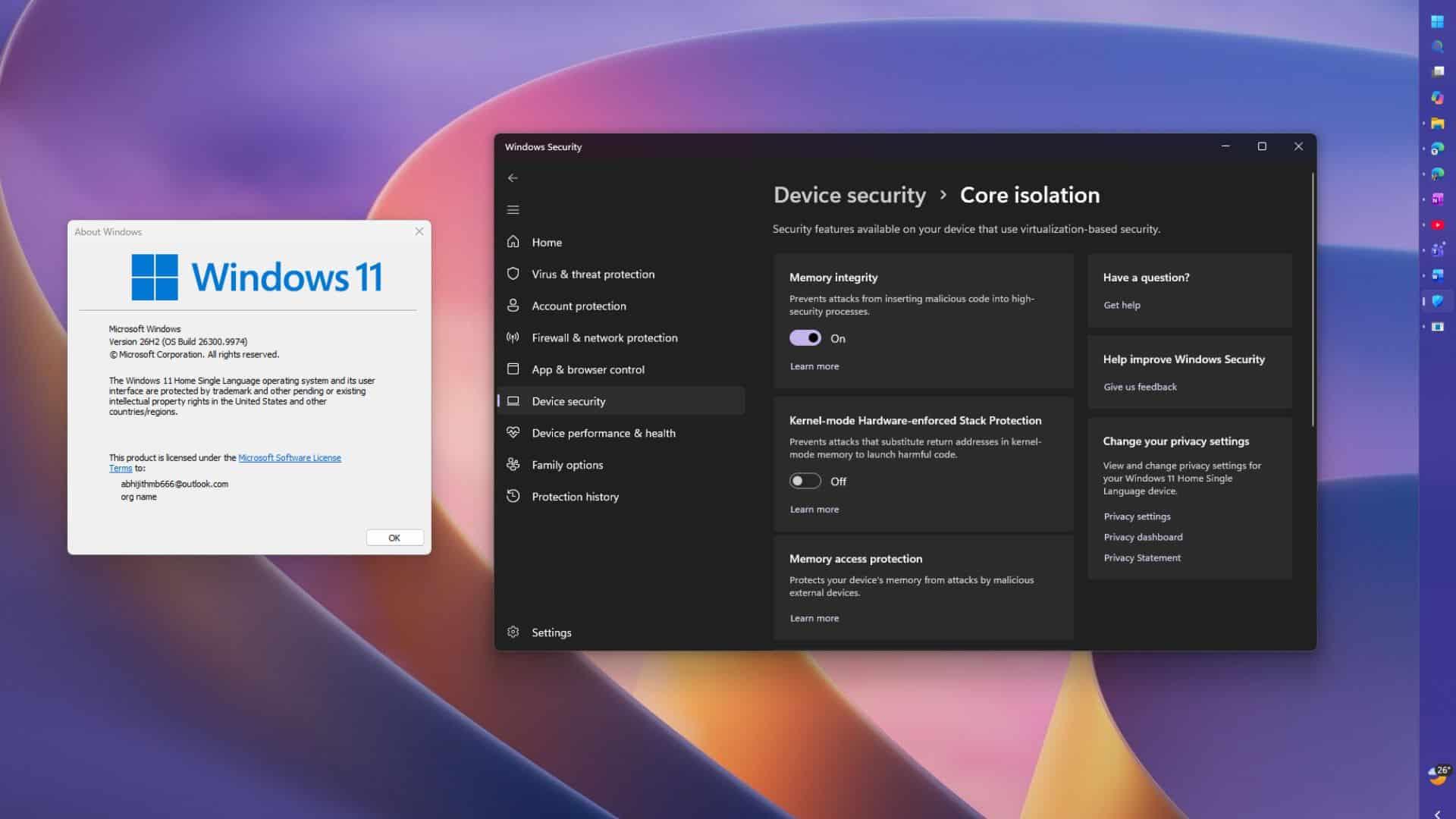
- Ez a Windows biztonság > Eszközbiztonság > Kernel elkülönítésének részletei menüpontban van bejelölve, ahol a felhasználó letilthatja.

A Microsoft kiterjesztette a memória integritásának automatikus aktiválását, más néven a High-Visibility Memory Integrity (HVCI) funkciót a Windows 11 25H2 és 26H2 rendszert futtató kompatibilis rendszerekre . A változás a 2026. októberi és novemberi, KB5127936 és KB5132061 számú frissítésekkel érkezett, és célja a biztonsági ellenőrzések elkülönítése az operációs rendszer kernelétől.
Az intézkedés nem éri el egyszerre az összes számítógépet. A Windows ellenőrzi a hardvert, az illesztőprogram-kompatibilitást és a teljesítményt a védelem engedélyezése előtt, és az informatikai rendszergazdák továbbra is elsőbbséget élveznek a konfiguráció felett. A játékosok számára a lépés felveti a kérdést: hány képkockába kerül ez a biztonsági réteg?

Mi a memória integritása, és miért van engedélyezve most a Windows 11-ben?
A memóriaintegritás, technikailag hipervizor által védett kódintegritásként ismert, virtualizáció-alapú biztonságot (VBS) használ egy izolált környezet létrehozásához a Windows rendszeren belül . A hipervizor bizonyos biztonsági ellenőrzéseket elkülönít a rendszer többi részétől, megakadályozva, hogy a feltört kernel érvényesítetlen kódot futtasson. Ez a funkció nem a Windows 11-gyel került bevezetésre; a Microsoft beépítette a Device Guardba, és a vállalkozások a Windows 10 2015-ös megjelenése óta engedélyezhetik.
2022 szeptemberében a vállalat bejelentette, hogy alapértelmezés szerint engedélyezve lesz az új, Windows 11 rendszerű eszközökön, bár a dokumentáció szerint ez csak a tiszta telepítésekre vonatkozik. Most a bevezetés a frissített eszközökre is kiterjed, nem csak az újonnan konfiguráltakra. Peter Waxman, a Microsoft alkalmazottja megvédte az intézkedést: „A biztonság akkor működik a legjobban, ha a védelem be van építve, nem pedig hozzáadva.”
Mennyi teljesítményt veszítenek a játékok a memória integritásával?
A Microsoft már 2022-ben figyelmeztetett, hogy a memória integritása és a virtuális gép platformja befolyásolhatja a teljesítményt bizonyos játékhelyzetekben és konfigurációkban. Az útmutató azt javasolta, hogy játék közben tiltsák le mindkét funkciót , majd utána engedélyezzék újra; a cikk már nem érhető el a támogatási oldalon, bár az archívumban megtalálható. A vállalat akkoriban azt is megjegyezte, hogy egyes gamer PC-ket letiltott funkcióval értékesíthetnek.
A rendelkezésre álló mérések nem teszik lehetővé, hogy univerzális teljesítménycsökkenésről beszéljünk. Egy 2021-es, 11. generációs Intel processzorral végzett teszt átlagosan körülbelül 5%-os teljesítménycsökkenést mért, egy 2023-as, Core i9-13900K és RTX 4090 processzorral megismételt teszt pedig körülbelül 5%-os teljesítménycsökkenést mutatott, egyes esetekben akár 10%-os is volt az eredmény. Egy másik mérés során kevesebb mint 3%-os hatást figyeltek meg. Az eredmények a hardvertől, a játéktól és a beállításoktól függően változnak.
A legújabb hardverek csökkentik ezt a terhet. A Microsoft szerint a funkció az Intel Kaby Lake (7. generációs) vagy újabb processzorokon, valamint az AMD Zen 2 vagy újabb processzorokon működik a legjobban, olyan technológiáknak köszönhetően, mint az Intel MBEC és az AMD GMET technológiája. Az automatikus aktiválásra jogosult rendszereknek legalább 8. generációs Intel vagy AMD Zen 2 processzorral kell rendelkezniük ; a korábbi processzoroknak emulálniuk kell ezeket a funkciókat, és ezek drágábbak is lehetnek.
Problémák a csalásgátlóval és mit tegyünk, ha egy játék összeomlik
A kompatibilitás nem csak a képkockasebességről szól. A Microsoft illesztőprogram-kompatibilitási oldala tartalmazza a játékok által használt csalás elleni megoldásokat a memória-integritási problémákat tapasztaló programok között. Az anyag nem azonosít konkrét címeket, ezért a legjobb, ha megfigyeljük, hogyan viselkednek az egyes konfigurációk, és nem feltételezzük, hogy minden játék összeomlik.
Ha a számítógép a funkció engedélyezése után röviddel indításkor összeomlik, valószínűleg egy inkompatibilis illesztőprogram miatt, a Windows automatikusan letilthatja azt . A gyakorlati ajánlás az adott tapasztalattól függ: ha a játékok és a perifériák megfelelően működnek, érdemes aktívan tartani a védelmet; ha teljesítmény- vagy kompatibilitási problémák merülnek fel, a felhasználó megpróbálhatja bekapcsolni a kapcsolót.

Hogyan lehet ellenőrizni és letiltani a memória integritását a Windows 11 rendszerben?
Az állapot ellenőrzése egyszerű. Nyissa meg a Windows biztonságot, lépjen az Eszközbiztonság menüpontra, és válassza a Kernel elkülönítésének részletei lehetőséget . Itt megjelenik a Memória integritása kapcsoló. Ezt a Beállítások > Adatvédelem és biztonság > Eszközbiztonság > Kernel elkülönítése menüpontban is elérheti.
- A Beállítások megnyitásához nyomja meg a Windows + I billentyűkombinációt.
- Lépjen az Adatvédelem és biztonság, majd az Eszközbiztonság menüpontra.
- Válassza ki a Magszigetelés részletei lehetőséget.
- Ellenőrizd a memória integritás kapcsolóját, és szükség esetén cseréld ki.
A támogatási ütemterv egy újabb árnyalattal járul hozzá a helyzethez. A Windows 11 24H2 Home és Pro kiadásai 2026. október 13-án leálltak a frissítések fogadásával, míg az Enterprise és Education kiadások 2027. október 12- ig továbbra is megkapják a biztonsági frissítéseket.
Mielőtt sebességproblémák miatt letiltaná, érdemes ellenőrizni, hogy van-e mérhető különbség . Videojátékokban összehasonlíthatja az FPS-számot azonos feltételek mellett, a felbontás, a grafikai beállítások és a megnyitott alkalmazások változatlanok maradnak. A funkció letiltása eltávolít egy akadályt a kritikus összetevőkhöz hozzáférni próbáló fenyegetések elől, miközben engedélyezve marad a Microsoft által ajánlott védelem. Azok, akik már manuálisan letiltották, nem láthatják újra aktiválódni e változás miatt.
A memória integritásának bővítése egybeesik a Microsoft azon ígéretével, hogy 2026-ra a Windowst a legjobb játékhellyé teszi . A funkció hasonlóan működik, mint 2022-ben; a különbség az, hogy most több rendszert támogat, és minden felhasználó megtarthatja a kapcsolót a biztonság és a képkockasebesség közötti egyensúly beállításához.

Index
- 1 Mi a memória integritása, és miért van engedélyezve most a Windows 11-ben?
- 2 Mennyi teljesítményt veszítenek a játékok a memória integritásával?
- 3 Problémák a csalásgátlóval és mit tegyünk, ha egy játék összeomlik
- 4 Hogyan lehet ellenőrizni és letiltani a memória integritását a Windows 11 rendszerben?