- Ovladajte organizacijom svoje iTunes biblioteke dodavanjem sadržaja iz više izvora i kontroliranjem putova pohrane.
- Optimizirajte svoje popise za reprodukciju sa standardnim, pametnim i Genius popisima za reprodukciju i mapama kako bi vaša glazba uvijek bila organizirana.
- Iskoristite iCloud, Apple Music i iTunes Store za sinkronizaciju, kupnju i reprodukciju sadržaja na svim svojim Apple uređajima.
- Upravljajte svojim iPhoneom, iPadom ili iPodom putem iTunesa, uz selektivnu sinkronizaciju, sigurnosne kopije i ažuriranja sustava.
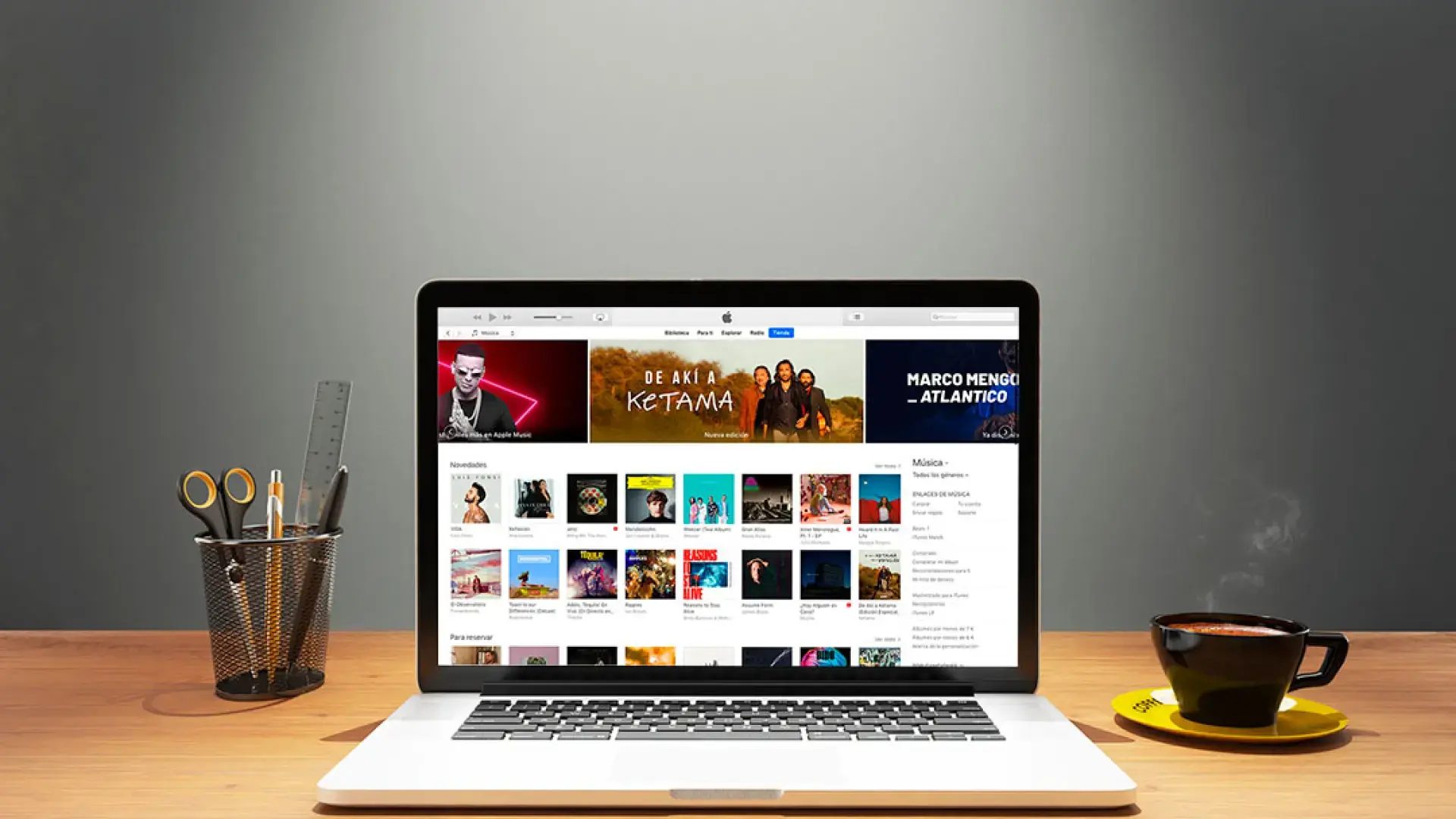
Ako već neko vrijeme koristite Apple proizvode, vjerojatno ste primijetili da iTunes je puno više od samog glazbenog playeraTo je središnji dio za upravljanje vašom medijskom bibliotekom, kupnju sadržaja i upravljanje vašim uređajima, iako ponekad može biti malo zbunjujuće ako niste upoznati sa svim njegovim opcijama.
U ovom vodiču naučit ćete kako Organizirajte iTunes temeljito, korak po korak i bez nepotrebnog tehničkog žargonaKako biste svoje pjesme, videozapise, podcaste, audioknjige, popise za reprodukciju, pa čak i iPhone, iPad ili iPod držali pod kontrolom. Ideja je spriječiti da se mučite s dupliciranim albumima, neurednim omotima i kaotičnom sinkronizacijom.
Što je iTunes i sve što možete učiniti s njim
iTunes je, u osnovi, komandni centar za sav vaš multimedijski sadržaj na macOS-u i WindowsimaIz jedne aplikacije možete reproducirati i organizirati glazbu, podcaste, audioknjige, filmove i TV emisije, kao i kupovati novi sadržaj putem iTunes Storea i upravljati svojim Apple mobilnim uređajima.
U svakodnevnom životu, iTunes vam omogućuje Okupite svoju glazbenu i video biblioteku na jednom mjestu i održavajte je organiziranomUredite podatke za svaku datoteku (naslove, izvođače, naslovnicu), izradite popise za reprodukciju svih vrsta i pristupite lokalno pohranjenom sadržaju i onome što imate u oblaku putem Apple Musica ili iClouda.
Još jedna od njegovih velikih prednosti je to što Služi kao alat za upravljanje vašim iPhoneom, iPadom ili iPodom.Spajanjem uređaja s računalom možete sinkronizirati popise za reprodukciju, kopirati filmove, stvarati i vraćati sigurnosne kopije, pa čak i instalirati najnovija iOS ažuriranja bez napuštanja računala.
Upravo zato što pokriva toliko funkcija, iTunes se u početku može činiti pomalo kompliciranim. Zato je preporučljivo kako biste temeljito razumjeli kako je knjižnica organizirana i koje mogućnosti konfiguracije imatetako da program radi za vas, a ne obrnuto.
Dodajte i proširite svoju iTunes biblioteku iz različitih izvora
Prvi korak ka tome da sve bude dobro organizirano je naučiti ispravno dodajte sadržaj u iTunesAplikacija prihvaća glazbu, videozapise, podcaste i audioknjige koje imate na računalu, ali također integrira kupnje iz iTunes Storea, Apple Musica, fizičkih diskova i dijeljenih mrežnih biblioteka.
Ako već pohranjujete pjesme ili filmove na tvrdi disk svog Maca ili PC-a, možete Uvezite te datoteke u svoju iTunes biblioteku u samo nekoliko klikovaOtvorite iTunes, idite na izbornik Datoteka > Dodaj u biblioteku i odaberite određene mape ili datoteke koje želite dodati; program će ih indeksirati i bit će dostupne u odgovarajućim odjeljcima.
Općenito, iTunes stvara kopiju tih datoteka u medijsku mapu koju koristi prema zadanim postavkamaObično se nalazi u mapi poput Početna/Glazba/iTunes/iTunes Media. Ako ih želite spremiti na drugi pogon ili prilagođenu lokaciju, to možete promijeniti tako da odete na iTunes > Postavke > Napredno, kliknete Promijeni pod "Lokacija mape iTunes Media" i odaberete drugu mapu.
Ako kupujete glazbu, filmove ili druge stvari sa svog iPhonea, iPada ili iPoda, ne morate ih ručno ponovno preuzimati na računalo. iTunes vam to omogućuje. prenesite kupnje s uređaja u biblioteku na vašem Macu ili PC-uPrvo idite na Račun > Autorizacije > Autoriziraj ovo računalo, unesite svoj Apple ID i autorizirajte računalo. Zatim spojite uređaj i odaberite opciju Prenesi kupnje ili idite na Datoteka > Uređaji > Prenesi kupnje s.
Također možete dijeliti sadržaj između više računala pomoću opcije iTunesovo "dijeljenje kod kuće"Iz izbornika Datoteka > Dijeljenje kod kuće > Uključi Dijeljenje kod kuće, prijavite se svojim Apple ID-om i ponovite postupak na ostalim računalima. Zatim u skočnom izborniku u gornjem lijevom kutu odaberite dijeljenu biblioteku, dodirnite Prikaži i označite "Stavke koje nisu u mojoj biblioteci" da biste uvezli samo ono što želite.
Ako ste pretplaćeni na Apple Music, iTunes postaje vaša ulazna vrata za milijuni pjesama i videa dostupnih za streaming ili preuzimanjeS kartice Istraži možete se registrirati (ako već nemate račun) i, jednom kada ste unutra, dodati albume, popise za reprodukciju i ostali sadržaj u svoju glazbenu biblioteku u iCloudu, dostupnoj s bilo kojeg uređaja na kojem se prijavite svojim ID-om.
Za slanje datoteke u iCloud biblioteku, provjerite prijavom na Apple Music putem iTunesaU padajućem izborniku u gornjem lijevom kutu odaberite vrstu sadržaja (Glazba, Videozapisi itd.), idite na Biblioteka, držite pritisnutu tipku Ctrl dok klikate na stavku i odaberite opciju "Dodaj u iCloud glazbenu biblioteku". Zatim tu datoteku možete preuzeti na druge uređaje klikom na ikonu "iCloud preuzimanje" pored svake stavke.
Još jedan vrlo čest izvor sadržaja je iTunes Store, integrirana trgovina u kojoj možete Kupujte pjesme, cijele albume, filmove, serije, podcaste i audioknjigePristupite mu iz odjeljka Trgovina u gornjem izborniku i koristite padajući izbornik u gornjem lijevom kutu za prebacivanje između glazbe, videozapisa ili drugih kategorija ovisno o tome što tražite.
U glazbi možete kupiti pojedinačne pjesme ili cijele albume po različitim cijenama, dok filmovi obično nude mogućnosti kupnje ili najma. Podcasti su besplatni, a audioknjige također imaju različite cijene ovisno o naslovu. Svaki put kada dovršite kupnju, pronaći ćete gumb za preuzimanje datoteke ili njezino izravno dodavanje u vašu iTunes biblioteku.
Ako još uvijek imate audio CD-ove, iTunes je i dalje vrlo koristan za prenesite glazbu s fizičkih CD-ova u svoju digitalnu bibliotekuUmetnite CD u računalo (ili vanjski pogon), kliknite gumb CD u gornjem lijevom kutu iTunesa i odaberite "Uvezi sve pjesme s CD-a". Ako želite uvesti samo određene pjesme, odaberite te pjesme i kliknite "Uvezi CD".
Kada je uvoz završen, pjesme će se pojaviti među vašom glazbom, spremne za slušanje. Organizirajte ih kao i bilo koju drugu digitalnu datoteku.s prilagođenim omotom albuma, metapodacima i popisima za reprodukciju.
Kako temeljito upravljati i organizirati svoju iTunes biblioteku
Nakon što ste iTunes napunili pjesmama i videozapisima, vrijeme je da ih organizirate. Ključno je... dobro upravljati internim informacijama svake datotekeNaslovi, albumi, izvođači, žanr, omoti, tekstovi pjesama… sve će vam to omogućiti pretraživanje i organiziranje vaše glazbene biblioteke bez pretjeranog naprezanja.
Za uređivanje informacija o pjesmi ili bilo koje druge stavke, prvo odaberite vrstu sadržaja iz padajućeg izbornika u gornjem lijevom kutu (na primjer, Glazba) i idite na odjeljak Biblioteka. Zatim odaberite stavku i idite na Uredi > Informacije o pjesmi; otvorit će se prozor u kojem Možete promijeniti gotovo svaki detalj datoteke.
Iz ovog prozora možete ispraviti pogrešno napisana imena, grupirati albume pod istim naslovom, dodati ili zamijeniti ilustraciju naslovnice, unijeti tekst pjesme, prilagoditi način na koji želite da se stavke poredaju na popisu, pa čak i pogledajte tehničke informacije datoteke (format, brzina prijenosa podataka, trajanje itd.). Ako se pobrinete za ta polja, biblioteka postaje puno konzistentnija.
S vremenom je normalno da se pojave duplikati, posebno ako ste istu pjesmu uvezli iz različitih izvora ili albuma. Da biste pronašli duplikate, idite u odgovarajuću biblioteku (na primjer, Glazba > Biblioteka) i otvorite Datoteka > Biblioteka > Prikaži duplicirane stavke. iTunes će ih grupirati. sve pjesme koje imaju isti naslov i izvođačaiako su dio različitih albuma.
Ako želite samo 100% identične duplikate (isti zapis u svim podacima), držite pritisnutu tipku Option (Alt na nekim tipkovnicama) i otvorite Datoteka > Biblioteka > Prikaži točne duplikate stavki. Prikazat će se samo podudaranja koja su zapravo isti trag., nešto vrlo korisno za čišćenje knjižnice i oslobađanje prostora.
Za pronalazak određene pjesme, filma ili podcasta upotrijebite traka za pretraživanje koja se nalazi u gornjem desnom kutuJednostavno počnite tipkati ime izvođača, naslov albuma ili dio naziva pjesme, a iTunes će filtrirati vašu medijateku i prikazivati vam prijedloge u hodu.
Ako u istom pretraživanju prijeđete i na karticu Trgovina, vidjet ćete izbor Povezani rezultati dostupni u iTunes StoreuU slučaju da želite kupiti određenu verziju, album koji vam nedostaje ili audioknjigu istog autora, sve s istog sučelja.
Reproducirajte glazbu i videozapise na iTunesu kao profesionalac
Nakon što je knjižnica sređena, počinje zabavni dio: reproducirajte glazbu i videozapise točno onako kako želiteiTunes nudi različite prikaze, vrlo praktičan mini-player i nekoliko načina za stvaranje redova čekanja i popisa za reprodukciju kako ne biste morali stalno mijenjati pjesme.
Ako često obavljate više zadataka istovremeno na računalu, mini player će vam biti nevjerojatno koristan. Aktivira se iz Prozor > Mini Player i prikazuje vrlo mali prozor s... osnovne kontrole reprodukcije, glasnoće i reda čekanjaPoklopac možete čak i sakriti kako biste zauzeli još manje prostora i pustili ga da lebdi dok radite u drugim aplikacijama.
Za slušanje glazbe iz svoje biblioteke odaberite Glazba iz padajućeg izbornika u gornjem lijevom kutu i odaberite u lijevoj bočnoj traci želite li pregledavati albume, pojedinačne pjesme, izvođače ili popise za reprodukciju. Klikom na bilo koju od tih opcija, Odgovarajuće pjesme pojavljuju se u središnjem dijeluOdatle možete pokrenuti reprodukciju, stvoriti redove čekanja pomoću opcije "Reproduciraj kasnije" ili brzo preskakati između pjesama.
Kontrole playera omogućuju vam pauziranje, premotavanje naprijed, unatrag, nasumično premotavanje ili ponavljanje pjesme ili cijelog popisa za reprodukciju. Ako koristite Siri, također možete... dajte glasovne naredbe kako biste izbjegli dodirivanje tipkovniceod jednostavnog "Reproduciraj glazbu" do specifičnijih zahtjeva poput "Reproduciraj iz" ili "Reproduciraj nasumičnim redoslijedom".
Ako imate zvučnike ili uređaje kompatibilne s AirPlayom, kao što su zvučni sustavi ili određeni televizori, možete šaljite iTunes audio izravno na te uređajeJednostavno dodirnite ikonu AirPlay pored trake za glasnoću i odaberite uređaj na kojem želite reproducirati glazbu, pod uvjetom da je na istoj mreži.
U iTunes > Postavke > Reprodukcija pronaći ćete dodatne opcije za fino podešavanje zvuka, kao što su pretapanje, globalno pojačavanje glasnoće i postavke za normalizaciju razine zvuka između pjesama. Sve to pomaže... Uživajte u homogenijem i ugodnijem iskustvu slušanjapogotovo ako vaša kolekcija miješa datoteke iz različitih razdoblja i kvaliteta.
Što se tiče videa, funkcionira vrlo slično, iako se otvara zaseban player kada odaberete film, seriju ili videoisječak. Na dnu prozora vidjet ćete gumbe za reprodukciju, pauzu, premotavanje naprijed, premotavanje unatrag i preskakanje. Osim toga, ako datoteka sadrži više audio zapisa ili titlova, Možete ih odabrati putem odgovarajuće ikone ili iz Kontrole > Zvuk i titlovi.
iTunes video player također nudi način rada Slika u slici, koji vam omogućuje da Videozapis možete smanjiti u plutajući prozor dok radite druge stvari na radnoj površini i opciju cijelog zaslona kako biste se usredotočili samo na ono što gledate.
Popisi za reprodukciju, pametni popisi za reprodukciju i Genius
Popisi za reprodukciju su srce svake dobro organizirane glazbene biblioteke, a iTunes posebno brine o ovom aspektu. Možete stvarati redovite popise za reprodukciju, pametne popise za reprodukciju koji se sami ažuriraju i automatske popise za reprodukciju s Geniusomkao i grupiranje u mape kako bi sve bilo još organiziranije.
Standardne liste za reprodukciju izrađuju se iz Datoteka > Nova lista za reprodukciju. U lijevom stupcu pojavit će se nova, neimenovana lista za reprodukciju kojoj možete dati naziv i početi dodavati sadržaj. povucite pjesme izravno iz prikaza biblioteke Ili, ako želite, kliknite desnom tipkom miša na stavku i odaberite Dodaj na popis za reprodukciju >.
Pametne liste za reprodukciju funkcioniraju drugačije: umjesto ručnog povlačenja pjesama, definirate pravila i iTunes automatski dodaje sve stavke koje zadovoljavaju te kriterije.Izrađuju se iz Datoteka > Novo > Pametna lista za reprodukciju, gdje možete postaviti uvjete prema izvođaču, albumu, žanru, broju reprodukcija, datumu dodavanja u biblioteku i mnogim drugim kriterijima.
Zahvaljujući ovim pravilima možete sastaviti, na primjer, popis vaših najslušanijih pjesama iz proteklog mjesecaDruga lista za reprodukciju može sadržavati svu glazbu određenog žanra ili mješavinu nedavno dodanih pjesama koje još niste mnogo puta poslušali. Svaki put kada dodate nove datoteke koje odgovaraju tim kriterijima, lista za reprodukciju će se automatski ažurirati.
Genius je alat osmišljen za izradu popisa za reprodukciju i mikseva s pjesmama koje se dobro slažu. Da biste ga aktivirali, idite na odjeljak Genius u iTunes sučelju i kliknite "Aktiviraj Genius". Sustav će analizirati vašu biblioteku i nakon što završi, moći ćete... Generirajte Genius popise za reprodukciju iz jedne pjesme Idite na Datoteka > Nova Genius lista s odabranom pjesmom.
Osim popisa za reprodukciju na računalu, svojim popisima za reprodukciju možete upravljati i izravno u aplikaciji Glazba na iPhoneu. Odatle možete Preimenujte popise za reprodukciju, promijenite omot albuma, dodajte ili uklonite pjesme i odlučite hoće li se prikazivati na vašem Apple Music profilu (opcija "Prikaži na mom profilu i u pretraživanju"), sve uz samo nekoliko dodira.
Za dodavanje pjesama na popis za reprodukciju s mobilnog uređaja možete dodirnuti Dodaj pri dnu zaslona i pregledavati svoju biblioteku ili dodirnuti i držati bilo koji album, pjesmu ili videoisječak, odabrati "Dodaj na popis za reprodukciju" i odabrati ciljni popis za reprodukciju. Također ćete vidjeti Predložene pjesme na kraju popisa za reprodukcijuJednostavno dodirnite ikonu za dodavanje da biste ih uključili.
Ako pogriješite s redoslijedom, možete pritisnuti i držati ikonu za premještanje pored pjesme i povući je da biste je premjestili. Prilikom uklanjanja pjesme s popisa, samo Uklonjeno je s popisa za reprodukciju, ali ostaje u vašoj biblioteci.tako da nećete izgubiti datoteku.
Na računalima vam iTunes također omogućuje stvaranje mape za reprodukciju kako bi vaše popise za reprodukciju grupirane po temamaStil, raspoloženje ili što god vam padne na pamet. Unutar svake mape možete premještati popise, mijenjati im redoslijed ili ih ponovno uklanjati iz mape, a kada je opcija "Sinkroniziraj biblioteku" aktivna na vašem iPhoneu ili iPadu, te se promjene repliciraju na svim vašim uređajima.
Sinkronizacija, iCloud i upravljanje iPhoneom, iPadom ili iPodom
Osim reprodukcije glazbe, iTunes je glavni alat za Sinkronizirajte sadržaj i upravljajte sigurnosnim kopijama svojih iOS uređajaIako se mnogi zadaci sada mogu obavljati s vašeg mobilnog telefona, korištenje iTunesa je i dalje vrlo korisno kada želite imati finu kontrolu nad time što se kopira i gdje.
Za sinkronizaciju biblioteke, spojite iPhone, iPad ili iPod pomoću USB kabela, otključajte uređaj i kliknite "Vjeruj ovom računalu" ako ga prvi put spajate. Ikona uređaja pojavit će se u gornjem lijevom kutu iTunesa; kliknite je. Vidjet ćete bočni izbornik sa svim dostupnim odjeljcima. (Sažetak, Glazba, Filmovi, Podcasti itd.).
U odjeljku Sažetak možete označiti okvir "Automatski sinkroniziraj kada je ovo povezano" kako biste omogućili iTunes Automatski prenesite odabrani sadržaj svaki put kada spojite terminalAko ne želite potpunu sinkronizaciju, možete ići odjeljak po odjeljak i točno odabrati što će se kopirati, a što ne.
Na primjer, u kartici Glazba možete definirati želite li poslati svu svoju glazbu, samo određene popise za reprodukciju, određene izvođače ili određene albume. To je izvrsno za one koji imaju ogromne biblioteke na računalu, ali Ograničen prostor na iPhoneu ili iPodujer vam omogućuje da odaberete samo ono što je bitno.
Na istoj ploči Sažetak možete provjeriti i koja je verzija iOS-a instalirana na vašem uređaju. Dodirom na "Provjeri ažuriranja" iTunes će provjeriti je li dostupan noviji sustav i, ako jest, ponudit će vam mogućnost "Preuzmi i ažuriraj". Svoj iPhone, iPad ili iPod možete ažurirati izravno s računala., bez potrebe da to radite putem Wi-Fi-ja na samom uređaju.
Što se tiče sigurnosnih kopija, možete odlučiti želite li ih spremiti. u iCloudu ili lokalno na računaluAko odaberete izradu sigurnosne kopije na računalu, klikom na "Napravi sigurnosnu kopiju sada" spremit ćete sliku svojih podataka i postavki koje kasnije možete vratiti klikom na gumb "Vrati sigurnosnu kopiju" i odabirom određene sigurnosne kopije koju želite koristiti.
Za sinkronizaciju glazbe i popisa za reprodukciju na svim uređajima bez muke s kabelima, na iPhoneu ili iPadu možete otići u Postavke > Aplikacije > Glazba i uključiti "Sinkroniziraj biblioteku". Na taj način, Sve promjene koje napravite u glazbenoj biblioteci (popisi, omoti albuma, nazivi) bit će ažurirane na svim ostalim uređajima. povezano s vašim Apple Music računom. Ako nemate pretplatu, promjene će stupiti na snagu sljedeći put kada sinkronizirate s računalom pomoću iTunesa.
Prečaci na tipkovnici i napredno upravljanje kupnjom u iTunesu
Kada provodite mnogo sati na iTunesu, korisno je naučiti nekoliko stvari. tipkovničke prečace koji ubrzavaju ponavljajuće zadatkekao što su reprodukcija ili pauza, prelazak na sljedeću pjesmu, otvaranje prozora s informacijama ili promjena prikaza. Iako je cijeli popis dugačak, dobro je imati one koje najčešće koristite pri ruci kako biste brže kretali po biblioteci.
Osim toga, možete provjeriti svoj iTunes račun. Povijest kupnje u iTunes StoreuOvaj odjeljak prikazuje sve što ste kupili putem svog računa kronološkim redom: aplikacije, pjesme, filmove, TV emisije, e-knjige i ostali sadržaj. Vrlo je koristan za pregled naplata, pronalaženje kada ste platili narudžbu ili preuzimanje nečega što ste izbrisali.
Unutar povijesti kupnje moguće je Pogledajte datum svake transakcije, provjerite kada je naplaćena, ponovno pošaljite račune e-poštom ili prijavite bilo kakve probleme. s artiklom (na primjer, ako preuzimanje ne uspije ili sadržaj ne odgovara onome što je kupljeno). Ovo centralizirano upravljanje omogućuje vam jasnu kontrolu nad svime što kupujete u Appleovom ekosustavu.
Ako ikada primijetite da iTunes dijeli album na dva dijela iako je naslov isti (nešto što se ponekad događa prilikom prijenosa novih pjesama u postojeću kolekciju), to je obično zato što... neke minimalne razlike u metapodacima (izvođač albuma, broj diska, kompilacije itd.). Pregled i objedinjavanje ovih polja u informacijama o pjesmi obično rješava problem i ponovno sastavlja album.
Sa svim navedenim, iTunes prestaje biti taj kaotični program i postaje Moćan alat za centralizaciju, organiziranje i uživanje u svoj vašoj glazbi, videozapisima i Apple uređajimaAko pazite kako dodajete sadržaj, održavate čiste metapodatke i koristite popise, sinkronizaciju i sigurnosne kopije, vaša će knjižnica ostati organizirana čak i dok raste iz godine u godinu.