- Windows 10 olakšava skeniranje pomoću izvornih alata i aplikacija trećih strana.
- Format datoteke, razlučivost i odabir područja ključni su za profesionalni rezultat.
- Postoje besplatne i plaćene alternative s naprednim značajkama, kao što su OCR i spremanje PDF-a.
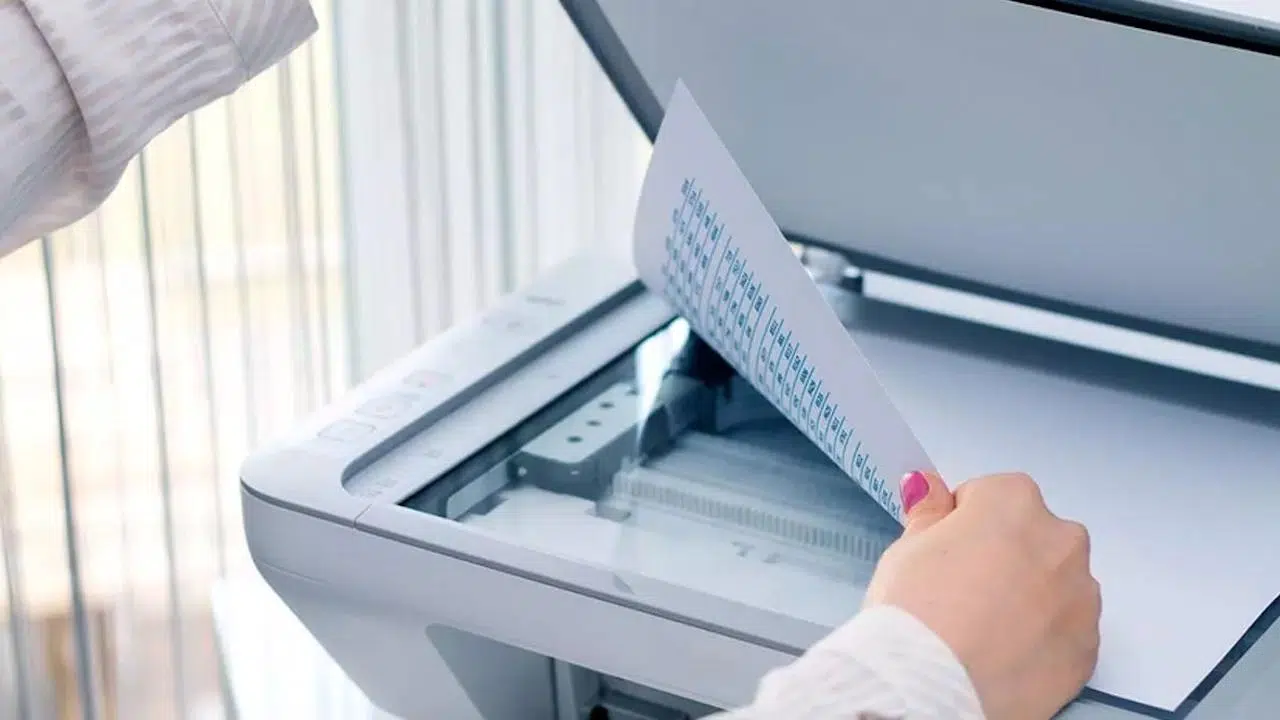
Digitalizacija dokumenata ili slika sada je jedan od najčešćih zadataka na bilo kojem kućnom ili uredskom računalu, posebno kada je riječ o organiziranju računa, bilješki ili obiteljskih uspomena. Windows 10, svjestan rastuće potrebe za skeniranjem i za profesionalce i za osobne korisnike, uključio je nekoliko načina za jednostavno i maksimalno kompatibilno korištenje.
Međutim, unatoč prividnoj jednostavnosti, postoji više načina za postizanje savršenog skeniranja u sustavu Windows 10, a svaka metoda varira ovisno o vrsti skenera, višenamjenskog pisača ili čak softvera koji preferirate koristiti. Možete iskoristiti sve, od izvornih aplikacija do besplatnih ili plaćenih vanjskih alata. U ovom ćemo članku obraditi svaki način skeniranja dokumenata, fotografija i bilo koje datoteke iz sustava Windows 10 , uključujući najbolje prakse, savjete za rješavanje uobičajenih pogrešaka i preporuke za postizanje najprofesionalnijih rezultata, bez obzira na marku vašeg skenera. Ako imate pitanja o tome kako spojiti skener, koju aplikaciju trebate koristiti ili u kojem formatu spremiti skenirane dokumente, evo najopsežnijeg i najnovijeg vodiča temeljenog na iskustvu iz stvarnog svijeta i savjetima vodećih medijskih kuća i specijaliziranih web stranica.
Priprema skenera za korištenje u sustavu Windows 10
Prvi korak u skeniranju u sustavu Windows 10 je osigurati da je skener ispravno spojen i da ga sustav prepoznaje. Obično, kada priključite uređaj (bilo da se radi o višenamjenskom pisaču ili namjenskom skeneru), Windows 10 će ga automatski prepoznati i instalirati potrebne upravljačke programe za njegov rad bez potrebe za dodatnim softverom.
Da biste provjerili je li ispravno instaliran, jednostavno idite na Upravitelj uređaja :
- Desnom tipkom miša kliknite gumb Start sustava Windows ili istovremeno pritisnite tipke Windows + I.
- Odaberite opciju "Upravitelj uređaja".
- Pronađite svoj skener u odjeljcima "Pisači" (ako je riječ o višenamjenskom skeneru) ili "Uređaji za obradu slika" (ako je riječ o namjenskom skeneru).
Ako se vaš uređaj pojavi ovdje, možete odmah započeti skeniranje. Ako ga ne vidite, možda ćete morati ručno instalirati upravljački program sa službene web stranice proizvođača. To se događa samo u rijetkim slučajevima s vrlo starim modelima. Imajte na umu da ako koristite Wi-Fi ili Bluetooth skener, važno je da su i vaše računalo i skener povezani na istu mrežu. Ako proces traži PIN, obično se nalazi u dokumentaciji proizvoda ili ga možete zatražiti od proizvođača.
Načini skeniranja u sustavu Windows 10: Istraživanje svih opcija
Windows 10 nudi nekoliko jednostavnih aplikacija za skeniranje, i izvornih i onih koje se mogu preuzeti iz Microsoftove trgovine, a postoje i besplatne alternative trećih strana za napredne korisnike.
1. Windows faks i skeniranje: Klasični alat
Jedan od ugrađenih uslužnih programa sustava Windows 10 je Windows faks i skeniranje , jednostavna i jasna aplikacija za digitalizaciju dokumenata ili fotografija i njihovo spremanje u raznim formatima. Za korištenje:
- Otvorite izbornik Start i upišite "Windows faksiranje i skeniranje". Kliknite aplikaciju.
- U sučelju ćete pronaći dvije kartice: "Faks" i "Skeniranje". Odaberite "Skeniranje".
- Kliknite "Novo skeniranje" u gornjem izborniku. Pojavit će se prozor s opcijama za prilagođavanje skeniranja.
Ovdje možete prilagoditi:
Profil (fotografija ili dokument), skala boja, vrsta datoteke (BMP, JPEG, PNG, TIF) i razlučivost, svjetlinu i kontrastKada ste spremni, kliknite "Skeniraj". Nakon što završite, datoteku možete spremiti na željenu lokaciju.
Prednost: Vrlo je jednostavan za korištenje i dostupan je na bilo kojem računalu s operativnim sustavom Windows 10.
Ograničenje: Ne dopušta vam izravno spremanje u PDF ili odabir određenog područja dokumenta.
2. Skenirajte pomoću aplikacije „Windows Scanner“
Kako bi prevladao neka ograničenja prethodnog alata, Microsoft je razvio aplikaciju "Windows Scanner" , dostupnu besplatno u Microsoft Storeu. Instalira se za nekoliko sekundi i omogućuje fleksibilnije skeniranje.
- Preuzmite i instalirajte aplikaciju iz Microsoftove trgovine pretraživanjem pojma "Windows Scanner".
- Otvorite aplikaciju iz izbornika Start.
Među prednostima ove aplikacije su:
- Vi spremite svoje skenove u PDF izravno, uz klasične formate slika (JPG, PNG, TIFF, bitmap, XPS, OpenXPS).
- Moguće je napraviti a pregled i odaberite samo područje koje želite digitalizirati zahvaljujući funkciji izrezivanja.
- Omogućuje vam da odaberete način boja (u boji, u sivim tonovima ili crno-bijelo) i prilagodite razlučivost (DPI). Opcije od 200, 300 ili 600 dpi dovoljne su za većinu upotreba. Povećajte DPI samo ako vam je potrebno vrlo detaljno, profesionalno skeniranje.
- Datoteke se prema zadanom spremaju u mapu Slike \ Skeniranja, iako lokaciju možete promijeniti prije spremanja.
Aplikacija Windows Scanner ističe se jednostavnošću korištenja, jasnim sučeljem i mogućnošću podešavanja raznih parametara potrebnih i kućnim i naprednim korisnicima.
3. Skeniranje iz programa Paint i drugih izvornih aplikacija
Drugi brz način skeniranja u sustavu Windows 10 je putem programa Paint , klasičnog alata za uređivanje slika uključenog u sustav:
- Otvorite Paint i idite na "Datoteka".
- Odaberite opciju "Sa skenera ili fotoaparata".
To vam omogućuje izravno skeniranje slika za trenutno uređivanje. Ako imate instalirano više skenera, morat ćete odabrati koji ćete koristiti u tom trenutku.
4. Korištenje aplikacija trećih strana: Besplatne i moćne alternative
Uz unaprijed instalirane Microsoftove aplikacije, postoje i vrlo sposobne besplatne alternative za Windows 10 , preporučene i kućnim korisnicima i onima kojima su potrebne specifične ili napredne značajke.
NAPS2
Ova besplatna aplikacija otvorenog koda omogućuje vam stvaranje profila za različite uređaje i postavke, spremanje u formatima kao što su PDF, TIFF, JPEG i PNG te nudi podršku za WIA i TWAIN protokole. Njegova snaga leži u OCR mogućnostima za prepoznavanje teksta na više od stotinu jezika i alatima za uređivanje skeniranih dokumenata nakon digitalizacije (podešavanje svjetline i kontrasta, promjena redoslijeda stranica, sređivanje itd.).
PaperScan
PaperScan je aplikacija kompatibilna s velikom većinom skenera na tržištu i nudi besplatnu verziju (Free Edition) koja je dovoljna za digitalizaciju osnovnih dokumenata. Ima profesionalni način rada s dodatnim značajkama, ali za jednostavnu digitalizaciju besplatna verzija radi savršeno.
CaptureOneTouch
Razvijen od strane Canona, ali upotrebljiv na mnogim skenerima, ovaj profesionalni alat za skeniranje ističe se svojim intuitivnim sučeljem temeljenim na ikonama i mogućnošću slanja skeniranih dokumenata izravno u usluge u oblaku kao što su Google Drive, Dropbox, OneDrive, Evernote i druge.
ScanRn
Još jedna jednostavna, lagana i učinkovita opcija je ScanRn , koji vam omogućuje daljinsko upravljanje skenerom i digitalizaciju s drugog računala spojenog na lokalnu mrežu. Pruža dodatnu fleksibilnost za kućna ili mala poslovna okruženja.
Vuescan
Možda najstariji od svih, Vuescan podržava preko 6500 modela skenera i višenamjenskih pisača , integrira vlastite upravljačke programe i omogućuje vam da nastavite koristiti stariju opremu bez službenih upravljačkih programa. Omogućuje vam skeniranje fotografija, dokumenata i još mnogo toga, s opcijama za automatsko prepoznavanje boja, izrezivanje i izravno spremanje u PDF.
Ako tražite profesionalne rezultate, svakako istražite ove alate koji također uključuju značajke prepoznavanja teksta i popularni su u specijaliziranim okruženjima.
5. Aplikacije proizvođača pisača i skenera
U mnogim slučajevima, proizvođači uz skener (ili na svojim službenim web stranicama) uključuju vlasnički softver za upravljanje skeniranjem, ispisom, kontrolom tinte, održavanjem i rješavanjem problema . Alati poput HP Smart, Canon IJ Scan Utility i Epson Scan su značajni primjeri . Instaliranje proizvođačevog softvera općenito se preporučuje ako trebate napredne značajke, obostrano skeniranje, specifične OCR mogućnosti ili mogućnost upravljanja više uređaja unutar istog ekosustava. Ove aplikacije često integriraju i mobilne aplikacije, što vam omogućuje nastavak skeniranja izravno s mobilnog uređaja i prijenos skeniranog dokumenta u oblak.
Korak po korak: Kako skenirati dokumente i fotografije u sustavu Windows 10
U nastavku vam prikazujemo opći postupak skeniranja u sustavu Windows 10 iz bilo koje aplikacije, prilagođavajući korake prema određenom alatu:
- Spojite i testirajte svoj skenerSpojite skener ili višenamjenski pisač putem USB-a ili Wi-Fi-ja. Provjerite je li uključen i prepoznat u odjeljku "Pisači i skeneri" u postavkama sustava Windows 10.
- Otvorite aplikaciju za skeniranjeMožete koristiti Windows skener, Windows faks i skeniranje, Bojanje ili bilo koju alternativnu aplikaciju koju ste instalirali.
- Postavite dokument ili fotografiju koju želite skenirati na površini skenera ili ulagača dokumenata (na uređajima koji ga uključuju).
- Prilagodite opcije skeniranjaOdaberite vrstu datoteke (JPG, PNG, TIFF, PDF itd.), način rada boja (u boji, u sivim tonovima, crno-bijelo), razlučivost (200–300 dpi je dovoljno za većinu) i, kada je moguće, pregledajte kako biste odabrali samo područje koje želite skenirati.
- Kliknite Skeniraj/DigitalizirajPostupak može potrajati nekoliko sekundi ili minuta, ovisno o razlučivosti i brzini vašeg uređaja.
- Spremite dobivenu datoteku u mapi po vašem izboru. Mnogi programi omogućuju vam uređivanje ili obrezivanje slike prije spremanja.
- Otvorite datoteku da provjerite rezultatAko je potrebno, ponovite postupak, prilagođavajući parametre kako biste postigli najbolju kvalitetu.
Najčešće korišteni formati datoteka i kako odabrati pravi
Format u kojem spremate skenirani dokument ovisi o vrsti dokumenta i kako ga planirate kasnije koristiti. Glavne opcije uvijek su dostupne u najpopularnijim aplikacijama za skeniranje:
- JPGIdealan format za fotografije zbog svoje kompresije i univerzalne kompatibilnosti. Zauzima malo prostora, iako gubi na kvaliteti.
- PNGSavršeno za grafiku, crteže ili dokumente gdje ne želite izgubiti kvalitetu. Omogućuje prozirne pozadine i komprimira manje od JPG-a.
- TIFFKoristi se u profesionalnim okruženjima za ispis. Omogućuje veću kvalitetu i pohranu bez gubitaka, ali nije toliko jednostavan za upravljanje kućnim korisnicima.
- PDFStandard za digitalne dokumente. To je najbolja opcija za dijeljenje višestranih skeniranih dokumenata, očuvanje formatiranja i olakšavanje ispisa. Većina modernih programa sada sprema izravno u PDF.
- BMP/BitmapaNema kompresije, pa je rezultirajuća datoteka vrlo velika. Vrijedi samo za vrlo povremena skeniranja.
- XPS/OpenXPSFormati koje je razvio Microsoft kako bi konkurirali PDF-u, iako manje rašireni.
Savjet: Ako ćete arhivirati dokumente za dugoročnu upotrebu ili vam je potrebno da ih možete uređivati pomoću OCR-a, uvijek ih spremite kao PDF i, ako je moguće, aktivirajte prepoznavanje teksta iz samog skeniranja.
Preporučene postavke za najbolju kvalitetu
Kako biste osigurali što glatkije skeniranje, prilagodite ove postavke:
- Rezolucija (PPP)200–300 dpi je savršeno za gotovo sve dokumente i tekst. Fotografije ili vrlo mali dokumenti mogu zahtijevati 600 dpi, ali nemojte koristiti vrlo visoke rezolucije (1200 ili više) osim ako nije apsolutno neophodno: datoteka će biti prevelika i skeniranje će biti sporo.
- Način bojeZa slike ili dokumente s grafikom koristite boju, a za jednostavan tekst odaberite sivu skalu ili crno-bijelu. Čista crno-bijela kombinacija preporučuje se samo ako želite vrlo malu veličinu i vrlo oštre rubove.
- Područje skeniranja: Kad god aplikacija to dopušta, izrežite samo dio koji trebate digitalizirati kako biste uštedjeli prostor i vrijeme.
- Vrsta datotekePDF za dokumente, JPG za fotografije, TIFF samo u profesionalnim okruženjima.
Skeniranje izravno u PDF i napredno uređivanje
Ako tražite trenutno rješenje za skeniranje u PDF u sustavu Windows 10 i želite dodati značajke uređivanja, postoji nekoliko programa koji vam mogu pomoći:
- PDFelementOvaj program omogućuje izravno skeniranje u PDF i uređivanje, pretvaranje, potpisivanje ili zaštitu lozinkom generiranih datoteka. Uključuje OCR opciju za prepoznavanje teksta i njegovo pretvaranje u tekst koji se može uređivati. Dostupan je u besplatnoj i plaćenoj probnoj verziji.
- ABBYY FineReaderSmatra se jednim od najboljih profesionalnih softverskih programa za skeniranje, uređivanje i potpisivanje PDF dokumenata. Omogućuje vam pretvaranje, uređivanje i primjenu OCR-a s velikom preciznošću (idealno za tvrtke, iako je plaćeno rješenje).
- NReadiris ProKompatibilan s različitim verzijama sustava Windows i vrlo svestran, ističe se po mogućnostima upravljanja dokumentima, skeniranju u različitim formatima (PDF, TXT, ODT, JPEG, PNG itd.) i intuitivnom sučelju. Nudi besplatnu probnu verziju i razne pretplate koje odgovaraju vašim potrebama.
- Scan2PDFVrlo praktično i jednostavno, dizajnirano za korisnike koji žele brzo pretvoriti radove u PDF-ove i poslati ih izravno putem e-pošte. Datoteke se mogu uređivati i omogućuje vam spremanje više stranica u jednom PDF dokumentu.
Drugi načini skeniranja ako vaš skener nema upravljačke programe u sustavu Windows 10
Imate li stari skener i ne možete pronaći upravljačke programe? Ne brinite, postoje alternative za daljnje korištenje:
- Windows 10 obično automatski instalira generičke upravljačke programe, što vam omogućuje skeniranje pomoću gore opisanih aplikacija.
- Ako ne, isprobajte alternativne aplikacije poput Vuescan o NAPS2, koji uključuju vlasničku podršku za desetke modela koje Windows više ne pokriva.
- U ekstremnijim scenarijima možete koristiti dijeljene skenere na lokalnoj mreži pomoću alata kao što su ScanRn skenirati s drugog računala.
Skeniranje dokumenata bez vanjskih aplikacija: Korištenje samo sustava Windows 10
Za one koji traže 100% iskustvo bez softvera, Windows 10 omogućuje skeniranje dokumenata kao što smo vidjeli koristeći samo "Windows faks i skeniranje" i Paint, iako s nekim ograničenjima u pogledu formata i funkcija.
Na primjer, skeniranje iz programa Paint omogućuje vam uređivanje i spremanje u BMP, JPEG, PNG ili drugim formatima, iako ne nudi izravnu opciju PDF-a. Uvijek koristite aplikaciju Windows Scanner ako vam je potreban konačni PDF bez instaliranja ičega vanjskog.
Skeniranje bez računala: Korištenje USB priključka na skeneru ili pisaču
Neki moderni višenamjenski pisači i skeneri omogućuju vam izravno skeniranje na USB flash pogon . Jednostavno spojite pogon na odgovarajući priključak, odaberite funkciju skeniranja na upravljačkoj ploči uređaja i tamo spremite datoteku. Zatim je možete jednostavno prenijeti na računalo. Ovo je savršeno kada nemate dostupnu Wi-Fi ili žičanu vezu ili ako trebate skenirati u zajedničkim uredima bez instaliranja upravljačkih programa na svako računalo.
Rješavanje uobičajenih problema prilikom skeniranja u sustavu Windows 10
Digitalizacija dokumenata nije uvijek lagan zadatak. U nastavku objašnjavamo kako riješiti najčešće probleme kako biste maksimalno iskoristili svoj skener:
1. Windows ne prepoznaje skener
Provjerite fizičke veze, isključite i uključite skener i računalo te provjerite jesu li istovremeno na računalo spojeni drugi uređaji za snimanje slika (poput kamera). Također provjerite status skenera u Upravitelju uređaja.
2. Zastarjeli upravljački programi
Ako skener ne radi ispravno, preuzmite najnoviji upravljački program sa službene web stranice proizvođača. Ako model više nije podržan, instalirajte aplikacije poput Vuescana ili [drugog softvera].
3. Problemi s povezivanjem (WiFi/Bluetooth)
Provjerite je li skener na istoj mreži kao i vaše računalo. Bežične veze mogu uzrokovati smetnje s drugim uređajima, stoga isključite nepotrebne uređaje ili provjerite imate li aktivan VPN koji blokira komunikaciju.
4. Sukobi s antivirusom
Neki antivirusni programi mogu blokirati programe za skeniranje. Pokušajte ih privremeno onemogućiti ili dopustiti aplikaciju za skeniranje u postavkama antivirusnog programa.
5. Problemi s dozvolama mape
Ako aplikacija Skener prikazuje grešku "Nemate dopuštenje za spremanje u trenutnu odredišnu mapu", pokušajte pokrenuti program kao administrator ili promijeniti odredišnu mapu u postavkama. Čišćenje sustava Windows 10 također može pomoći u poboljšanju njegovih performansi.
6. Specifični problemi s aplikacijom Windows Scanner ili Fax and Scan
Deinstalirajte i ponovno instalirajte ove aplikacije iz Microsoftove trgovine ili službenog centra za preuzimanje. Ako se pogreška nastavi, provjerite ima li ažuriranja za Windows i skener.
7. Hardverski problemi
Ako skener i dalje ne radi, provjerite kabele i pokušajte s drugim računalom. Ponekad ponovno pokretanje računala i skenera ili njihovo isključivanje iz struje na minutu može vratiti funkcionalnost.
Skenirajte pomoću mobilnih aplikacija i pošaljite na računalo
Vrlo koristan savjet je da mnogi proizvođači uključuju mobilne aplikacije za skeniranje s telefona , koristeći kameru kao improvizirani skener za spremanje digitalnih datoteka i slanje na višenamjenski pisač ili čak njihov izravni prijenos u oblak (Google Drive, Dropbox itd.). Iako kvaliteta nikada neće biti ona kod pravog skenera, to je idealno rješenje za neformalne dokumente ili kada trebate hitno digitalizirati nešto.
Prednosti korištenja aplikacija trećih strana u odnosu na izvorne alate sustava Windows 10
Vanjske aplikacije poput NAPS2, PaperScan ili Vuescan ističu se u usporedbi s izvornim alatima u nekoliko aspekata:
- Omogućuju vam spremanje više stranica u jednom PDF dokumentu..
- Uključuju napredno uređivanje nakon skeniranja (OCR, promjena redoslijeda, izrezivanje i podešavanje boja).
- Obično su kompatibilni s više modela skenera, uključujući i starije.
- Omogućuju izravnu integraciju s uslugama pohrane u oblaku i automatizirane tijekove rada.
Ako skenirate velike količine, trebate profesionalnu kvalitetu ili želite brzo digitalizirati i uređivati datoteke za dijeljenje, najbolje je instalirati jednu od ovih aplikacija.
Završne preporuke za profesionalno skeniranje u sustavu Windows 10
Kako biste uvijek osigurali najbolje rezultate prilikom skeniranja, slijedite ove ključne preporuke:
- Održavajte staklo skenera čistim kako biste izbjegli mrlje ili linije na slikama.
- Konfigurirajte lokaciju za spremanje kako ne biste gubili vrijeme tražeći generirane datoteke.
- Prije završnog skeniranja upotrijebite preglednik kako biste precizno podesili područje i izbjegli pogreške.
- Kad god je to moguće, spremite važne dokumente kao PDF-ove s omogućenim OCR-om za jednostavno buduće pretraživanje.
- Redovito ažurirajte upravljačke programe i aplikacije kako biste izbjegli nekompatibilnosti nakon ažuriranja sustava Windows.
- Slobodno isprobajte nekoliko aplikacija i odaberite onu koja najbolje odgovara vašem tijeku rada.
Savladavanje skeniranja u sustavu Windows 10 stvar je poznavanja alata, eksperimentiranja s različitim opcijama koje sustav nudi i primjene malih trikova koji će vam olakšati svakodnevni rad, bilo kod kuće ili u uredu. Pronalaženje ravnoteže između jednostavnosti i funkcionalnosti ovisi o vašim potrebama, ali sada imate širok raspon mogućnosti za prevladavanje bilo kakvih problema sa skeniranjem, potpuno iskorištavanje prednosti vašeg skenera ili višenamjenskog pisača i spremanje dokumenata u formatu i kvaliteti koja vam je potrebna.