- Transformacija sirovih podataka u vizualne nadzorne ploče omogućuje agilno donošenje odluka na temelju ključnih pokazatelja učinkovitosti.
- Kombinacija pivot tablica, rezača i vremenskih skala je ključna za postizanje interaktivnosti i dinamike.
- Čist dizajn i logična struktura KPI-jeva optimiziraju interpretaciju informacija za različite hijerarhijske razine.
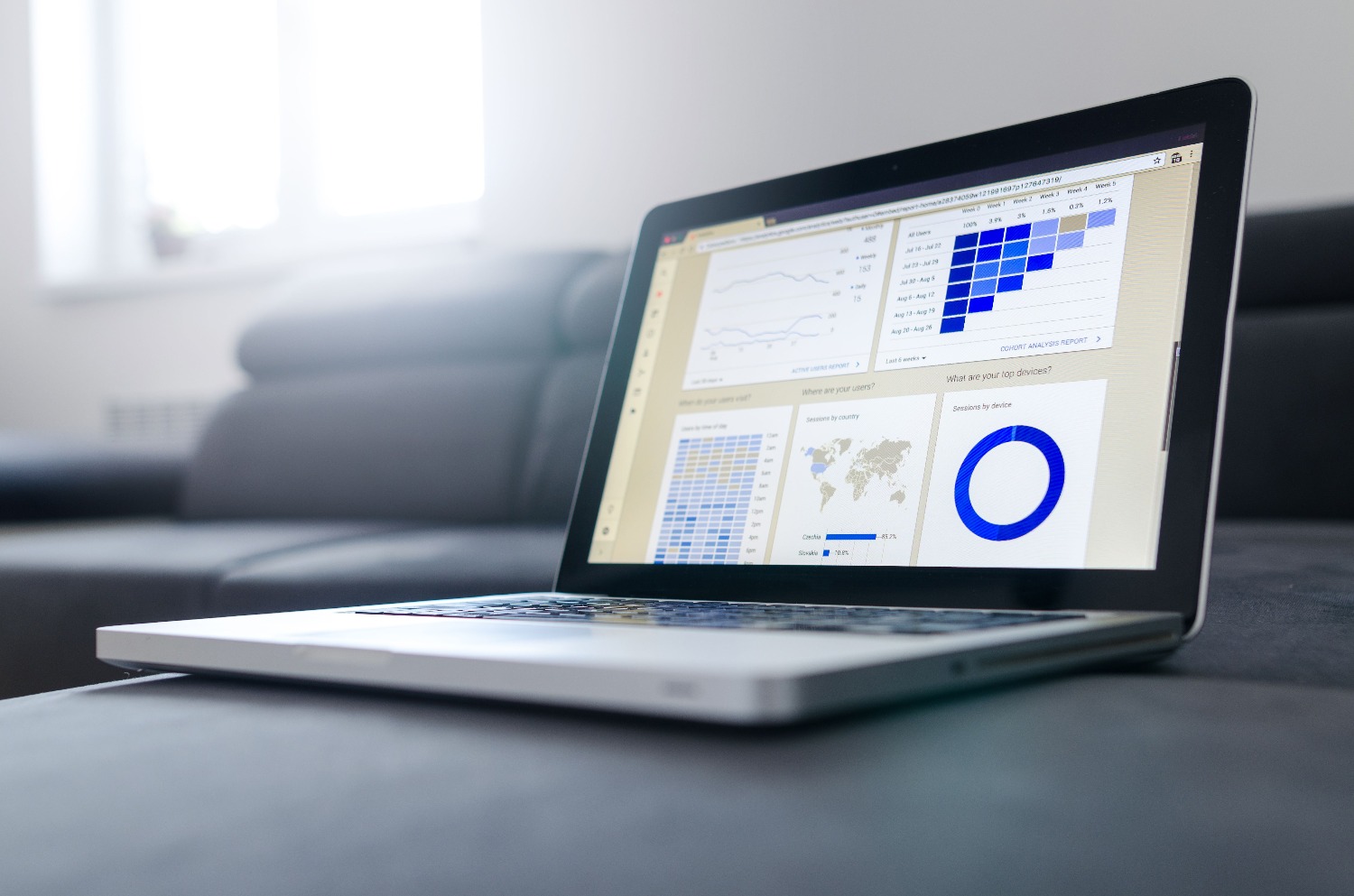
Vjerojatno ste se suočili s planinama podataka u proračunskim tablicama koje se čine beskrajnima, a na kraju ne znate ni odakle početi s njihovom analizom. Tu dolaze do izražaja Excel nadzorne ploče. One su jednostavno vizualni način sažimanja ključnih metrika tako da svatko, bez obzira koliko je neupoznat s tehnologijom, može na prvi pogled razumjeti što se događa u poslovanju.
Za razliku od tradicionalnih izvješća, koja su ponekad pravi hrpe stranica ispunjenih brojkama, interaktivna nadzorna ploča daje prioritet učinkovitosti i jasnoći . Ideja je prijeći s zamornog, ručnog upravljanja na samouslužni sustav poslovne inteligencije, gdje korisnik ima potpunu kontrolu nad filtriranjem informacija i zadržavanjem samo onoga što mu je uistinu važno u bilo kojem trenutku.
Ključne razlike između panela i izvješća
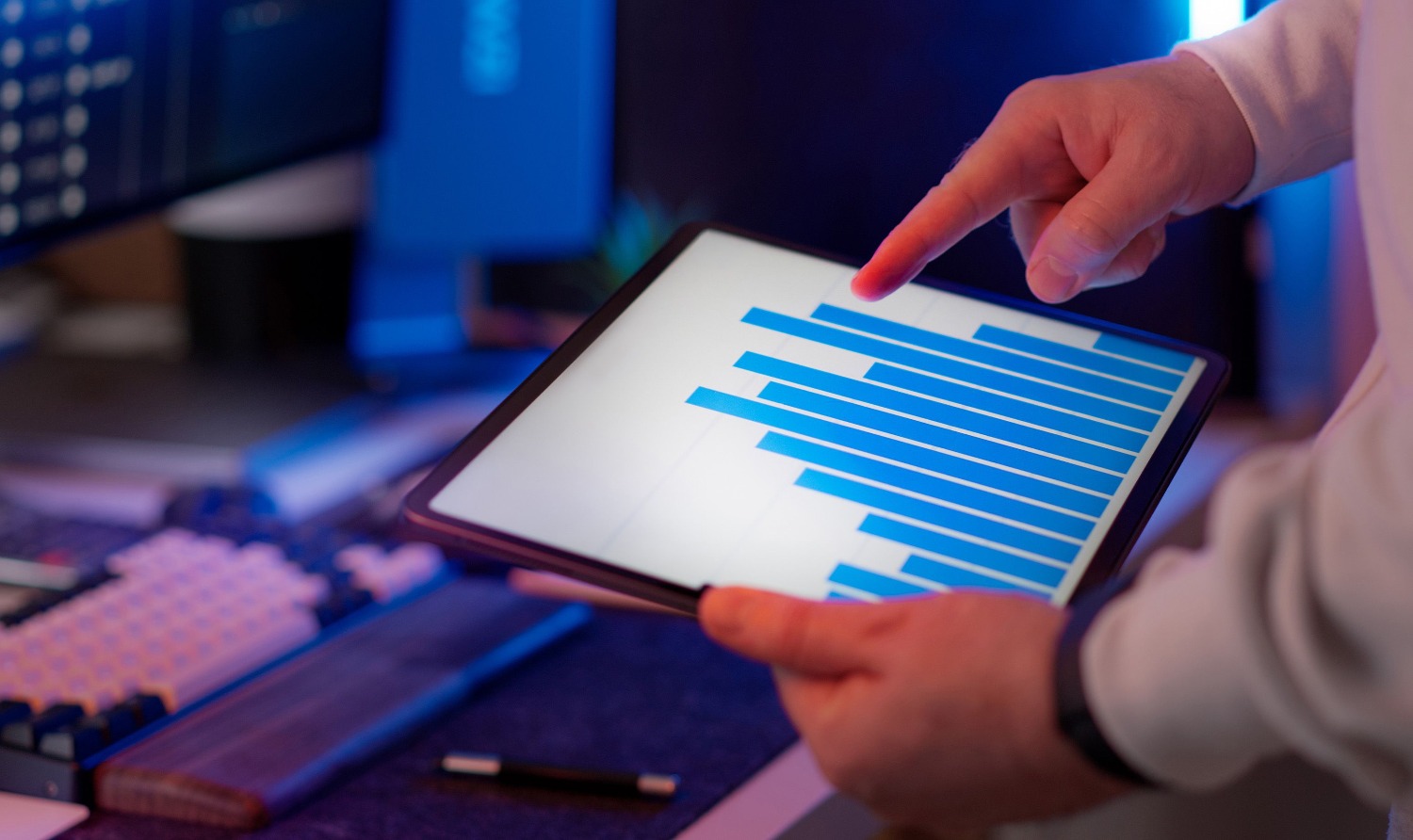
Vrlo je uobičajeno da ljudi brkaju ova dva koncepta, ali istina je da imaju potpuno različite svrhe. Nadzorna ploča dizajnirana je za praćenje i nadzor kratkoročnih ciljeva u stvarnom vremenu ; drugim riječima, to je vaš alat za svakodnevnu kontrolu. S druge strane, izvješće je puno sveobuhvatnije, istražuje uzroke rezultata i služi za opravdavanje strateških odluka menadžmentu.
Uslužni programi nadzorne ploče po odjelu

Nisu sve nadzorne ploče iste jer ne moraju svi menadžeri vidjeti iste stvari. Ovisno o području, pokazatelji ili KPI-jevi će se drastično razlikovati kako bi bili korisni.
- U komercijalnom područjuNajvažnije je pratiti ukupni prihod, prosječan broj prodajnih zahtjeva i stopu konverzije potencijalnih klijenata.
- U operacijamaFokus se pomiče prema učinkovitosti, mjerenju produktivnosti po satu, stopi ispunjenja narudžbi na vrijeme i u cijelosti (OTIF) te postotku otpada ili škarta.
- U ljudskim resursimaUpravljanje talentima je prioritet, analizira se fluktuacija osoblja, vrijeme potrebno za popunjavanje slobodnog radnog mjesta i završetak programa obuke.
Korak-po-korak metodologija za izgradnju vaše ploče
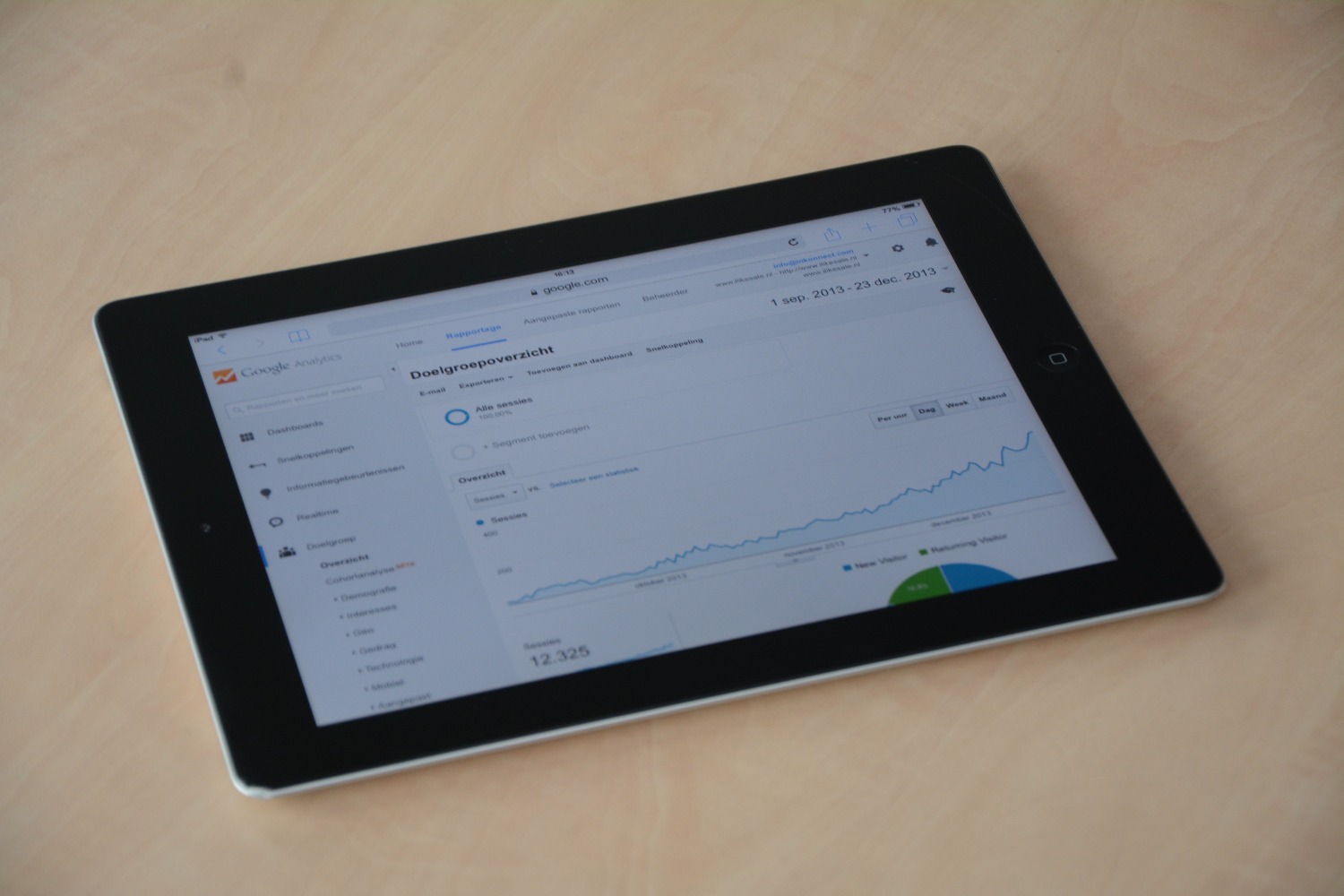
Ako želite da vaša nadzorna ploča izbjegne kaotičnu zbrku boja i besmislenih grafikona, morate slijediti logičan redoslijed. Prvo, ključno je definirati svoju publiku i cilj ; dizajniranje za tvorničkog radnika vrlo se razlikuje od dizajniranja za izvršnog direktora. Nakon što to utvrdite, morate pripremiti svoju bazu podataka. Ključno je pretvoriti raspon podataka u Excel proračunsku tablicu (Ctrl+T) , jer to osigurava da se svi novi podaci koje dodate automatski integriraju u izračune.
Sljedeći korak je stvaranje KPI-jeva pomoću formula. Na primjer, za izračun prihoda za određeno razdoblje možete koristiti funkciju SUMIFS ili, kako biste izbjegli pogreške dijeljenja u prosječnoj cijeni, preporučljivo je formulu omotati funkcijom IFERROR . Nakon što ste završili s ovim izračunima, prelazimo na mehanizam nadzorne ploče: PivotTables. One vam omogućuju grupiranje i sažimanje informacija bez upuštanja u složene formule.
Kako biste mu dali profesionalni i interaktivni dodir, trebali biste dodati rezače i vremenske crte. Ovi alati omogućuju korisnicima filtriranje informacija jednim klikom , što uzrokuje proširivanje ili sažimanje grafikona prema njihovom odabiru. Bitno je povezati ove rezače sa svim pivot tablicama na nadzornoj ploči pomoću opcije Veze izvješća , tako da se cijela nadzorna ploča pomiče usklađeno.
Ključevi učinkovitog dizajna i vizualizacije

Nadzorna ploča koju je teško čitati jednostavno je beskorisna nadzorna ploča. Kako biste to izbjegli, organizirajte informacije slijedeći prirodni tok čitanja. Glavne numeričke pokazatelje postavite na vrh, vremenske trendove na lijevu stranu, a detaljne analize na desnu stranu. Što se tiče grafikona, izbjegavajte 3D efekte jer iskrivljuju stvarnost podataka; koristite vremenske crte, stupce za usporedbu kategorija i složene stupce za vizualizaciju tržišnih udjela.
Trijeznost je vaš najbolji saveznik. Koristite ograničenu paletu boja i sačuvajte podebljane tonove (poput crvene) samo za isticanje metrika koje su ispod cilja. Održavajte dosljednu tipografiju i osigurajte da svi postoci imaju isti broj decimalnih mjesta kako biste prenijeli red i profesionalnu strogost.
Upravljanje, ažuriranje i distribucija
Kako biste izbjegli da održavanje postane noćna mora, imajte na umu da prilikom korištenja Excel tablica samo trebate otići na karticu Podaci i kliknuti Osvježi sve da biste osvježili cijeli okvir. Nakon što je posao završen, možete ga učinkovito dijeliti. Moćna je opcija prenijeti datoteku u biblioteku dokumenata sustava SharePoint ili Microsoft grupe i prikvačiti je na vrh, što će cijelom timu omogućiti pristup najnovijoj verziji bez slanja privitaka e-pošte.
Implementacija sustava za vizualizaciju podataka u Excelu pretvara kaos proračunskih tablica u alat za strateško upravljanje. Kombiniranjem robusne strukture podataka s interaktivnim elementima poput rezača i dizajna usmjerenog na korisnika, svaki profesionalac može optimizirati svoje vrijeme izvještavanja i poboljšati kvalitetu organizacijskih odluka.
Često postavljana pitanja
Koja je razlika između segmentatora i validacije podataka?
Rezač je vizualni alat za filtriranje pivot tablica i grafikona, dok se validacija podataka koristi za ograničavanje i kontrolu koje se vrijednosti mogu unijeti u određenu ćeliju.
Kako možete ažurirati nadzornu ploču bez narušavanja dizajna?
Najbolji način je pretvoriti izvornu bazu podataka u Excel tablicu pomoću Ctrl+T, što vam omogućuje dodavanje zapisa samo pritiskom na gumb Ažuriraj sve.
Koji su minimalni elementi koje baza podataka za panel treba imati?
Za izradu osnovnih metrika bitno je imati barem tri polja: vremensko razdoblje, kategoriju klasifikacije i numeričku vrijednost koja se mjeri.
Je li moguće stvoriti nadzornu ploču bez korištenja pivot tablica?
Da, moguće je korištenjem naprednih formula i grafikona povezanih sa ćelijama, iako je proces sporiji i manje fleksibilan nego korištenje mehanizma za pivot tablice.
Koje se vrste grafikona najviše preporučuju za panel?
Preporučuje se korištenje linijskih grafikona za analizu vremenskih trendova, stupaca za usporedbu kategorija i složenih stupaca za prikaz sastava ukupnog iznosa.
Kako povezati više grafikona s istim rezačem?
Morate odabrati rezač i na kartici s opcijama pristupiti Izvješća o vezama kako biste označili sve pivot tablice koje bi trebale reagirati na filtar.
Koja je svrha prikvačivanja nadzorne ploče u SharePointu?
Ova značajka omogućuje korisnicima u grupi da odmah pronađu datoteku na vrhu biblioteke dokumenata, osiguravajući da svi pregledavaju ažuriranu verziju.
