- Pravilno konfiguriranje načina rada, LAN-a i WiFi-ja omogućuje vam da u potpunosti iskoristite prednosti Asuswrt i Asuswrt ROG firmwarea.
- Kombinacija adaptivnog QoS-a, specifičnih WiFi postavki i onemogućavanja Jumbo okvira smanjuje latenciju u online igrama.
- Značajke poput AiProtectiona, vatrozida, WPA2/WPA3 enkripcije i HTTPS pristupa jačaju sigurnost rutera i kućne mreže.
- Integriranje Pi-holea kao DNS-a i kontrola UPnP-a, DMZ-a i udaljenog pristupa pomaže u održavanju brze, čiste i teško kompromitirajuće mreže.
Ako kod kuće imate ASUS ruter, bilo da se radi o ROG gaming modelu ili nekom jednostavnijem, vjerojatno ste se pitali kako iz njega izvući maksimum i koje postavke prilagoditi kako biste poboljšali sigurnost, brzinu i stabilnost . Iako tvorničke postavke omogućuju glatko pregledavanje, nekoliko dobro osmišljenih promjena može napraviti veliku razliku u vašem online iskustvu.
U ovom ćemo članku korak po korak vidjeti kako konfigurirati moderni ASUS ruter (s Asuswrt ili Asuswrt ROG) kako biste maksimalno iskoristili svoju vezu, smanjili latenciju u igrama, poboljšali Wi-Fi i ojačali sigurnost . Također ćemo pogledati primjere iz stvarnog svijeta kao što je korištenje Pi-hole-a, kako spojiti ASUS ruter na ruter vašeg davatelja internetskih usluga i što učiniti kada se pojave uobičajene pogreške, poput problema s DNS-om ili problema s pristupom web sučelju.
Osnovne fizičke veze i početno postavljanje
Prije nego što se udubimo u izbornike i napredne opcije, ključno je razumjeti kako sve treba biti spojeno da bi usmjerivač ispravno funkcionirao i izbjegao gubitak performansi zbog jednostavnog, nepravilno spojenog kabela . Opća ideja je prilično jednostavna: modem ili usmjerivač davatelja internetskih usluga spaja se prvi, a ASUS usmjerivač se spaja nakon njega.
U tipičnoj optičkoj instalaciji, mrežni lanac je sljedeći: ONT ili modem od operatera > usmjerivač operatera (ako ga ne možete staviti u bridge način rada) > ASUS usmjerivač > žični ili Wi-Fi uređaji . U stvarnom slučaju korisnika s Virgin Media, na primjer, topologija je bila: optička linija > Virgin HUB5 > ASUS ROG STRIX GS-AX5400 > računalo.
Za osnovnu postavku potrebna su vam samo tri kabela i kako biste od prvog trenutka izbjegli uska grla, provjerite je li svaki od njih na svom mjestu :
- Ethernet kabel od modema/ONT-a ili usmjerivača operatera do plavog WAN priključka ASUS usmjerivača (Obično je označen ikonom globusa).
- Ethernet kabel s vašeg računala ili glavnog uređaja na jedan od žutih LAN priključaka od ASUS-a (1, 2, 3, 4, itd.).
- Napajanje spojeno na utičnicu i ASUS gumb za napajanje u položaju UKLJUČENO.
Nakon što je sve povezano, uključite računalo i pokrenite naredbu `ipconfig` u naredbenom retku sustava Windows da biste vidjeli trenutnu konfiguraciju mreže. Zabilježite zadanu adresu pristupnika , koja je obično nešto poput 192.168.1.1 ili 192.168.50.1 i odgovara LAN IP adresi vašeg ASUS usmjerivača.
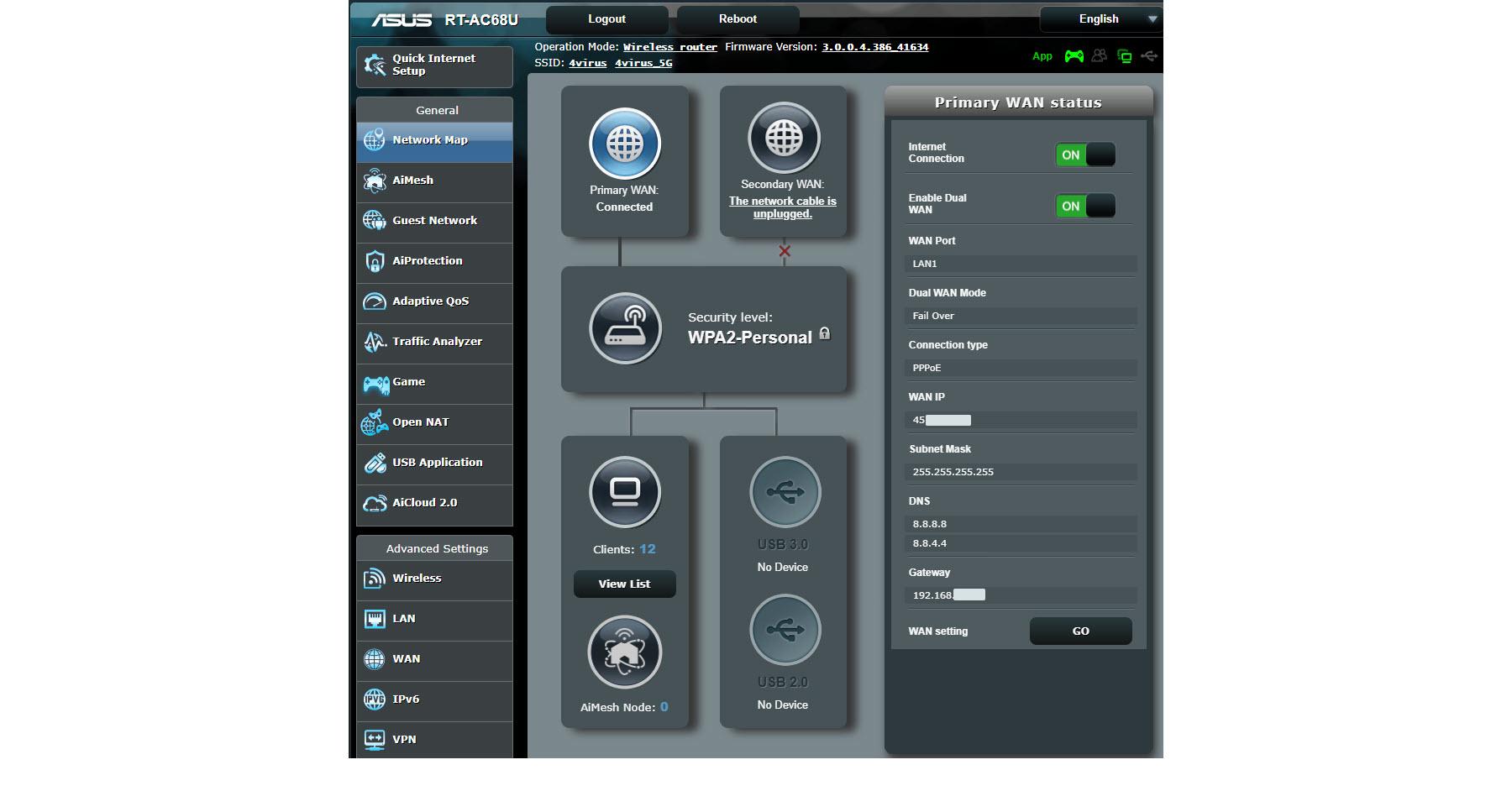
Nakon što ste pronašli tu IP adresu, otvorite preglednik i upišite http://192.168.1.1 (ili IP adresu koja se pojavila) kako biste ušli u početni čarobnjak za QIS (Quick Internet Setup), gdje možete stvoriti WiFi mrežu i definirati administratorsku lozinku računala, sve za nekoliko minuta i bez potrebe da budete stručnjak za mreže.
Način rada usmjerivača u odnosu na način rada pristupne točke (AP) na ASUS usmjerivačima
Jedna od prvih dilema s kojom se ljudi često suočavaju jest treba li koristiti ASUS u načinu rada bežičnog usmjerivača ili u načinu rada pristupne točke (AP) . Ova odluka u potpunosti ovisi o tome kako je konfigurirana oprema operatera i koju ulogu želite da ASUS igra unutar mreže.
Ako usmjerivač davatelja internetskih usluga (NAT, DHCP, Wi-Fi itd.) nastavi funkcionirati kao usmjerivač (NAT, DHCP, Wi-Fi itd.), a ASUS postavite iza njega, naići ćete na scenarije dvostrukog NAT-a, potencijalne sukobe DNS-a i komplikacije pri otvaranju portova ili korištenju naprednih usluga . U tim slučajevima, ASUS-ov način rada pristupne točke može biti dobro rješenje ako ne želite previše modificirati opremu davatelja internetskih usluga.
Međutim, kada prebacite ASUS u AP način rada, neke stvari prestaju raditi kao prije, poput pristupa putem URL-a asus.router ili www.asusrouter.com . U stvarnom slučaju, korisnik se prebacio u AP način rada, pokušao pristupiti asus.routeru i naišao na grešku DNS_PROBE_FINISHED_NXDOMAIN , morajući vratiti uređaj na tvorničke postavke jer nije mogao ponovno pristupiti sučelju.
U praksi, ako želite u potpunosti iskoristiti Asuswrt-ove značajke (AiProtection, napredni QoS, Open NAT, DDNS, VPN itd.), najbolje je ASUS držati u načinu rada bežičnog usmjerivača i, ako je moguće, usmjerivač vašeg davatelja internetskih usluga staviti u način rada mosta ili barem onemogućiti njegov Wi-Fi i napredne značajke . To centralizira upravljanje mrežom na ASUS-u i sprječava mnoge neobične probleme.
Način rada pristupne točke ima smisla kada vas ASUS WiFi zanima samo kao dodatak i ne želite dirati opremu davatelja internetskih usluga, ali trebali biste pretpostaviti da ćete izgubiti dio inteligencije firmvera i da će pristup imenu možda prestati raditi , što će vas prisiliti da izravno koristite njegovu LAN IP adresu.
WiFi postavke: 2.4 GHz, 5 GHz, sigurnost i WPS
Nakon što ste dovršili osnovno postavljanje interneta, vrijeme je za fino podešavanje bežične mreže kako bi bila brza, stabilna i sigurna. Tu na scenu stupaju frekvencijski pojasevi, vrsta enkripcije, naziv mreže, WPS, filtriranje MAC adresa i druge postavke, što čini veliku razliku između obične Wi-Fi mreže i dobro konfigurirane.
Moderni ASUS ruteri su gotovo svi dvopojasni (2.4 i 5 GHz), a mnogi WiFi 6/6E modeli uključuju širinu kanala od 160 MHz. Frekvencijski pojas od 2.4 GHz nudi veću pokrivenost, ali nižu brzinu i sklon je smetnjama (mikrovalne pećnice, daljinski upravljači, drugi ruteri itd.), dok pojas od 5 GHz pruža veću brzinu i manje zagušenja, u zamjenu za nešto manji domet i slabije prodiranje kroz zid.
U čarobnjaku za postavljanje možete definirati naziv mreže (SSID) i lozinku. Dobra je ideja odvojiti SSID-ove od 2.4 GHz i 5 GHz (na primjer, HOME i HOME_5G) umjesto korištenja Smart Connecta, posebno ako želite ručno kontrolirati koji se uređaj spaja na koji opseg. Smart Connect ujedinjuje SSID, a usmjerivač odlučuje koju frekvenciju dodijeliti svakom klijentu, što može biti praktično za manje napredne korisnike, ali za igranje i zahtjevne uređaje bolje je uvijek znati na koji ste opseg spojeni.
Što se tiče sigurnosti, ASUS preporučuje, i to s pravom, postavljanje mreže na WPA2-AES (ili WPA2/WPA3-Personal ako svi vaši uređaji podržavaju WPA3) . Potpuno izbjegavajte WEP i WPA/WPA-TKIP, koje je danas relativno lako probiti. Koristite duge lozinke (najmanje 10 znakova) koje miješaju velika i mala slova, brojeve i simbole, te zaboravite na lozinke poput 1234567890, qwertyuiop ili slične.
Još jedna ključna točka je WPS (Wi-Fi Protected Setup). Ova značajka omogućuje vam povezivanje uređaja pritiskom na gumb ili unosom osmeroznamenkastog PIN-a, ali to je poznata sigurnosna ranjivost koja postoji već godinama . Idealno bi bilo da odete u bežične postavke i potpuno onemogućite WPS . Izgubit ćete praktičnost povezivanja pritiskom na gumb, ali ćete dobiti puno mira u pogledu sigurnosti.
Napredne WiFi postavke za igranje i nisku latenciju
Ako, uz pregledavanje interneta, želite igrati online igre putem Wi-Fi mreže s najmanjom mogućom latencijom, morat ćete pristupiti naprednim bežičnim postavkama. Firmwarei za Asuswrt i Asuswrt ROG uključuju nekoliko opcija osmišljenih za optimizaciju prometa u stvarnom vremenu i smanjenje varijabilnosti latencije (podrhtavanja).
U izborniku Wi-Fi / Općenito prvo odaberite pojas od 5 GHz za konfiguriranje postavki igranja. Preporučuje se sljedeće:
- WiFi Agile Multiband: onemogućenokako bi se izbjegle automatske promjene trake koje uzrokuju mikrorezove.
- Ciljano vrijeme buđenja (TWT): onemogućeno, vrlo korisno za uštedu energije, ali nepotrebno, pa čak i štetno u scenarijima igranja.
- Širina kanala: Automatska sa 160 MHz omogućenih ako vaš ruter i klijenti to podržavaju, što omogućuje vrlo velike brzine u idealnim uvjetima.
- Kanal: onaj s najmanje smetnji, nakon provjere WiFi analizatorom ili testiranja nezasićenih kanala.
- Sigurnost: WPA3-Personal ako su svi vaši uređaji kompatibilni; inače, samo WPA2-Personal. kako bi se osigurala maksimalna kompatibilnost.
U odjeljku Profesionalno u Wi-Fi postavkama, opće pravilo za igranje je omogućiti gotovo sve osim svega što bi vas moglo isključiti zbog slabog signala. Ako imate samo jedan usmjerivač, a ne AiMesh mrežu, preporučuje se isključiti Roaming Assistant kako sam usmjerivač ne bi prisiljavao isključivanja klijenata sa slabim signalom.
Također je vrlo važno pravilno omogućiti podršku za WiFi 6. Morate omogućiti OFDMA/802.11ax MU-MIMO u DL/UL OFDMA + MU-MIMO načinu rada , što poboljšava učinkovitost i istovremeno upravljanje više klijenata, smanjujući latenciju unutarnje mreže. S ovim promjenama, iskustvo igranja putem WiFi-ja znatno je poboljšano, iako vrijedi zapamtiti da nijedna WiFi veza nikada neće postići stabilnost i nisku latenciju žičane Ethernet veze.
Optimizacija igranja s Asuswrt ROG i Asuswrt "normal"
ASUS gaming routeri s Asuswrt ROG firmwareom uključuju namjenske izbornike pod nazivima poput Game Acceleration (Ubrzanje igre ), dizajnirane da daju apsolutni prioritet igraćim konzolama i računalima. Modeli s namjenskim gaming portom automatski daju prioritet prometu s bilo kojeg uređaja spojenog tamo bez potrebe za ikakvim daljnjim radnjama.
U odjeljku Ubrzanje igara obično ćete pronaći tri razine prioriteta: Prioritet porta za igranje, Prioritet ROG uređaja (ROG First) i QoS orijentiran na promet u igri . Ako spojite svoju konzolu ili računalo na port za igranje, usmjerivač im već daje najveći prioritet; ako također koristite ROG uređaje (prijenosna računala, mobitele), ROG First također daje prioritet njihovom prometu.
Jezgra optimizacije, i u Asuswrt ROG-u i u standardnom Asuswrt-u, je kvaliteta usluge (QoS) . ASUS nudi tri varijante: adaptivni QoS, tradicionalni QoS i ograničavanje propusnosti po klijentu. Za većinu korisnika, adaptivni QoS je idealna opcija.
U izborniku Adaptivni QoS odaberite ovaj način rada i u "postavkama propusnosti" odaberite opciju automatskog otkrivanja propusnosti kako bi usmjerivač mjerio vaše stvarne brzine preuzimanja i prijenosa. Zatim odaberite profil Igranje kako bi ova vrsta prometa uvijek imala najveći prioritet, bez obzira stiže li putem kabela ili Wi-Fi-ja.
Još jedna korisna značajka je popis prioriteta uređaja (MAC adresa) . Ovdje možete dodati desetke igraćih uređaja i reći usmjerivaču da bilo koji promet koji dolazi s tih MAC adresa treba imati prednost nad svim ostalima. Jednostavno odaberite svoju konzolu/računalo iz padajućeg izbornika, kliknite gumb za dodavanje i primijenite promjene. Na taj način se ne samo paketi igre, već i cijeli uređaj imaju prioritet.
Otvaranje portova i Open NAT na ASUS ruterima
Mnoge online igre rade s umjerenim ili strogim NAT-om ako usmjerivač nema otvorene potrebne portove za konzolu ili računalo. Kako bi se to pojednostavilo, Asuswrt i Asuswrt ROG uključuju značajku Open NAT koja automatizira stvaranje pravila preusmjeravanja (virtualni poslužitelj) za najpopularnije naslove.
Tijek rada je vrlo jednostavan: aktivirate virtualni poslužitelj, odaberete igru s popisa, odaberete platformu (PS4/PS5, Xbox, PC) i na kraju odaberete internu IP adresu svoje konzole ili igraćeg uređaja . Sam firmver popunjava TCP/UDP portove koji su igri potrebni i primjenjuje pravila.
Ako određena igra koju koristite nije navedena, možete koristiti ručni način rada. U tom slučaju morat ćete ručno unijeti portove (prema dokumentaciji igre ili proizvođača), protokol (TCP, UDP ili oboje) i internu IP adresu uređaja. To je malo više posla, ali osigurava da nijedan kritični port ne ostane otvoren i omogućuje vam prebacivanje sa strogog NAT-a na otvoreni NAT.
Neki modeli također uključuju odjeljak pod nazivom Game Radar , koji je vrlo koristan za pregled karte servera za različite igre i približne latencije za svaku od njih. S tim informacijama možete odabrati, kada to igra dopušta, regiju ili server s najboljim pingom , čime se izbjegavaju mečevi na udaljenim serverima gdje lag uništava iskustvo.
LAN konfiguracija, DHCP i Jumbo okviri
U odjeljku LAN firmwarea možete definirati IP adresu usmjerivača na lokalnoj mreži i masku podmreže . Uobičajena konfiguracija je nešto poput 192.168.1.1 s maskom podmreže 255.255.255.0, ali ako želite segmentirati mrežu ili jednostavno preferirate drugačiji raspon (na primjer, 10.20.30.1), možete ga promijeniti bez ikakvih problema sve dok sve ostalo ostaje dosljedno.
DHCP poslužitelj odgovoran je za dodjeljivanje IP adresa svim uređajima spojenim putem kabela ili Wi-Fi mreže . Općenito je najbolje ostaviti ga omogućenim s zadanim postavkama, iako je preporučljivo prilagoditi raspon kako biste rezervirali određenu IP adresu za poslužitelje, NAS uređaje, pristupne točke itd. Također je vrlo korisno konfigurirati DHCP rezervacije prema MAC adresi tako da određeni uređaji (igraća računala, NAS uređaji, kućni poslužitelji) uvijek imaju istu IP adresu.
Još jedna postavka koju vrijedi provjeriti su Jumbo Frames . Neki ASUS usmjerivači i WiFi Mesh sustavi omogućuju MTU od 9000 bajtova na LAN-u za optimizaciju internog prometa. Iako bi to moglo biti u redu za kopiranje datoteka između lokalnih računala, može biti kontraproduktivno za online igranje.
Razlog je taj što se prilikom putovanja na internet jumbo okviri moraju razbiti na standardne pakete od 1500 bajta , što stvara dodatni posao za usmjerivač te dodaje latenciju i jitter. Stoga, ako vas prvenstveno brine ping, preporuka je da uvijek onemogućite jumbo okvire i na usmjerivaču i na mrežnim karticama računala , uz održavanje standardnog MTU-a.
Opća sigurnost ASUS usmjerivača: vatrozid, AiProtection i udaljeni pristup
Osim performansi, ključno je zaštititi sigurnost vašeg usmjerivača jer je on u konačnici pristup internetu i s interneta za cijelu vašu kućnu mrežu . Asuswrt uključuje niz opcija koje biste trebali pregledati i ispravno konfigurirati od samog početka.
Prvi korak je odabir različitih lozinki za vašu Wi-Fi mrežu i za pristup web sučelju (Web GUI) . QIS već predlaže postavljanje dvije odvojene lozinke i ključno ih je ne koristiti ponovno. Ako netko otkrije vašu Wi-Fi lozinku, ali ne i vašu administratorsku lozinku, i dalje neće moći mijenjati vaše postavke.
Uvijek ažurirajte svoj usmjerivač na najnoviji firmware . Svaka nova verzija obično uključuje sigurnosne ispravke, poboljšanja stabilnosti i nove značajke. Ažuriranja možete provjeriti putem web sučelja (odjeljak Administracija > Ažuriranje firmwarea) ili aplikacije ASUS Router i primijeniti ažuriranje kada se to od vas zatraži. Postupak traje nekoliko minuta i, iako se može činiti zamornim, značajno smanjuje rizik od poznatih ranjivosti.
U Naprednim postavkama pronaći ćete ugrađeni vatrozid , koji je omogućen prema zadanim postavkama i trebao bi ostati takav osim ako nemate vrlo specifičnu potrebu. Također, izbjegavajte omogućavanje DMZ-a za cijelo računalo osim u iznimno specifičnim slučajevima; ako trebate objavljivati usluge, bolje je konfigurirati specifična pravila prosljeđivanja portova.
Značajka AiProtection (temeljena na Trend Micro tehnologiji) trebala bi biti omogućena kad god je vaš model usmjerivača podržava. Prati promet u potrazi za zlonamjernim softverom, napadima i zlonamjernim web-stranicama, dodaje roditeljski nadzor i općenito pruža dodatni sloj sigurnosti bez potrebe da ga stalno pratite . Ovo je jedna od glavnih prednosti ASUS usmjerivača u odnosu na osnovnije modele.
Zaštita od udaljenog pristupa, HTTPS-a i ponovnog povezivanja DNS-a
Što se tiče pristupa ploči s postavkama, ASUS vam omogućuje korištenje i HTTP-a i HTTPS-a, a po potrebi omogućuje i daljinsko upravljanje putem interneta. Što se tiče sigurnosti, preporuka je smanjiti izloženost i pažljivo upravljati dopuštenjima.
Za lokalnu administraciju možete otići u Napredne postavke > Administracija > Sustav > Postavke lokalnog pristupa i prisilno uključiti korištenje HTTPS-a. Kada to učinite, morat ćete mu pristupiti putem URL-a kao što je https://www.asusrouter.com:8443 ili https://ROUTER_IP:8443 . Ako mu ne možete pristupiti po imenu, izravno upotrijebite LAN IP adresu.
Normalno je da vaš preglednik prikazuje upozorenje o "nepouzdanom certifikatu" jer usmjerivač koristi samopotpisani certifikat koji preglednici ne prepoznaju kao izdat od strane službenog tijela. U ovom konkretnom slučaju možete kliknuti na "Napredno" i nastaviti jer znate da komunicirate sa svojim usmjerivačem. Međutim, ako vidite slično upozorenje na bilo kojoj drugoj nepoznatoj web stranici, budite oprezni jer bi to mogla biti opasna stranica.
WAN (internet) pristup GUI-ju konfigurira se pod Administracija > Sustav > Konfiguracija udaljenog pristupa . Ovu opciju trebali biste omogućiti samo ako zaista trebate daljinski upravljati usmjerivačem. Ako to učinite, uvijek koristite HTTPS, visoki port (zadano je 8443) i, ako je moguće, ograničite pristup na određenu IP adresu kako biste smanjili rizike.
Još jedna preporučena značajka je omogućavanje zaštite od ponovnog povezivanja DNS-a . To omogućuje usmjerivaču analizu DNS odgovora u potrazi za anomalijama i sprječava zlonamjerno pretvaranje vanjskih domena u interne IP adrese. U kombinaciji s dobrim vatrozidom i AiProtectionom, ovo značajno jača ukupnu sigurnost mreže.
Napredne usluge: UPnP, Telnet/SSH, DMZ i filtriranje MAC adresa
Mnogi usmjerivači, uključujući ASUS modele, dolaze s funkcijama koje su omogućene prema zadanim postavkama kako bi korisniku olakšale stvari, ali sa sigurnosnog stajališta najbolje ih je pregledati. To uključuje UPnP, Telnet, SSH, DMZ i bežično filtriranje MAC adresa.
UPnP (Universal Plug and Play) omogućuje određenim aplikacijama i konzolama automatsko otvaranje portova na vašem usmjerivaču. To je praktično, ali zlonamjerni softver to može iskoristiti za otkrivanje usluga bez vašeg znanja. Stoga, ako onemogućite UPnP i sve nastavi ispravno raditi, dobro je da ga ostavite isključenog . To možete učiniti putem Naprednih postavki > WAN > Osnovne postavke.
Telnet i SSH servisi omogućuju vam upravljanje usmjerivačem pomoću Linux naredbenog retka. Za napredne korisnike, oni su vrlo moćni, ali također otvaraju vrata koja, ako se ne provjere, mogu predstavljati rizik. ASUS ih prema zadanim postavkama ostavlja onemogućene i trebali bi ostati takvi osim ako točno ne znate što radite i ako vam posebno trebaju, u kojem slučaju ih možete konfigurirati u Administracija > Servis.
Opcija DMZ (demilitarizirana zona) preusmjerava sav dolazni promet na jedno interno računalo. Neki forumi preporučuju stavljanje IP adrese računala u DMZ kako bi se "riješili" problemi s P2P programima ili igrama, ali to značajno povećava površinu napada. Poželjno je definirati samo strogo potrebna pravila portova i izbjegavati DMZ-ove osim u određenim postavkama.
Konačno, filter bežičnih MAC adresa omogućuje vam stvaranje bijele liste ovlaštenih uređaja. Ako se vaši klijenti ne mijenjaju često, možete otići na Bežično > Filter bežičnih MAC adresa, postaviti način filtriranja na "Prihvati" i dodati MAC adrese svojih uređaja. Samo će se oni na tom popisu moći povezati, dodajući još jedan sloj kontrole, iako ne i nepogrešiv , jer se MAC adrese mogu lažirati.
Korištenje Pi-hole kao DNS-a na ASUS ruterima
Još jedan uobičajeni scenarij među naprednim korisnicima je korištenje Pi-holea na Raspberry Piju kao DNS poslužitelja za filtriranje kako bi se blokirali oglasi i trackeri na razini mreže. Njegova besprijekorna integracija s ASUS ruterom je nezgodna, posebno zbog razlika između WAN i LAN konfiguracija.
Službena dokumentacija tvrtke ASUS za novije verzije firmwarea (3.0.0.4.386.45898 ili novije) navodi da je dovoljno konfigurirati WAN DNS da pokazuje na IP adresu Pi-holea . Međutim, neki su korisnici otkrili da čak i s ovom konfiguracijom Pi-hole ne vidi aktivne klijente na svojoj nadzornoj ploči, kao da nitko ne koristi taj DNS poslužitelj.
U tim slučajevima, klasična metoda obično najbolje funkcionira: idite na odjeljak LAN > DHCP poslužitelj i u odjeljku DNS i WINS poslužitelj izričito navedite IP adresu Pi-hole uređaja. Nakon spremanja i obnavljanja IP adresa klijenata, broj aktivnih uređaja u Pi-hole panelu počinje rasti, što ukazuje na to da cijela mreža razrješava imena putem njega.
Ako utvrdite da se povezujete s Pi-holeom na WAN-u i ne vidite promet, ali vidite promet na LAN-u, možete ostaviti konfiguraciju LAN-a kakva jest i koristiti svoje preferirane DNS poslužitelje (od svog davatelja internetskih usluga ili javne) na WAN-u . Ruter će ponuditi Pi-hole kao DNS poslužitelj klijentima putem DHCP-a, a Pi-hole će zatim upitati DNS poslužitelje konfigurirane u svom Docker kontejneru.
Što se tiče HTTPS pristupa web sučelju usmjerivača (https://www.asusrouter.com:8443) prilikom korištenja Pi-holea, ako imate problema s dosezanjem tog URL-a, pokušajte koristiti LAN IP adresu usmjerivača umjesto imena, jer Pi-hole možda drugačije razrješava internu domenu ili je blokira . Što se tiče sigurnosti i funkcionalnosti, nema problema s nastavkom pristupa putem IP adrese sve dok koristite HTTPS i veza je šifrirana.
Konfiguriranje i upravljanje ASUS usmjerivačem putem mobilne aplikacije
Uz tradicionalni pristup putem preglednika, ASUS nudi aplikaciju ASUS Router za Android i iOS , koja vam omogućuje konfiguriranje gotovo svega s vašeg mobilnog uređaja u samo nekoliko dodira. Posebno je korisna za početno postavljanje i za one koji ne žele stalno pristupati web sučelju.
Postupak je jednostavan: prvo provjerite je li usmjerivač ispravno spojen i uključen, kao što je spomenuto na početku. Zatim preuzmite aplikaciju s Google Playa ili App Storea, koristeći naziv "ASUS Router". Nakon instalacije, povežite se s mobilnog uređaja na zadani SSID usmjerivača (na primjer, ASUS_XX, gdje su XX obično posljednje znamenke MAC adrese).
Kada otvorite aplikaciju, čarobnjak će vas voditi kroz QIS korake: otkrivanje vrste internetske veze (automatska IP adresa, PPPoE itd.), definiranje naziva i lozinke Wi-Fi mreže (s mogućnošću odvajanja 2.4 i 5 GHz) te stvaranje korisničkog imena i lozinke administratora. U osnovi je isto kao što biste učinili iz preglednika, ali prilagođeno malom zaslonu i praktičnije za mnoge korisnike.
Nakon što čarobnjak završi, aplikacija može predložiti omogućavanje udaljenog pristupa , što vam omogućuje upravljanje usmjerivačem izvan doma putem 4G/5G ili drugih Wi-Fi mreža. Ako ste zainteresirani za ovu značajku, prihvatite je, ali imajte na umu da izlaže vaš usmjerivač internetu , stoga svakako koristite snažnu lozinku i ažurirajte firmver.
Aplikacija je također korisna za praćenje povezanih klijenata, omogućavanje ili onemogućavanje gostujućeg Wi-Fi-ja, pregled statistike prometa, omogućavanje AiProtectiona, upravljanje QoS-om i mnoge druge funkcije bez potrebe za korištenjem računala. Za svakodnevnu upotrebu, to je najbrži način za upravljanje mrežom.
S pravilno konfiguriranim svim ovim postavkama - od ispravne fizičke veze, preko odgovarajućeg načina rada, WiFi-ja podešenog za igranje, ispravne integracije Pi-hole-a, do dobrog pojačanja sigurnosti s AiProtection-om, vatrozidom i HTTPS pristupom - ASUS ruter može postati pravo središte vaše kućne mreže, nudeći maksimalne performanse, nisku latenciju u igrama i razinu zaštite daleko superiorniju od one osnovne opreme operatera.