- Mikä se on: Windows 11:n palautusvaihtoehto, joka asentaa järjestelmän uudelleen Windows Updatesta ladatun näköistiedoston ja ohjainten avulla ilman USB-muistitikkua.
- Milloin sitä käytetään: kun tietokone ei käynnisty tai tavalliset palautusvaihtoehdot eivät riitä.
- Mitä se pyyhkii pois: Kaikki henkilökohtaiset tiedostot, tilit, sovellukset ja asetukset; voit valita poistamisen tai poistamisen ja puhdistamisen välillä.
- Ennen aloittamista: varmuuskopio, internetyhteys ja pistorasiaan kytketyt laitteet.
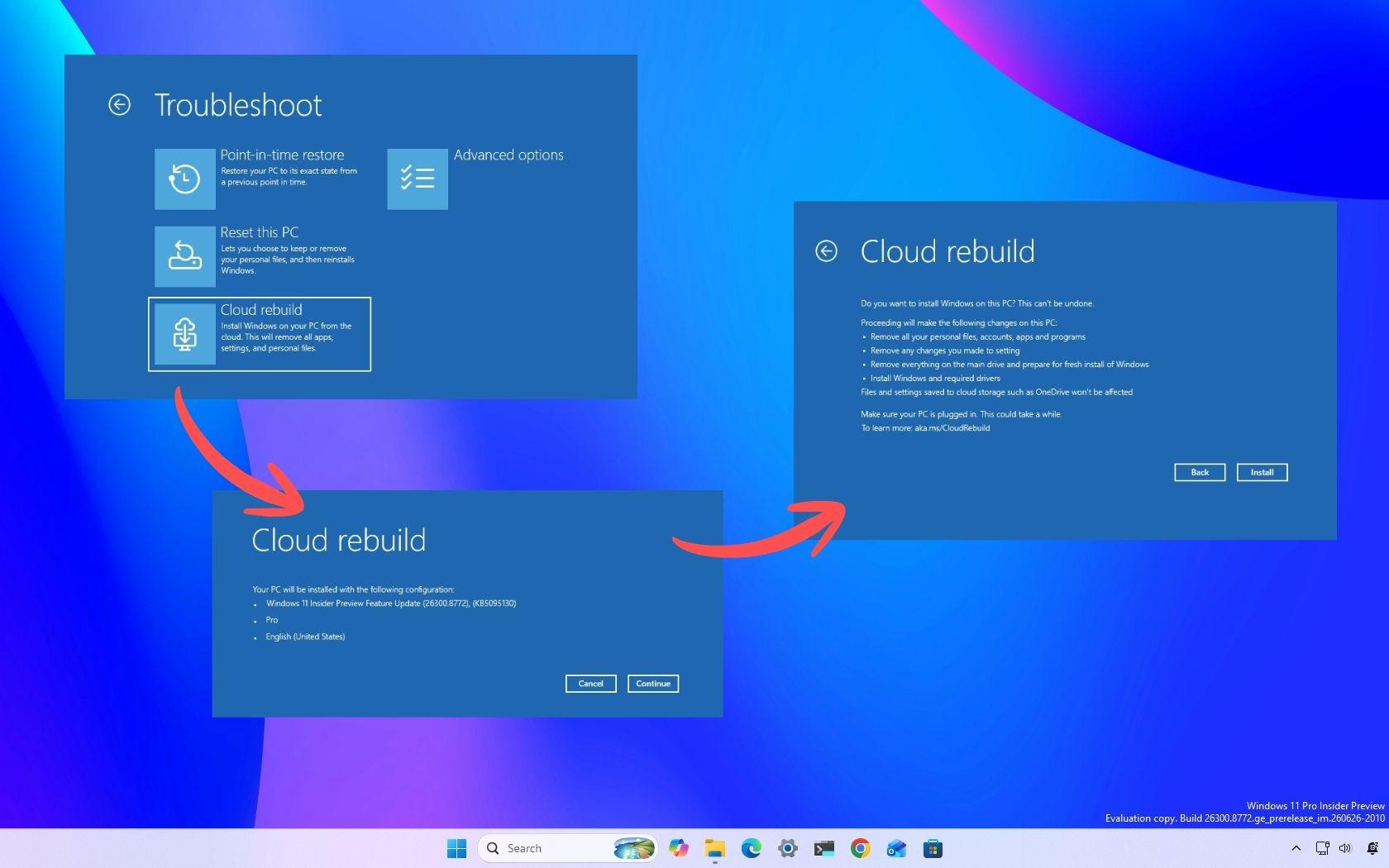
Windows 11 sisältää palautusvaihtoehdon nimeltä Cloud Rebuild, joka palauttaa tietokoneen käyttöjärjestelmän uuteen versioon. Tämä työkalu lataa järjestelmäkuvan ja tarvittavat ajurit Windows Updatesta , joten USB-asemaa tai mukautettua kuvatiedostoa ei tarvitse erikseen valmistella. Sitä käytetään ensisijaisesti silloin, kun tietokone ei käynnisty tai järjestelmätiedostot ovat liian vioittuneet, jotta niihin voisi luottaa.
Ennen ohjelman käynnistämistä on tärkeää ymmärtää, että prosessi poistaa kaiken sisällön tietokoneeltasi. Henkilökohtaiset tiedostot, tilit, sovellukset ja asetukset poistetaan , joten on viisasta varmuuskopioida kaikki tärkeät tiedot OneDriveen, toiseen pilvipalveluun tai ulkoiseen tallennuslaitteeseen etukäteen. Pidä tietokone myös kytkettynä virtalähteeseen ja yhteydessä internetiin, sillä lataus ja sitä seuraava asennus voivat kestää huomattavan kauan.
Aloittaminen
Tavallinen yhteyspiste on Asetukset-valikossa, Järjestelmä ja palautus -kohdassa. Kun valitset tietokoneen uudelleenrakentamisen, Windows käynnistyy uudelleen palautusympäristössä ja alkaa toimia siitä. Jos järjestelmä ei käynnisty, sama ympäristö voi avautua automaattisesti useiden epäonnistuneiden yritysten jälkeen. Vianmääritysvalikosta voit valita uudelleenrakentamisen pilvestä. Sitten sinun on muodostettava yhteys verkkoon, tarkistettava asennettava versio, painos ja kieli ja hyväksyttävä varoitus tietojen menetyksestä.
Prosessi ei vaadi käyttäjältä asennusmedian luomista. Lataus toimii Microsoftin päivityspalvelimien avulla , ja tietokone saattaa käynnistyä uudelleen useita kertoja uuden kopion asentamisen aikana. Kun asennus on valmis, Windowsin alkuasennus tulee näkyviin ja tietokone on käyttövalmis kuin uusi, paitsi että aiemmat ohjelmat ja asetukset eivät enää ole käytettävissä.
Valitse tietojen poistamisen ja puhdistamisen välillä
Valmisteluprosessin aikana tehdään tärkeä päätös. Nopein vaihtoehto poistaa tiedostot ja jättää tietokoneen käyttövalmiiksi , vaikka joku erikoistyökaluilla voisi yrittää palauttaa osan tiedoista. Toinen vaihtoehto lisää tallennustilan perusteellisen puhdistuksen, käyttää levyn mahdollista tehokkainta menetelmää ja kestää kauemmin; se on tarkoitettu käytettäväksi silloin, kun tietokone kierrätetään, palautetaan tai annetaan pois.

Erot tietokoneen palauttamisessa oletusasetuksiin
On tärkeää olla sekoittamatta Cloud Rebuildia perinteiseen järjestelmän nollaukseen. Tietokoneen nollaaminen voi säilyttää henkilökohtaiset tiedostosi , kun taas tämä pilvipohjainen uudelleenrakennus poistaa aina kaiken. Lisäksi tämä uusi ominaisuus ei ole riippuvainen olemassa olevasta Windows-asennuksesta, vaan se asentaa koko järjestelmän ja ajurit uudelleen. Siksi se on hyödyllinen seuraava vaihe, kun vähemmän aggressiiviset palautusvaihtoehdot eivät ole ratkaisseet ongelmaa.
Milloin siitä on hyötyä?
Työkalu on hyödyllinen tilanteissa, joissa tietokone ei käynnisty tai asennettu järjestelmä on niin vioittunut, ettei sitä voida korjata tavallisilla menetelmillä, kuten silloin, kun Windows näyttää sinisen ruudun . Se myös poistaa tarpeen kantaa palautusasemaa hätätilanteita varten, edellyttäen, että virtalähde on saatavilla. Se ei kuitenkaan ole mikään ihmelääke: toimenpide voi epäonnistua, jos verkkoyhteys katkeaa tai tietokone sammuu ennenaikaisesti.
Uudelleenasennuksen jälkeen
Kun se on valmis, on aika valmistella tietokoneesi uudelleen. OneDriveen tallennetut tiedostot voidaan palauttaa kirjautumalla sisään Microsoft-tililläsi, ja jos käytit Windows-varmuuskopiota, voit palauttaa sovelluksia ja asetuksia asennuksen aikana. Kaikki ohjelmat, joita ei palauteta, on asennettava uudelleen. Jälkeenpäin kannattaa tarkistaa Windows Updatesta mahdolliset odottavat korjauspäivitykset.
Kaiken kaikkiaan Cloud Rebuild on Windows 11:n palautustyökalu, joka yksinkertaistaa uudelleenasennusta, kun järjestelmä lakkaa reagoimasta. Sen vahvuus on Windowsin latauksen, ajurien uudelleenasennuksen ja turvallisen poistamisen yhdistäminen ilman USB-asemaa , mutta tämä ei poista varmuuskopioiden tai yhteyden ja virtalähteen tarkistamisen tarvetta ennen aloittamista. Niille, jotka arvostavat perusteellista nollausta eivätkä välitä paikallisten tietojen menettämisestä, tämä vaihtoehto voi olla käytännöllinen; niille, jotka haluavat vain säilyttää tiedostot, perinteinen järjestelmän nollaus on parempi vaihtoehto.