- Η σωστή ρύθμιση της λειτουργίας, του LAN και του WiFi σάς επιτρέπει να αξιοποιήσετε πλήρως το υλικολογισμικό Asuswrt και Asuswrt ROG.
- Ο συνδυασμός προσαρμοστικού QoS, συγκεκριμένων ρυθμίσεων WiFi και απενεργοποίησης των Jumbo frames μειώνει την καθυστέρηση στα online παιχνίδια.
- Χαρακτηριστικά όπως το AiProtection, το τείχος προστασίας, η κρυπτογράφηση WPA2/WPA3 και η πρόσβαση HTTPS ενισχύουν την ασφάλεια του δρομολογητή και του οικιακού δικτύου.
- Η ενσωμάτωση του Pi-hole ως DNS και ο έλεγχος του UPnP, του DMZ και της απομακρυσμένης πρόσβασης βοηθά στη διατήρηση ενός γρήγορου, καθαρού και δύσκολου σε παραβίαση δικτύου.
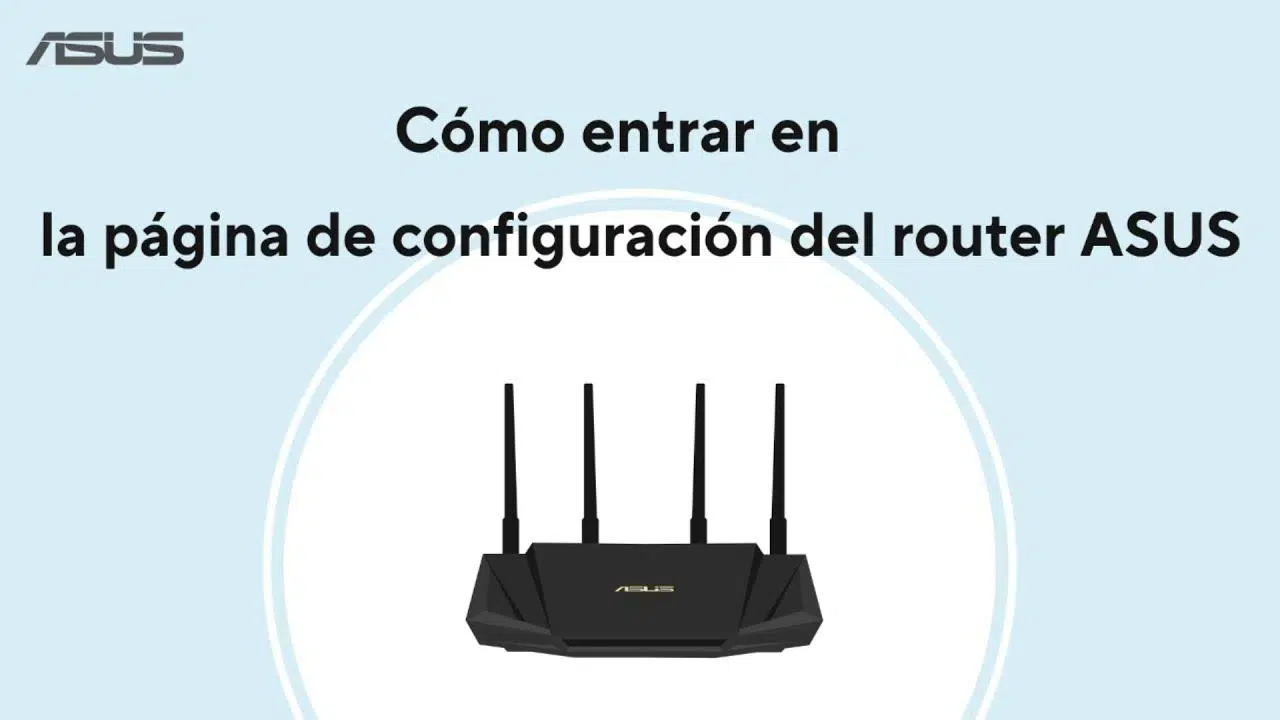
Αν έχετε ένα δρομολογητή ASUS στο σπίτι, είτε πρόκειται για μοντέλο ROG για παιχνίδια είτε για ένα απλούστερο, πιθανότατα έχετε αναρωτηθεί πώς να το αξιοποιήσετε στο έπακρο και ποιες ρυθμίσεις να τροποποιήσετε για να βελτιώσετε την ασφάλεια, την ταχύτητα και τη σταθερότητα . Ενώ οι εργοστασιακές ρυθμίσεις επιτρέπουν την ομαλή περιήγηση, μερικές καλά μελετημένες αλλαγές μπορούν να κάνουν τεράστια διαφορά στην εμπειρία σας στο διαδίκτυο.
Σε αυτό το άρθρο, θα δούμε, βήμα προς βήμα, πώς να ρυθμίσετε ένα σύγχρονο δρομολογητή ASUS (με Asuswrt ή Asuswrt ROG) για να αξιοποιήσετε στο έπακρο τη σύνδεσή σας, να μειώσετε την καθυστέρηση στα παιχνίδια, να βελτιώσετε το Wi-Fi και να ενισχύσετε την ασφάλεια . Θα εξετάσουμε επίσης παραδείγματα από τον πραγματικό κόσμο, όπως η χρήση του Pi-hole, ο τρόπος σύνδεσης του δρομολογητή ASUS με τον δρομολογητή του ISP σας και τι πρέπει να κάνετε όταν προκύπτουν συνηθισμένα σφάλματα, όπως προβλήματα DNS ή προβλήματα πρόσβασης στη διεπαφή ιστού.
Βασικές φυσικές συνδέσεις και αρχική εγκατάσταση
Πριν εμβαθύνετε στα μενού και τις προηγμένες επιλογές, είναι σημαντικό να κατανοήσετε πώς πρέπει να συνδεθούν όλα τα στοιχεία για να λειτουργεί σωστά ο δρομολογητής και να αποφευχθεί η απώλεια απόδοσης λόγω ενός απλού, λανθασμένα συνδεδεμένου καλωδίου . Η γενική ιδέα είναι αρκετά απλή: το μόντεμ ή ο δρομολογητής του παρόχου υπηρεσιών Διαδικτύου (ISP) συνδέεται πρώτα και ο δρομολογητής ASUS συνδέεται μετά από αυτόν.
Σε μια τυπική εγκατάσταση οπτικής ίνας, η αλυσίδα δικτύου έχει ως εξής: ONT ή μόντεμ από τον χειριστή > δρομολογητής του χειριστή (αν δεν μπορείτε να το θέσετε σε λειτουργία γέφυρας) > δρομολογητής ASUS > ενσύρματες ή Wi-Fi συσκευές . Στην πραγματική περίπτωση ενός χρήστη με Virgin Media, για παράδειγμα, η τοπολογία ήταν: γραμμή οπτικής ίνας > Virgin HUB5 > ASUS ROG STRIX GS-AX5400 > Υπολογιστής.
Για μια βασική εγκατάσταση χρειάζεστε μόνο τρία καλώδια και για να βεβαιωθείτε ότι το καθένα μπαίνει στη θέση του για να αποφύγετε τα σημεία συμφόρησης από την πρώτη στιγμή :
- Καλώδιο Ethernet από το μόντεμ/ONT ή το δρομολογητή του χειριστή στην μπλε θύρα WAN του δρομολογητή ASUS (Συνήθως σημειώνεται με ένα εικονίδιο υδρόγειου σφαίρας).
- Καλώδιο Ethernet από τον υπολογιστή ή την κύρια συσκευή σας σε μία από τις κίτρινες θύρες LAN από την ASUS (1, 2, 3, 4, κ.λπ.).
- Τροφοδοτικό συνδεδεμένο στην πρίζα και το κουμπί λειτουργίας της ASUS στη θέση ON.
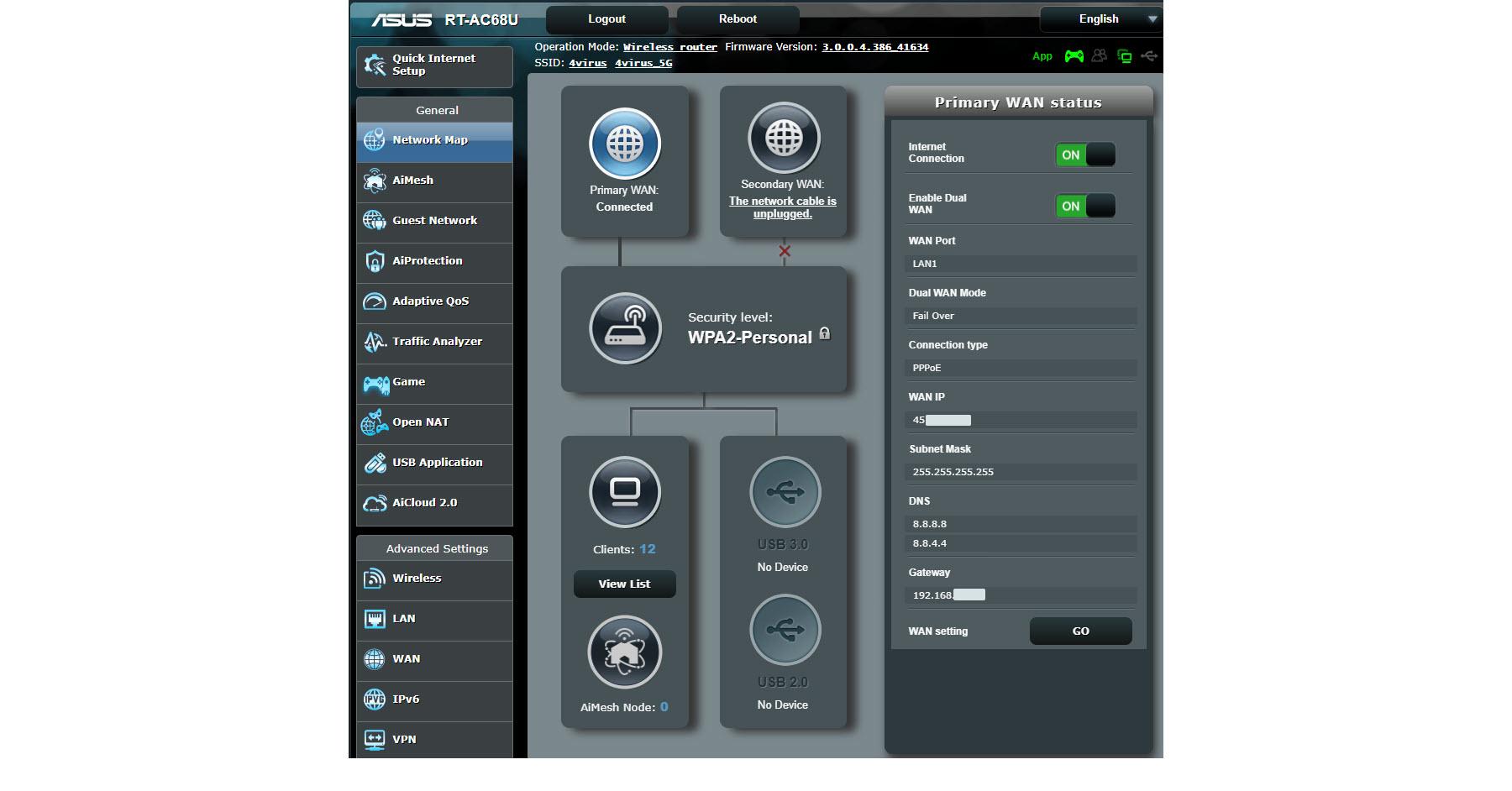
Μόλις συνδεθούν όλα, ενεργοποιήστε τον υπολογιστή σας και εκτελέστε την εντολή `ipconfig` στη γραμμή εντολών των Windows για να δείτε την τρέχουσα διαμόρφωση δικτύου σας. Σημειώστε την προεπιλεγμένη διεύθυνση πύλης , η οποία είναι συνήθως κάτι σαν 192.168.1.1 ή 192.168.50.1, και αντιστοιχεί στη διεύθυνση IP LAN του δρομολογητή ASUS σας.
Αφού εντοπίσετε αυτήν τη διεύθυνση IP, ανοίξτε το πρόγραμμα περιήγησής σας και πληκτρολογήστε http://192.168.1.1 (ή τη διεύθυνση IP που εμφανίστηκε) για να εισέλθετε στον αρχικό οδηγό QIS (Γρήγορη Ρύθμιση Internet), όπου μπορείτε να δημιουργήσετε το δίκτυο WiFi και να ορίσετε τον κωδικό πρόσβασης διαχείρισης του υπολογιστή, όλα σε λίγα λεπτά και χωρίς να χρειάζεται να είστε ειδικός σε δίκτυα.
Λειτουργία δρομολογητή έναντι λειτουργίας σημείου πρόσβασης (AP) σε δρομολογητές ASUS
Ένα από τα πρώτα διλήμματα που αντιμετωπίζουν συχνά οι άνθρωποι είναι το αν θα χρησιμοποιήσουν την ASUS σε λειτουργία ασύρματου δρομολογητή ή σε λειτουργία σημείου πρόσβασης (AP) . Αυτή η απόφαση εξαρτάται αποκλειστικά από τον τρόπο διαμόρφωσης του εξοπλισμού του χειριστή και τον ρόλο που θέλετε να διαδραματίσει η ASUS στο δίκτυο.
Εάν ο δρομολογητής του ISP συνεχίσει να λειτουργεί ως δρομολογητής (NAT, DHCP, Wi-Fi, κ.λπ.) και τοποθετήσετε την ASUS πίσω από αυτόν, θα αντιμετωπίσετε σενάρια διπλού NAT, πιθανές διενέξεις DNS και επιπλοκές κατά το άνοιγμα θυρών ή τη χρήση προηγμένων υπηρεσιών . Σε αυτές τις περιπτώσεις, η λειτουργία σημείου πρόσβασης της ASUS μπορεί να είναι μια καλή λύση εάν δεν θέλετε να τροποποιήσετε υπερβολικά τον εξοπλισμό του ISP.
Ωστόσο, όταν αλλάζετε τη λειτουργία ASUS σε λειτουργία AP, ορισμένα πράγματα σταματούν να λειτουργούν όπως πριν, όπως η πρόσβαση σε αυτήν μέσω της διεύθυνσης URL asus.router ή www.asusrouter.com . Σε μια πραγματική περίπτωση, ένας χρήστης άλλαξε σε λειτουργία AP, προσπάθησε να αποκτήσει πρόσβαση στο asus.router και αντιμετώπισε το σφάλμα DNS_PROBE_FINISHED_NXDOMAIN , αναγκάζοντας να επαναφέρει τη συσκευή στις εργοστασιακές ρυθμίσεις επειδή δεν μπόρεσε να αποκτήσει ξανά πρόσβαση στη διεπαφή.
Στην πράξη, αν θέλετε να αξιοποιήσετε πλήρως τις δυνατότητες του Asuswrt (AiProtection, προηγμένο QoS, Open NAT, DDNS, VPN, κ.λπ.), είναι καλύτερο να διατηρήσετε την ASUS σε λειτουργία ασύρματου δρομολογητή και, αν είναι δυνατόν, να θέσετε τον δρομολογητή του παρόχου υπηρεσιών Διαδικτύου (ISP) σας σε λειτουργία γέφυρας ή τουλάχιστον να απενεργοποιήσετε το Wi-Fi και τις προηγμένες λειτουργίες του . Αυτό συγκεντρώνει τη διαχείριση δικτύου στην ASUS και αποτρέπει πολλά ασυνήθιστα προβλήματα.
Η λειτουργία σημείου πρόσβασης έχει νόημα όταν ενδιαφέρεστε μόνο για το ASUS WiFi ως συμπλήρωμα και δεν θέλετε να αγγίξετε κανέναν από τους εξοπλισμούς του παρόχου υπηρεσιών Διαδικτύου, αλλά θα πρέπει να υποθέσετε ότι θα χάσετε μέρος της ευφυΐας του υλικολογισμικού και η πρόσβαση ονόματος ενδέχεται να σταματήσει να λειτουργεί , αναγκάζοντάς σας να χρησιμοποιήσετε απευθείας την LAN IP του.
Ρυθμίσεις WiFi: 2.4 GHz, 5 GHz, ασφάλεια και WPS
Αφού ολοκληρώσετε τη βασική ρύθμιση του διαδικτύου, ήρθε η ώρα να βελτιώσετε τις ρυθμίσεις του ασύρματου δικτύου σας ώστε να είναι γρήγορο, σταθερό και ασφαλές. Εδώ είναι που παίζουν ρόλο οι ζώνες συχνοτήτων, ο τύπος κρυπτογράφησης, το όνομα δικτύου, το WPS, το φιλτράρισμα MAC και άλλες ρυθμίσεις, κάνοντας τη διαφορά μεταξύ ενός συνηθισμένου δικτύου Wi-Fi και ενός καλά διαμορφωμένου.
Οι σύγχρονοι δρομολογητές ASUS είναι σχεδόν όλοι διπλής ζώνης (2.4 και 5 GHz) και πολλά μοντέλα WiFi 6/6E ενσωματώνουν πλάτος καναλιού 160 MHz. Η ζώνη των 2.4 GHz προσφέρει μεγαλύτερη κάλυψη αλλά χαμηλότερη ταχύτητα και είναι επιρρεπής σε παρεμβολές (φούρνοι μικροκυμάτων, τηλεχειριστήρια, άλλοι δρομολογητές κ.λπ.), ενώ η ζώνη των 5 GHz παρέχει υψηλότερη ταχύτητα και λιγότερη συμφόρηση, σε αντάλλαγμα για ελαφρώς μικρότερη εμβέλεια και χειρότερη διείσδυση στον τοίχο.
Στον οδηγό εγκατάστασης, μπορείτε να ορίσετε το όνομα δικτύου (SSID) και τον κωδικό πρόσβασης. Είναι καλή ιδέα να διαχωρίσετε τα SSID των 2.4 GHz και των 5 GHz (για παράδειγμα, HOME και HOME_5G) αντί να χρησιμοποιείτε το Smart Connect, ειδικά αν θέλετε να ελέγχετε χειροκίνητα ποια συσκευή συνδέεται σε κάθε ζώνη. Το Smart Connect ενοποιεί το SSID και ο δρομολογητής αποφασίζει ποια συχνότητα θα αντιστοιχίσει σε κάθε πελάτη, κάτι που μπορεί να είναι βολικό για λιγότερο προχωρημένους χρήστες, αλλά για συσκευές παιχνιδιών και απαιτητικές συσκευές, είναι καλύτερο να γνωρίζετε πάντα σε ποια ζώνη είστε συνδεδεμένοι.
Όσον αφορά την ασφάλεια, η ASUS συνιστά, και δικαίως, να ρυθμίσετε το δίκτυό σας σε WPA2-AES (ή WPA2/WPA3-Personal εάν όλες οι συσκευές σας υποστηρίζουν WPA3) . Αποφύγετε εντελώς τα WEP και WPA/WPA-TKIP, τα οποία είναι σχετικά εύκολο να σπάσουν στις μέρες μας. Χρησιμοποιήστε μεγάλους κωδικούς πρόσβασης (τουλάχιστον 10 χαρακτήρες) που συνδυάζουν κεφαλαία και πεζά γράμματα, αριθμούς και σύμβολα και ξεχάστε κωδικούς πρόσβασης όπως 1234567890, qwertyuiop ή παρόμοιους.
Ένα άλλο βασικό σημείο είναι το WPS (Wi-Fi Protected Setup). Αυτή η λειτουργία σάς επιτρέπει να συνδέετε συσκευές πατώντας ένα κουμπί ή εισάγοντας έναν οκταψήφιο κωδικό PIN, αλλά πρόκειται για μια γνωστή ευπάθεια ασφαλείας που υπάρχει εδώ και χρόνια . Ιδανικά, θα πρέπει να μεταβείτε στις ρυθμίσεις ασύρματης λειτουργίας και να απενεργοποιήσετε εντελώς το WPS . Θα χάσετε την ευκολία του πατήματος ενός κουμπιού για σύνδεση, αλλά θα έχετε μεγάλη ηρεμία όσον αφορά την ασφάλεια.
Προηγμένες ρυθμίσεις WiFi για παιχνίδια και χαμηλή καθυστέρηση
Αν, εκτός από την περιήγηση, θέλετε να παίζετε παιχνίδια στο διαδίκτυο μέσω Wi-Fi με τη χαμηλότερη δυνατή καθυστέρηση, θα χρειαστεί να αποκτήσετε πρόσβαση στις ρυθμίσεις ασύρματης σύνδεσης για προχωρημένους. Τα firmware Asuswrt και Asuswrt ROG περιλαμβάνουν διάφορες επιλογές που έχουν σχεδιαστεί για να βελτιστοποιούν την κίνηση σε πραγματικό χρόνο και να μειώνουν τη μεταβλητότητα της καθυστέρησης (jitter).
Στο μενού Wi-Fi / Γενικά , επιλέξτε πρώτα τη ζώνη των 5 GHz για να διαμορφώσετε τις ρυθμίσεις παιχνιδιού. Συνιστώνται τα εξής:
- WiFi Agile Multiband: απενεργοποιημένογια να αποφύγετε τις αυτόματες αλλαγές ζώνης που προκαλούν μικροκοψίματα.
- Στόχος χρόνου αφύπνισης (TWT): απενεργοποιημένο, πολύ χρήσιμο για την εξοικονόμηση ενέργειας, αλλά περιττό και ακόμη και επιβλαβές σε σενάρια παιχνιδιών.
- Πλάτος καναλιού: Αυτόματο με ενεργοποιημένο 160 MHz εάν το υποστηρίζουν ο δρομολογητής και οι πελάτες σας, το οποίο επιτρέπει πολύ υψηλές ταχύτητες υπό ιδανικές συνθήκες.
- Κανάλι: αυτό με τις λιγότερες παρεμβολές, αφού ελέγξετε με έναν αναλυτή WiFi ή δοκιμάσετε μη κορεσμένα κανάλια.
- Ασφάλεια: WPA3-Personal εάν όλες οι συσκευές σας είναι συμβατές, διαφορετικά, μόνο WPA2-Personal. για να διασφαλιστεί η μέγιστη συμβατότητα.
Στην ενότητα Επαγγελματικές ρυθμίσεις Wi-Fi, ο γενικός κανόνας για τα παιχνίδια είναι να ενεργοποιήσετε σχεδόν τα πάντα εκτός από οτιδήποτε μπορεί να σας αποσυνδέσει λόγω αδύναμου σήματος. Εάν έχετε μόνο έναν δρομολογητή και όχι δίκτυο AiMesh, συνιστάται να απενεργοποιήσετε τον Βοηθό Περιαγωγής, ώστε ο ίδιος ο δρομολογητής να μην επιβάλλει αποσυνδέσεις σε πελάτες με αδύναμη κάλυψη.
Είναι επίσης πολύ σημαντικό να ενεργοποιήσετε σωστά την υποστήριξη WiFi 6. Πρέπει να ενεργοποιήσετε το OFDMA/802.11ax MU-MIMO σε λειτουργία DL/UL OFDMA + MU-MIMO , η οποία βελτιώνει την απόδοση και την ταυτόχρονη διαχείριση πολλαπλών πελατών, μειώνοντας την εσωτερική καθυστέρηση δικτύου. Με αυτές τις αλλαγές, η εμπειρία παιχνιδιού WiFi βελτιώνεται αισθητά, αν και αξίζει να θυμάστε ότι καμία σύνδεση WiFi δεν θα επιτύχει ποτέ τη σταθερότητα και τη χαμηλή καθυστέρηση μιας ενσύρματης σύνδεσης Ethernet.
Βελτιστοποίηση παιχνιδιών με Asuswrt ROG και Asuswrt "κανονικά"
Τα gaming routers της ASUS με firmware Asuswrt ROG περιλαμβάνουν ειδικά μενού με ονόματα όπως Game Acceleration , σχεδιασμένα να δίνουν απόλυτη προτεραιότητα σε κονσόλες παιχνιδιών και υπολογιστές. Τα μοντέλα με ειδική θύρα παιχνιδιών δίνουν αυτόματα προτεραιότητα στην κίνηση από οποιαδήποτε συσκευή είναι συνδεδεμένη εκεί χωρίς να απαιτείται περαιτέρω ενέργεια.
Στην ενότητα Επιτάχυνση παιχνιδιού, θα βρείτε συνήθως τρία επίπεδα ιεράρχησης: Προτεραιότητα θύρας παιχνιδιών, Προτεραιότητα συσκευής ROG (ROG First) και QoS προσανατολισμένο στην κίνηση παιχνιδιών . Εάν συνδέσετε την κονσόλα ή τον υπολογιστή σας στη θύρα παιχνιδιών, ο δρομολογητής τους δίνει ήδη την κορυφαία προτεραιότητα. Εάν χρησιμοποιείτε επίσης συσκευές ROG (φορητούς υπολογιστές, κινητά), το ROG First δίνει προτεραιότητα και στην κίνηση τους.
Ο πυρήνας της βελτιστοποίησης, τόσο στο Asuswrt ROG όσο και στο τυπικό Asuswrt, είναι η Ποιότητα Υπηρεσίας (QoS) . Η ASUS προσφέρει τρεις παραλλαγές: Προσαρμοστικό QoS, Παραδοσιακό QoS και περιορισμό εύρους ζώνης ανά πελάτη. Για τους περισσότερους χρήστες, το Προσαρμοστικό QoS είναι η ιδανική επιλογή.
Στο μενού Adaptive QoS, επιλέξτε αυτήν τη λειτουργία και στις "ρυθμίσεις εύρους ζώνης" επιλέξτε την επιλογή αυτόματης ανίχνευσης εύρους ζώνης , έτσι ώστε ο δρομολογητής να μετρά τις πραγματικές ταχύτητες λήψης και μεταφόρτωσης. Στη συνέχεια, επιλέξτε το προφίλ Gaming , έτσι ώστε αυτός ο τύπος κίνησης να έχει πάντα την υψηλότερη προτεραιότητα, είτε φτάνει μέσω καλωδίου είτε μέσω Wi-Fi.
Μια άλλη χρήσιμη λειτουργία είναι η λίστα ιεράρχησης συσκευών (MAC) . Εδώ μπορείτε να προσθέσετε δεκάδες συσκευές παιχνιδιών και να πείτε στο δρομολογητή ότι οποιαδήποτε κίνηση που προέρχεται από αυτές τις διευθύνσεις MAC θα πρέπει να έχει προτεραιότητα έναντι όλων των άλλων. Απλώς επιλέξτε την κονσόλα/υπολογιστή σας από το αναπτυσσόμενο μενού, κάντε κλικ στο κουμπί προσθήκης και εφαρμόστε τις αλλαγές. Με αυτόν τον τρόπο, όχι μόνο τα πακέτα παιχνιδιών αλλά ολόκληρη η συσκευή έχει προτεραιότητα.
Άνοιγμα θυρών και άνοιγμα NAT σε δρομολογητές ASUS
Πολλά διαδικτυακά παιχνίδια λειτουργούν με μέτριο ή αυστηρό NAT εάν ο δρομολογητής δεν έχει τις απαραίτητες θύρες ανοιχτές στην κονσόλα ή τον υπολογιστή. Για να απλοποιηθεί αυτό, η Asuswrt και το Asuswrt ROG περιλαμβάνουν τη λειτουργία Open NAT , η οποία αυτοματοποιεί τη δημιουργία κανόνων ανακατεύθυνσης (εικονικός διακομιστής) για τους πιο δημοφιλείς τίτλους.
Η ροή εργασίας είναι πολύ απλή: ενεργοποιείτε τον εικονικό διακομιστή, επιλέγετε το παιχνίδι από τη λίστα, επιλέγετε την πλατφόρμα (PS4/PS5, Xbox, PC) και τέλος, επιλέγετε την εσωτερική διεύθυνση IP της κονσόλας ή της συσκευής παιχνιδιών σας . Το ίδιο το υλικολογισμικό συμπληρώνει τις θύρες TCP/UDP που χρειάζεται το παιχνίδι και εφαρμόζει τους κανόνες.
Εάν το συγκεκριμένο παιχνίδι που χρησιμοποιείτε δεν αναφέρεται, μπορείτε να χρησιμοποιήσετε τη χειροκίνητη λειτουργία. Σε αυτήν την περίπτωση, θα χρειαστεί να εισαγάγετε χειροκίνητα τις θύρες (σύμφωνα με την τεκμηρίωση του παιχνιδιού ή του κατασκευαστή), το πρωτόκολλο (TCP, UDP ή και τα δύο) και την εσωτερική διεύθυνση IP της συσκευής. Απαιτεί λίγο περισσότερη δουλειά, αλλά διασφαλίζει ότι δεν θα παραμείνει ανοιχτή καμία κρίσιμη θύρα και σας επιτρέπει να μεταβείτε από αυστηρό NAT σε ανοιχτό NAT.
Ορισμένα μοντέλα περιλαμβάνουν επίσης μια ενότητα που ονομάζεται Game Radar , η οποία είναι πολύ χρήσιμη για την προβολή ενός χάρτη διακομιστών για διαφορετικά παιχνίδια και την κατά προσέγγιση καθυστέρηση για το καθένα. Με αυτές τις πληροφορίες, μπορείτε να επιλέξετε, όταν το επιτρέπει το παιχνίδι, την περιοχή ή τον διακομιστή με το καλύτερο ping , αποφεύγοντας έτσι τις αντιστοιχίσεις σε απομακρυσμένους διακομιστές όπου η καθυστέρηση καταστρέφει την εμπειρία.
Ρύθμιση παραμέτρων LAN, DHCP και Jumbo frames
Στην ενότητα LAN του υλικολογισμικού, μπορείτε να ορίσετε τη διεύθυνση IP του δρομολογητή στο τοπικό δίκτυο και τη μάσκα υποδικτύου . Η συνήθης διαμόρφωση είναι κάτι σαν 192.168.1.1 με μάσκα υποδικτύου 255.255.255.0, αλλά αν θέλετε να τμηματοποιήσετε το δίκτυο ή απλώς προτιμάτε διαφορετικό εύρος (για παράδειγμα, 10.20.30.1), μπορείτε να την αλλάξετε χωρίς κανένα πρόβλημα, εφόσον όλα τα άλλα παραμένουν συνεπή.
Ο διακομιστής DHCP είναι υπεύθυνος για την εκχώρηση διευθύνσεων IP σε όλες τις συσκευές που είναι συνδεδεμένες μέσω καλωδίου ή Wi-Fi . Γενικά, είναι καλύτερο να τον αφήσετε ενεργοποιημένο με τις προεπιλεγμένες ρυθμίσεις, αν και συνιστάται να προσαρμόσετε το εύρος για να δεσμεύσετε μια συγκεκριμένη διεύθυνση IP για διακομιστές, συσκευές NAS, σημεία πρόσβασης κ.λπ. Είναι επίσης πολύ χρήσιμο να διαμορφώσετε τις δεσμεύσεις DHCP ανά διεύθυνση MAC, έτσι ώστε ορισμένες συσκευές (υπολογιστές παιχνιδιών, συσκευές NAS, οικιακοί διακομιστές) να έχουν πάντα την ίδια διεύθυνση IP.
Μια άλλη ρύθμιση που αξίζει να ελέγξετε είναι τα Jumbo Frames . Ορισμένοι δρομολογητές ASUS και συστήματα WiFi Mesh επιτρέπουν MTU 9000 byte στο LAN για βελτιστοποίηση της εσωτερικής κίνησης. Ενώ αυτό μπορεί να είναι καλό για την αντιγραφή αρχείων μεταξύ τοπικών υπολογιστών, μπορεί να είναι αντιπαραγωγικό για τα online παιχνίδια.
Ο λόγος είναι ότι, όταν ταξιδεύετε στο διαδίκτυο, τα jumbo frames πρέπει να χωρίζονται σε τυπικά πακέτα των 1500 byte , δημιουργώντας επιπλέον φόρτο εργασίας για τον δρομολογητή και προσθέτοντας καθυστέρηση και jitter. Επομένως, εάν ανησυχείτε κυρίως για το ping, η σύσταση είναι να απενεργοποιείτε πάντα τα Jumbo Frames τόσο στον δρομολογητή σας όσο και στις κάρτες δικτύου του υπολογιστή σας , διατηρώντας παράλληλα την τυπική MTU.
Γενική ασφάλεια δρομολογητή ASUS: τείχος προστασίας, AiProtection και απομακρυσμένη πρόσβαση
Πέρα από την απόδοση, είναι ζωτικής σημασίας να προστατεύσετε την ασφάλεια του δρομολογητή σας, επειδή είναι τελικά η πύλη προς και από το διαδίκτυο για ολόκληρο το οικιακό σας δίκτυο . Το Asuswrt περιλαμβάνει μια σειρά από επιλογές που θα πρέπει να ελέγξετε και να διαμορφώσετε σωστά από την αρχή.
Το πρώτο βήμα είναι να επιλέξετε διαφορετικούς κωδικούς πρόσβασης για το δίκτυό σας Wi-Fi και για την πρόσβαση στη διεπαφή ιστού (Web GUI) . Το QIS προτείνει ήδη να ορίσετε δύο ξεχωριστούς κωδικούς πρόσβασης και είναι σημαντικό να μην τους επαναχρησιμοποιείτε. Εάν κάποιος ανακαλύψει τον κωδικό πρόσβασης Wi-Fi αλλά όχι τον κωδικό πρόσβασης διαχειριστή, δεν θα μπορεί να τροποποιήσει τις ρυθμίσεις σας.
Να ενημερώνετε πάντα τον δρομολογητή σας στο πιο πρόσφατο υλικολογισμικό . Κάθε νέα έκδοση συνήθως περιλαμβάνει διορθώσεις ασφαλείας, βελτιώσεις σταθερότητας και νέες λειτουργίες. Μπορείτε να ελέγξετε για ενημερώσεις από τη διεπαφή ιστού (Διαχείριση > Ενημέρωση υλικολογισμικού) ή την εφαρμογή ASUS Router και να εφαρμόσετε την ενημέρωση όταν σας ζητηθεί. Η διαδικασία διαρκεί λίγα λεπτά και, παρόλο που μπορεί να φαίνεται κουραστική, μειώνει σημαντικά τον κίνδυνο γνωστών ευπαθειών.
Στις Ρυθμίσεις για προχωρημένους θα βρείτε το ενσωματωμένο τείχος προστασίας , το οποίο είναι ενεργοποιημένο από προεπιλογή και θα πρέπει να παραμείνει έτσι, εκτός εάν έχετε κάποια πολύ συγκεκριμένη ανάγκη. Επίσης, αποφύγετε την ενεργοποίηση του DMZ για ολόκληρο τον υπολογιστή, εκτός από εξαιρετικά συγκεκριμένες περιπτώσεις. Εάν χρειάζεται να δημοσιεύσετε υπηρεσίες, είναι καλύτερο να διαμορφώσετε συγκεκριμένους κανόνες προώθησης θυρών.
Η λειτουργία AiProtection (βασισμένη στην τεχνολογία Trend Micro) θα πρέπει να ενεργοποιείται όποτε την υποστηρίζει το μοντέλο του δρομολογητή σας. Παρακολουθεί την κίνηση για κακόβουλο λογισμικό, επιθέσεις και κακόβουλους ιστότοπους, προσθέτει γονικούς ελέγχους και γενικά παρέχει ένα επιπλέον επίπεδο ασφάλειας χωρίς να απαιτεί να την παρακολουθείτε συνεχώς . Αυτό είναι ένα από τα σημαντικότερα πλεονεκτήματα των δρομολογητών ASUS σε σχέση με τα πιο βασικά μοντέλα.
Απομακρυσμένη πρόσβαση, προστασία HTTPS και DNS Rebind
Όσον αφορά την πρόσβαση στον πίνακα ρυθμίσεων, η ASUS σάς επιτρέπει να χρησιμοποιείτε τόσο HTTP όσο και HTTPS, και επίσης επιτρέπει την απομακρυσμένη διαχείριση μέσω διαδικτύου, εάν χρειάζεται. Όσον αφορά την ασφάλεια, η σύσταση είναι να ελαχιστοποιήσετε την έκθεση και να διαχειριστείτε προσεκτικά τα δικαιώματα.
Για τοπική διαχείριση, μπορείτε να μεταβείτε στις Ρυθμίσεις για προχωρημένους > Διαχείριση > Σύστημα > Ρυθμίσεις τοπικής πρόσβασης και να επιβάλετε τη χρήση HTTPS. Όταν το κάνετε αυτό, θα χρειαστεί να αποκτήσετε πρόσβαση σε αυτό μέσω μιας διεύθυνσης URL όπως https://www.asusrouter.com:8443 ή https://ROUTER_IP:8443 . Εάν δεν μπορείτε να αποκτήσετε πρόσβαση σε αυτό με όνομα, χρησιμοποιήστε απευθείας τη διεύθυνση IP του LAN.
Είναι φυσιολογικό το πρόγραμμα περιήγησής σας να εμφανίζει μια προειδοποίηση "μη αξιόπιστο πιστοποιητικό", επειδή ο δρομολογητής χρησιμοποιεί ένα αυτο-υπογεγραμμένο πιστοποιητικό που τα προγράμματα περιήγησης δεν αναγνωρίζουν ως εκδοθέν από επίσημη αρχή. Σε αυτήν τη συγκεκριμένη περίπτωση, μπορείτε να κάνετε κλικ στην επιλογή "Για προχωρημένους" και να συνεχίσετε, αφού γνωρίζετε ότι επικοινωνείτε με τον δικό σας δρομολογητή. Ωστόσο, εάν δείτε μια παρόμοια προειδοποίηση σε οποιονδήποτε άλλο άγνωστο ιστότοπο, να είστε προσεκτικοί, καθώς θα μπορούσε να είναι ένας επικίνδυνος ιστότοπος.
Η πρόσβαση WAN (Internet) στο GUI διαμορφώνεται στην ενότητα Διαχείριση > Σύστημα > Ρύθμιση απομακρυσμένης πρόσβασης . Θα πρέπει να την ενεργοποιήσετε μόνο εάν χρειάζεται πραγματικά να διαχειριστείτε τον δρομολογητή από απόσταση. Εάν ναι, να χρησιμοποιείτε πάντα HTTPS, μια θύρα υψηλής ταχύτητας (8443 από προεπιλογή) και, εάν είναι δυνατόν, να περιορίζετε την πρόσβαση σε μια συγκεκριμένη διεύθυνση IP για να ελαχιστοποιήσετε τους κινδύνους.
Μια άλλη συνιστώμενη λειτουργία είναι η ενεργοποίηση της προστασίας DNS Rebind . Αυτό επιτρέπει στον δρομολογητή να αναλύει τις αποκρίσεις DNS για ανωμαλίες και αποτρέπει την κακόβουλη ανάλυση εξωτερικών τομέων σε εσωτερικές IP. Σε συνδυασμό με ένα καλό τείχος προστασίας και το AiProtection, αυτό ενισχύει σημαντικά τη συνολική ασφάλεια δικτύου.
Προηγμένες υπηρεσίες: UPnP, Telnet/SSH, φιλτράρισμα DMZ και MAC
Πολλοί δρομολογητές, συμπεριλαμβανομένων των μοντέλων ASUS, διαθέτουν λειτουργίες ενεργοποιημένες από προεπιλογή για να διευκολύνουν τον χρήστη, αλλά από άποψη ασφάλειας, είναι καλύτερο να τις ελέγξετε. Αυτές περιλαμβάνουν UPnP, Telnet, SSH, DMZ και φιλτράρισμα ασύρματων MAC.
Το UPnP (Universal Plug and Play) επιτρέπει σε ορισμένες εφαρμογές και κονσόλες να ανοίγουν αυτόματα θύρες στον δρομολογητή σας. Είναι βολικό, αλλά μπορεί επίσης να εκμεταλλευτεί κακόβουλο λογισμικό για να εκθέσει υπηρεσίες χωρίς να το γνωρίζετε. Επομένως, εάν απενεργοποιήσετε το UPnP και όλα συνεχίζουν να λειτουργούν σωστά, είναι καλή ιδέα να το αφήσετε απενεργοποιημένο . Μπορείτε να το κάνετε αυτό από τις Ρυθμίσεις για προχωρημένους > WAN > Βασικές ρυθμίσεις.
Οι υπηρεσίες Telnet και SSH σάς επιτρέπουν να διαχειρίζεστε τον δρομολογητή χρησιμοποιώντας τη γραμμή εντολών Linux. Για προχωρημένους χρήστες, αυτές οι υπηρεσίες είναι πολύ ισχυρές, αλλά ανοίγουν επίσης πόρτες που, αν δεν ελεγχθούν, μπορούν να θέσουν σε κίνδυνο. Η ASUS τις αφήνει απενεργοποιημένες από προεπιλογή και θα πρέπει να παραμείνουν έτσι, εκτός αν γνωρίζετε ακριβώς τι κάνετε και τις χρειάζεστε συγκεκριμένα, οπότε μπορείτε να τις διαμορφώσετε στη Διαχείριση > Υπηρεσία.
Η επιλογή DMZ (αποστρατιωτικοποιημένη ζώνη) ανακατευθύνει όλη την εισερχόμενη κίνηση σε έναν μόνο εσωτερικό υπολογιστή. Ορισμένα φόρουμ συνιστούν την εισαγωγή της διεύθυνσης IP του υπολογιστή στην DMZ για την "διόρθωση" προβλημάτων με προγράμματα ή παιχνίδια P2P, αλλά αυτό αυξάνει σημαντικά την επιφάνεια επίθεσης. Είναι προτιμότερο να ορίζετε μόνο τους αυστηρά απαραίτητους κανόνες θύρας και να αποφεύγετε τις DMZ εκτός από συγκεκριμένες ρυθμίσεις.
Τέλος, το φίλτρο διευθύνσεων MAC ασύρματου δικτύου σάς επιτρέπει να δημιουργήσετε μια λίστα επιτρεπόμενων συσκευών με εξουσιοδοτημένες συσκευές. Εάν οι υπολογιστές-πελάτες σας δεν αλλάζουν συχνά, μπορείτε να μεταβείτε στην ενότητα Ασύρματη σύνδεση > Φίλτρο MAC ασύρματου δικτύου, να ορίσετε τη λειτουργία φίλτρου σε "Αποδοχή" και να προσθέσετε τις διευθύνσεις MAC των συσκευών σας. Μόνο όσοι βρίσκονται σε αυτήν τη λίστα θα μπορούν να συνδεθούν, προσθέτοντας ένα ακόμη επίπεδο ελέγχου, αν και όχι αλάνθαστο , καθώς οι διευθύνσεις MAC μπορούν να πλαστογραφηθούν.
Χρήση του Pi-hole ως DNS σε δρομολογητές ASUS
Ένα άλλο συνηθισμένο σενάριο μεταξύ των προχωρημένων χρηστών είναι η χρήση του Pi-hole σε ένα Raspberry Pi ως διακομιστή DNS φιλτραρίσματος για τον αποκλεισμό διαφημίσεων και ιχνηλατών σε επίπεδο δικτύου. Η απρόσκοπτη ενσωμάτωσή του με έναν δρομολογητή ASUS είναι δύσκολη, ειδικά λόγω των διαφορών μεταξύ των διαμορφώσεων WAN και LAN.
Η επίσημη τεκμηρίωση της ASUS για τις πρόσφατες εκδόσεις υλικολογισμικού (3.0.0.4.386.45898 ή νεότερη) αναφέρει ότι η ρύθμιση παραμέτρων του WAN DNS ώστε να δείχνει στη διεύθυνση IP του Pi-hole είναι επαρκής . Ωστόσο, ορισμένοι χρήστες έχουν διαπιστώσει ότι, ακόμη και με αυτήν τη ρύθμιση παραμέτρων, το Pi-hole δεν βλέπει κανέναν ενεργό πελάτη στον πίνακα ελέγχου του, σαν να μην χρησιμοποιούσε κανείς αυτόν τον διακομιστή DNS.
Σε αυτές τις περιπτώσεις, η κλασική μέθοδος συνήθως λειτουργεί καλύτερα: μεταβείτε στην ενότητα LAN > DHCP Server και, στην ενότητα DNS και WINS server, καθορίστε ρητά τη διεύθυνση IP του Pi-hole. Μετά την αποθήκευση και την ανανέωση των IP του πελάτη, ο αριθμός των ενεργών συσκευών στον πίνακα Pi-hole αρχίζει να αυξάνεται, υποδεικνύοντας ότι ολόκληρο το δίκτυο επιλύει ονόματα μέσω αυτού.
Εάν διαπιστώσετε ότι κατευθύνεστε προς το Pi-hole στο WAN και δεν βλέπετε κίνηση, αλλά βλέπετε κίνηση στο LAN, μπορείτε να αφήσετε τη διαμόρφωση του LAN ως έχει και να χρησιμοποιήσετε τους προτιμώμενους διακομιστές DNS (από τον ISP σας ή τους δημόσιους) στο WAN . Ο δρομολογητής θα προσφέρει το Pi-hole ως διακομιστή DNS στους πελάτες μέσω DHCP και το Pi-hole θα υποβάλει στη συνέχεια ερώτημα στους διακομιστές DNS που έχουν ρυθμιστεί στο κοντέινερ Docker.
Όσον αφορά την πρόσβαση HTTPS στη διεπαφή ιστού του δρομολογητή (https://www.asusrouter.com:8443) κατά τη χρήση του Pi-hole, εάν αντιμετωπίζετε πρόβλημα με την πρόσβαση σε αυτήν τη διεύθυνση URL, δοκιμάστε να χρησιμοποιήσετε τη διεύθυνση IP LAN του δρομολογητή αντί για το όνομα, επειδή το Pi-hole ενδέχεται να επιλύει τον εσωτερικό τομέα διαφορετικά ή να τον μπλοκάρει . Όσον αφορά την ασφάλεια και τη λειτουργικότητα, δεν υπάρχει πρόβλημα να συνεχίσετε να έχετε πρόσβαση μέσω της διεύθυνσης IP, εφόσον χρησιμοποιείτε HTTPS και η σύνδεση είναι κρυπτογραφημένη.
Ρύθμιση παραμέτρων και διαχείριση του δρομολογητή ASUS από την εφαρμογή για κινητά
Εκτός από την παραδοσιακή πρόσβαση μέσω προγράμματος περιήγησης, η ASUS προσφέρει την εφαρμογή ASUS Router για Android και iOS , η οποία σας επιτρέπει να διαμορφώνετε σχεδόν τα πάντα από την κινητή συσκευή σας με λίγα μόνο πατήματα. Είναι ιδιαίτερα χρήσιμη για την αρχική εγκατάσταση και για όσους δεν θέλουν να έχουν συνεχώς πρόσβαση στη διεπαφή ιστού.
Η διαδικασία είναι απλή: πρώτα, βεβαιωθείτε ότι ο δρομολογητής είναι σωστά συνδεδεμένος και ενεργοποιημένος, όπως αναφέρθηκε στην αρχή. Στη συνέχεια, κατεβάστε την εφαρμογή από το Google Play ή το App Store, χρησιμοποιώντας το όνομα "ASUS Router". Μόλις εγκατασταθεί, συνδεθείτε από την κινητή συσκευή σας στο προεπιλεγμένο SSID του δρομολογητή (για παράδειγμα, ASUS_XX, όπου XX είναι συνήθως τα τελευταία ψηφία της διεύθυνσης MAC).
Όταν ανοίξετε την εφαρμογή, ο οδηγός θα σας καθοδηγήσει στα βήματα του QIS: ανίχνευση του τύπου σύνδεσης στο διαδίκτυο (αυτόματη IP, PPPoE, κ.λπ.), ορισμός του ονόματος και του κωδικού πρόσβασης δικτύου Wi-Fi (με την επιλογή διαχωρισμού 2.4 και 5 GHz) και δημιουργία ονόματος χρήστη και κωδικού πρόσβασης διαχειριστή. Είναι βασικά το ίδιο με αυτό που θα κάνατε από ένα πρόγραμμα περιήγησης, αλλά προσαρμοσμένο σε μια μικρή οθόνη και πιο βολικό για πολλούς χρήστες.
Μόλις ολοκληρωθεί ο οδηγός, η εφαρμογή ενδέχεται να προτείνει την ενεργοποίηση της απομακρυσμένης πρόσβασης , η οποία σας επιτρέπει να διαχειρίζεστε τον δρομολογητή σας εκτός του σπιτιού σας χρησιμοποιώντας δίκτυα 4G/5G ή άλλα δίκτυα Wi-Fi. Εάν ενδιαφέρεστε για αυτήν τη λειτουργία, αποδεχτείτε την, αλλά λάβετε υπόψη ότι εκθέτει τον δρομολογητή σας στο διαδίκτυο , επομένως φροντίστε να χρησιμοποιείτε έναν ισχυρό κωδικό πρόσβασης και να διατηρείτε το υλικολογισμικό σας ενημερωμένο.
Η εφαρμογή είναι επίσης χρήσιμη για την παρακολούθηση συνδεδεμένων πελατών, την ενεργοποίηση ή απενεργοποίηση του Wi-Fi επισκεπτών, την αναθεώρηση στατιστικών στοιχείων κίνησης, την ενεργοποίηση του AiProtection, τη διαχείριση QoS και πολλές άλλες λειτουργίες χωρίς να χρειάζεται να βρίσκεστε μπροστά σε υπολογιστή. Για καθημερινή χρήση, καταλήγει να είναι ο πιο γρήγορος τρόπος για να διατηρείτε το δίκτυό σας υπό έλεγχο.
Με όλες αυτές τις ρυθμίσεις σωστά διαμορφωμένες — από τη σωστή φυσική σύνδεση, μέσω της κατάλληλης λειτουργίας, το WiFi συντονισμένο για παιχνίδια, τη σωστή ενσωμάτωση του Pi-hole, έως την καλή ενίσχυση της ασφάλειας με AiProtection, firewall και πρόσβαση HTTPS — ένας δρομολογητής ASUS μπορεί να γίνει το πραγματικό νευραλγικό κέντρο του οικιακού σας δικτύου, προσφέροντας μέγιστη απόδοση, χαμηλή καθυστέρηση στα παιχνίδια και ένα επίπεδο προστασίας πολύ ανώτερο από αυτό του βασικού εξοπλισμού χειριστή.
Δείκτης
- 1 Βασικές φυσικές συνδέσεις και αρχική εγκατάσταση
- 2 Λειτουργία δρομολογητή έναντι λειτουργίας σημείου πρόσβασης (AP) σε δρομολογητές ASUS
- 3 Ρυθμίσεις WiFi: 2.4 GHz, 5 GHz, ασφάλεια και WPS
- 4 Προηγμένες ρυθμίσεις WiFi για παιχνίδια και χαμηλή καθυστέρηση
- 5 Βελτιστοποίηση παιχνιδιών με Asuswrt ROG και Asuswrt "κανονικά"
- 6 Άνοιγμα θυρών και άνοιγμα NAT σε δρομολογητές ASUS
- 7 Ρύθμιση παραμέτρων LAN, DHCP και Jumbo frames
- 8 Γενική ασφάλεια δρομολογητή ASUS: τείχος προστασίας, AiProtection και απομακρυσμένη πρόσβαση
- 9 Απομακρυσμένη πρόσβαση, προστασία HTTPS και DNS Rebind
- 10 Προηγμένες υπηρεσίες: UPnP, Telnet/SSH, φιλτράρισμα DMZ και MAC
- 11 Χρήση του Pi-hole ως DNS σε δρομολογητές ASUS
- 12 Ρύθμιση παραμέτρων και διαχείριση του δρομολογητή ASUS από την εφαρμογή για κινητά
