- Η χρήση αντιγράφων ασφαλείας iCloud σάς επιτρέπει να επαναφέρετε παλιές συνομιλίες επανεγκαθιστώντας την εφαρμογή.
- Το Κέντρο ειδοποιήσεων iOS δεν διατηρεί μόνιμο ιστορικό μετά τη διαγραφή ενός μηνύματος.
- Οι εφαρμογές τρίτων είναι συχνά αναποτελεσματικές και θέτουν σε κίνδυνο την ασφάλεια του συστήματος.
Είμαι σίγουρος ότι σας έχει συμβεί: συνομιλείτε ειρηνικά στο WhatsApp και, ξαφνικά, εμφανίζεται η τρομακτική ειδοποίηση "Αυτό το μήνυμα διαγράφηκε" . Αυτή η φράση μπορεί να προκαλέσει αφόρητη περιέργεια, είτε πιστεύετε ότι κάτι σημαντικό έχει διαγραφεί είτε έχετε διαγράψει κατά λάθος μια συνομιλία οι ίδιοι. Το πρόβλημα είναι ότι, στο οικοσύστημα της Apple, η ανάκτηση αυτών των δεδομένων δεν είναι τόσο απλή όσο ένα κλικ, επειδή το iOS προστατεύει αρκετά το απόρρητο και την πρόσβαση στα δεδομένα εφαρμογών .
Το πρώτο πράγμα που πρέπει να καταλάβετε είναι ότι το WhatsApp δεν αποθηκεύει τα διαγραμμένα μηνύματα στους διακομιστές του. Μόλις εφαρμοστεί η λειτουργία "διαγραφή για όλους" , το περιεχόμενο εξαφανίζεται από τα τηλέφωνα τόσο του αποστολέα όσο και του παραλήπτη. Ωστόσο, δεν έχουν χαθεί όλα. Ανάλογα με την τύχη σας και τον τρόπο που έχει ρυθμιστεί το iPhone σας, υπάρχουν ορισμένοι εναλλακτικοί τρόποι για να προσπαθήσετε να ανακτήσετε αυτές τις πληροφορίες πριν καταστούν ανεπανόρθωτες.

Το κόλπο με τις ειδοποιήσεις: λειτουργεί όντως στο iPhone;

Πολλοί άνθρωποι μιλούν για τον έλεγχο του ιστορικού ειδοποιήσεων, κάτι που είναι παιχνιδάκι στο Android, αλλά στο iOS είναι διαφορετική ιστορία. Αν το μήνυμα ήταν σύντομο, ίσως να μπορούσατε να το διαβάσετε στην οθόνη κλειδώματος μόλις έφτανε. Το μυστικό εδώ δεν είναι να ξεκλειδώσετε αμέσως το τηλέφωνό σας και να σύρετε προς τα κάτω για να ανοίξετε το Κέντρο ειδοποιήσεων. Αν είστε γρήγοροι, θα μπορείτε να διαβάσετε το μήνυμα πριν το διαγράψει ο αποστολέας.
Ωστόσο, ας είμαστε ρεαλιστές: τη στιγμή που το άλλο άτομο διαγράφει το μήνυμα, η ειδοποίηση εξαφανίζεται αυτόματα από τον πίνακα ειδοποιήσεων του iPhone σας. Δεν υπάρχει ενσωματωμένο αρχείο καταγραφής ιστορικού όπου αποθηκεύονται οι παλιές ειδοποιήσεις. Επομένως, ο μόνος πραγματικός τρόπος για να διατηρήσετε αυτές τις πληροφορίες θα ήταν να έχετε τραβήξει ένα στιγμιότυπο οθόνης ακριβώς τη στιγμή που εμφανίστηκε η ειδοποίηση, κάτι που προφανώς δεν κάνουν όλοι συνηθισμένα.
Ανάκτηση χρησιμοποιώντας αντίγραφο ασφαλείας iCloud
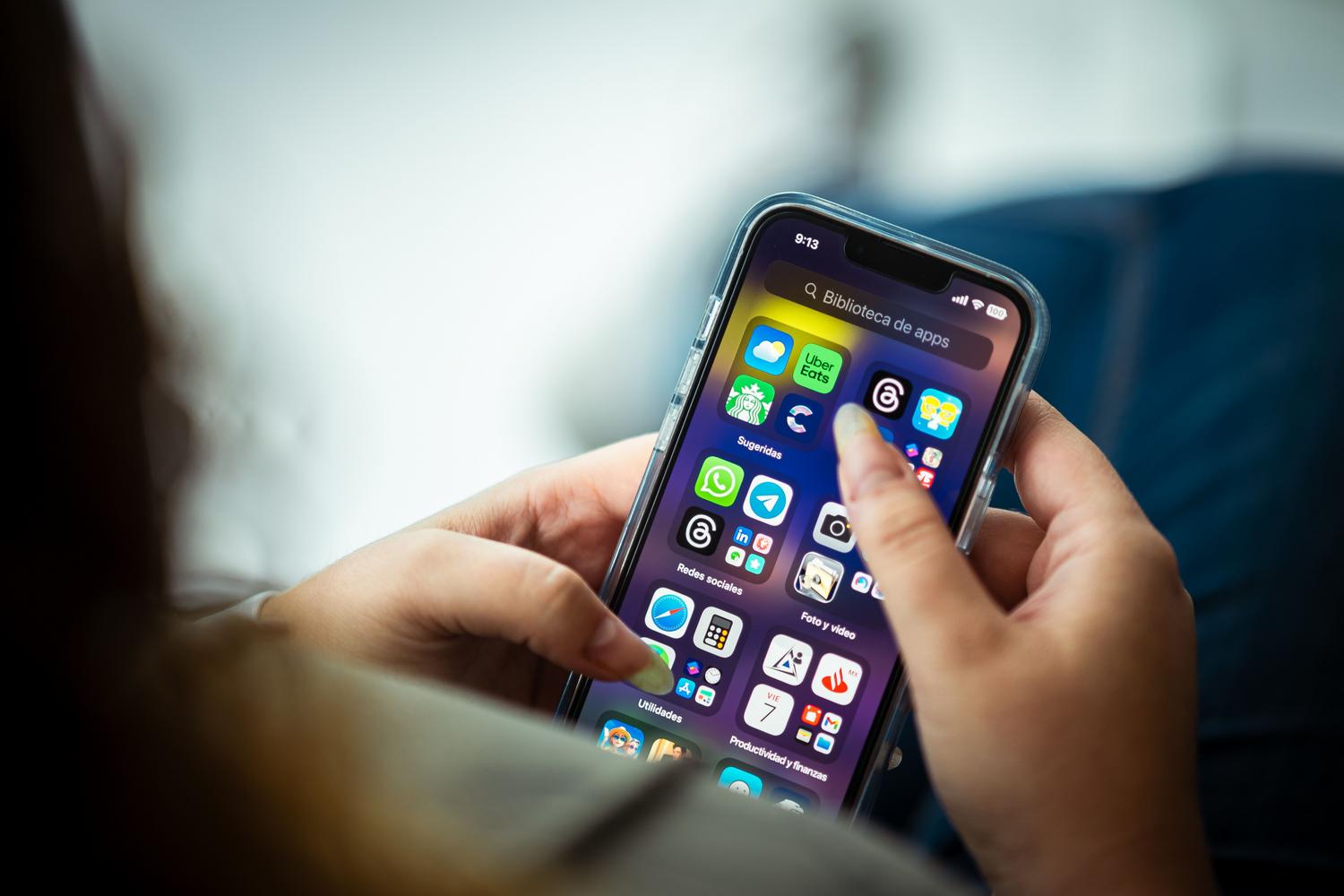
Η πιο αξιόπιστη επιλογή είναι να χρησιμοποιήσετε το αντίγραφο ασφαλείας iCloud. Το WhatsApp δημιουργεί αυτόματα αντίγραφα ασφαλείας των συνομιλιών σας και, αν είστε αρκετά τυχεροί ώστε το μήνυμα που αναζητάτε να βρισκόταν στο τελευταίο αντίγραφο ασφαλείας πριν διαγραφεί, μπορείτε να το ανακτήσετε. Για να το κάνετε αυτό, θα χρειαστεί να απεγκαταστήσετε πλήρως την εφαρμογή και να την εγκαταστήσετε ξανά από το App Store.
Κατά τη διάρκεια της διαδικασίας εγκατάστασης, αφού επαληθεύσει τον αριθμό τηλεφώνου σας, η εφαρμογή θα εντοπίσει ένα αρχείο στο cloud και θα σας προτείνει να "Επαναφέρετε το ιστορικό συνομιλιών ". Το πρόβλημα είναι ότι με αυτόν τον τρόπο θα χάσετε τυχόν μηνύματα που στάλθηκαν ή λήφθηκαν μετά την ημερομηνία αυτού του αντιγράφου ασφαλείας . Πρόκειται για μια αντιστάθμιση: ανακτάτε το παλιό με κόστος την απώλεια του πιο πρόσφατου. Είναι σημαντικό να χρησιμοποιήσετε το ίδιο Apple ID και αριθμό τηλεφώνου για να αναγνωρίσει το σύστημα το αντίγραφο ασφαλείας.

Άλλες εναλλακτικές λύσεις και ο κίνδυνος των εξωτερικών εφαρμογών

Αν έχετε ένα συζευγμένο Apple Watch ή iPad, μπορεί να υπάρχει ένα μικρό χρονικό περιθώριο. Μερικές φορές, οι συγχρονισμένες συσκευές δεν ενημερώνουν αμέσως τη διαγραφή, επιτρέποντάς σας να διαβάσετε το μήνυμα στο ρολόι σας πριν διαγραφεί από το iPhone σας. Όσον αφορά τα αρχεία πολυμέσων, όπως φωτογραφίες ή βίντεο, δεν έχουν χαθεί όλα. Ελέγξτε το άλμπουμ WhatsApp στην εφαρμογή Φωτογραφίες ή μεταβείτε στη διαχείριση αποθηκευτικού χώρου του WhatsApp για να δείτε αν το αρχείο αποθηκεύτηκε τοπικά.
Να είστε πολύ προσεκτικοί με εφαρμογές τρίτων που υπόσχονται θαύματα. Τα περισσότερα από αυτά τα εργαλεία είναι απάτες ή απαιτούν jailbreaking της συσκευής σας , γεγονός που ακυρώνει την εγγύησή σας και εκθέτει την ασφάλειά σας σε κακόβουλο λογισμικό. Πολλές από αυτές τις εφαρμογές σας αναγκάζουν να πληρώνετε ακριβές συνδρομές και, στο τέλος, δεν παίρνετε απολύτως τίποτα πίσω, επειδή το iOS αποκλείει την πρόσβαση στις εσωτερικές βάσεις δεδομένων του WhatsApp για λόγους ασφαλείας.
Προληπτικές συμβουλές για να αποφύγετε ξανά την απώλεια δεδομένων
Για να αποφύγετε εκπλήξεις στο μέλλον, είναι καλύτερο να είστε προνοητικοί. Μεταβείτε στις Ρυθμίσεις > Συνομιλίες > Αντίγραφα ασφαλείας και ενεργοποιήστε τα αυτόματα καθημερινά αντίγραφα ασφαλείας . Βεβαιωθείτε ότι έχετε αρκετό χώρο στον λογαριασμό σας iCloud και, εάν χειρίζεστε ευαίσθητα δεδομένα, χρησιμοποιήστε κρυπτογράφηση από άκρο σε άκρο για τα αντίγραφα ασφαλείας στο cloud με κωδικό πρόσβασης.
Αν ποτέ πραγματοποιήσετε ένα πλήρες αντίγραφο ασφαλείας του iPhone σας χρησιμοποιώντας το iTunes ή το Finder σε έναν υπολογιστή, θα μπορούσατε επίσης να ανακτήσετε τις συνομιλίες σας επαναφέροντας ολόκληρη τη συσκευή, αν και αυτή είναι μια πολύ πιο αργή και πιο δραστική διαδικασία. Η πρόληψη είναι το μόνο 100% αποτελεσματικό εργαλείο: διατηρήστε τα αντίγραφα ασφαλείας σας ενημερωμένα και, αν λάβετε κάτι κρίσιμο, μη διστάσετε να τραβήξετε αμέσως ένα στιγμιότυπο οθόνης.
Η διατήρηση του ελέγχου των συνομιλιών σας εξαρτάται αποκλειστικά από τις ρυθμίσεις δημιουργίας αντιγράφων ασφαλείας iCloud και από το πόσο γρήγορα ανταποκρίνεστε στις ειδοποιήσεις. Ενώ το iOS επιβάλλει αυστηρούς περιορισμούς που καθιστούν την ανάκτηση μηνυμάτων ταλαιπωρία, η επανεγκατάσταση της εφαρμογής παραμένει η ασφαλέστερη μέθοδος, υπό την προϋπόθεση ότι έχετε δημιουργήσει ένα αντίγραφο ασφαλείας εκ των προτέρων. Η αποφυγή ύποπτων εφαρμογών και η ιεράρχηση της ασφάλειας της συσκευής είναι η καλύτερη στρατηγική για τη διαχείριση του ψηφιακού σας απορρήτου.