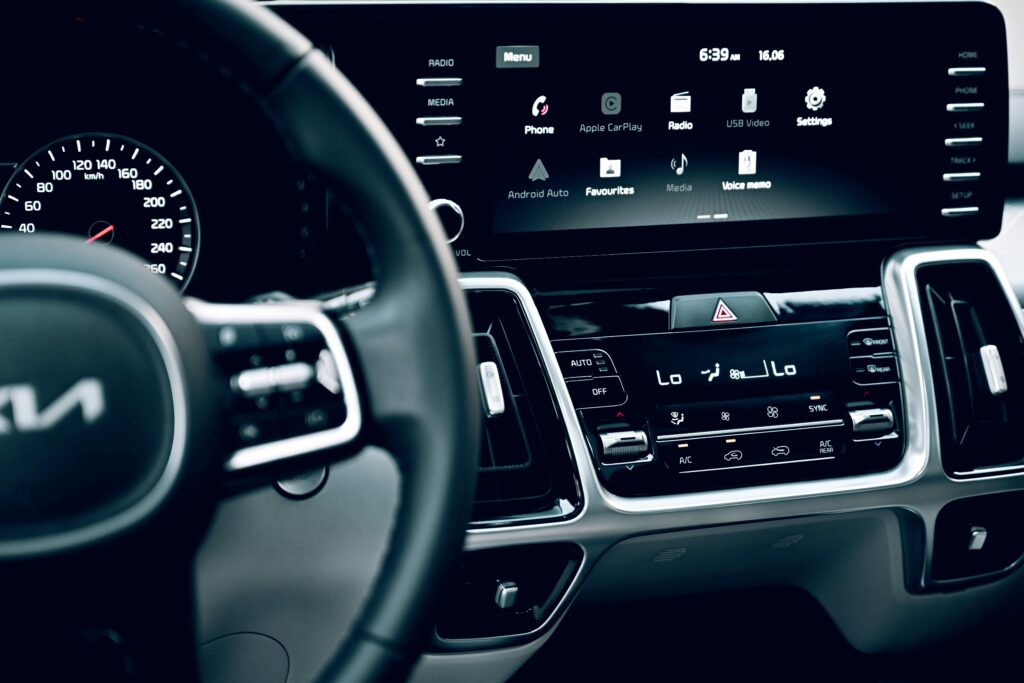
So zeigen Sie die Karte auf Android Auto Coolwalk im Vollbildmodus an
Die Vollbildkarte in Android Auto von Coolwalk bietet Nutzern ein intensiveres und funktionaleres Navigationserlebnis während der Fahrt. Android Auto, entwickelt von Google, ermöglicht es, bestimmte Apps vom Smartphone auf den Bildschirm des Autos zu spiegeln. Die Funktion von Coolwalk bietet ein aktualisiertes Design, das die Kartenansicht im Vollbildmodus vereinfacht. Dieser Artikel erklärt, wie Sie diese Funktion optimal nutzen.
Ersteinrichtung von Android Auto
Um Android Auto in Ihrem Fahrzeug zu aktivieren, benötigen Sie Folgendes:
- Ein Smartphone mit dem Betriebssystem Android 6.0 oder höher.
- Ein mit Android Auto kompatibles Fahrzeug.
- Ein USB-Kabel, obwohl einige Modelle eine drahtlose Verbindung unterstützen.
Verbinden Sie Ihr Smartphone mit dem Fahrzeug
Anfangen:
- Verbinden Sie Ihr Telefon über ein kompatibles USB-Kabel mit Ihrem Auto.
- Starten Sie den Motor Ihres Autos und wählen Sie die Option „Android Auto“ auf dem Bildschirm des Infotainmentsystems.
- Befolgen Sie die Anweisungen auf dem Bildschirm Ihres Telefons, um die Ersteinrichtung abzuschließen.
Wenn Sie Ihr Smartphone zum ersten Mal mit Android Auto verbinden, müssen Sie dem System Berechtigungen erteilen, um auf die erforderlichen Apps und Daten zuzugreifen.
Einführung in Coolwalk
Coolwalk ist ein bedeutendes Update der Android Auto-Benutzeroberfläche von Google. Das überarbeitete Design umfasst eine verbesserte Kompatibilität mit Bildschirmen unterschiedlicher Größen und Seitenverhältnisse und vereinfacht die Bedienung häufig genutzter Apps, wobei die Kartenfunktion zu den bemerkenswertesten Neuerungen zählt.
Coolwalk auf Android Auto aktivieren
So aktivieren Sie Coolwalk:
- Stellen Sie sicher, dass auf Ihrem Telefon die neueste Version von Android Auto installiert ist. Diese ist verfügbar unter Google Play Store.
- Aktivieren Sie in den Android Auto-Einstellungen Ihres Smartphones die Option „Coolwalk“. Diese finden Sie im Abschnitt „Erweiterte oder experimentelle Einstellungen“.
Einstellen der Karte auf Vollbild
Sobald Coolwalk aktiviert ist, können Sie die Navigationskarte im Vollbildmodus in Android Auto projizieren.
Schritte zum Aktivieren der Karte im Vollbildmodus
- Wenn Android Auto und Coolwalk aktiviert sind, öffnen Sie die App Google Maps o Waze von der Android Auto-Schnittstelle.
- Tippen Sie auf das Vollbildsymbol (normalerweise in einer Ecke des Kartenbildschirms). Wenn Sie dieses Symbol nicht sehen, überprüfen Sie, ob Ihre Version der App auf dem neuesten Stand ist, da einige ältere Versionen diese Funktion möglicherweise nicht unterstützen.
- Nach der Aktivierung wird die Die Karte nimmt den gesamten Bildschirm ein Ihres Infotainmentsystems, erleichtert die Routeninterpretation und optimiert das Fahrerlebnis.
Zusätzliche Einstellungen in Google Maps
Google Maps bietet mehrere zusätzliche Einstellungen, die das Benutzererlebnis in Android Auto verbessern:
- Häufige Kartenaktualisierungen: Stellen Sie sicher, dass Ihre Google Maps-App ständig aktualisiert wird, um die besten Funktionen und Fehlerbehebungen zu nutzen.
- Navigationseinstellungen: Passen Sie Optionen wie das Vermeiden von Mautstraßen oder Autobahnen oder das Auswählen schnellerer Routen direkt aus den Navigationsoptionen an.
Verwenden Sie Sprachbefehle zur Steuerung
Mit Android Auto und Google Assistant können Sie verschiedene Aktionen ausführen, ohne den Bildschirm zu berühren, und so die Fahrsicherheit erhöhen:
- Sagen Sie „OK Google“ oder drücken Sie die Sprachbefehlstaste an Ihrem Lenkrad.
- Sagen Sie Google, was Sie tun möchten, z. B. „Nach Hause navigieren“, „Karte im Vollbildmodus anzeigen“ oder „Tankstellen in der Nähe suchen“.
Integration mit Anwendungen von Drittanbietern
Neben Google Maps ist Android Auto auch mit anderen Navigations- und Karten-Apps wie Waze kompatibel . Jede App kann ihre Vollbildansicht etwas anders konfigurieren, folgt aber im Allgemeinen einer ähnlichen Struktur wie Google Maps.
Waze im Vollbildmodus verwenden
So verwenden Sie Waze im Vollbildmodus :
- Öffnen Sie Waze über die Android Auto-Oberfläche.
- Überprüfen Sie, ob die Anwendung aktualisiert ist, indem Sie das Google Play Store.
- Verwenden Sie das Vollbildsymbol, um die Karte zu vergrößern.
- Konfigurieren Sie Navigationseinstellungen wie Warnungen und Routenpräferenzen über die Waze-App auf Ihrem Smartphone.
Allgemeine Fehlerbehebung
Die Karte wird nicht im Vollbildmodus angezeigt
Wenn beim Versuch, die Karte im Vollbildmodus anzuzeigen, Probleme auftreten:
- Überprüfen Sie, ob Coolwalk aktiviert ist und ordnungsgemäß funktioniert.
- Stellen Sie sicher, dass Sie die neueste Version von Android Auto und den Karten-Apps installiert haben.
- Starten Sie Ihr Infotainmentsystem und Ihr Mobiltelefon neu.
- Überprüfen Sie, ob es spezifische Inkompatibilitäten mit Ihrem Fahrzeugmodell oder Infotainmentsystem gibt, da einige Versionen möglicherweise Einschränkungen aufweisen.
Instabile Verbindung oder Synchronisierungsprobleme
Wenn Verbindungsprobleme auftreten:
- Versuchen Sie es mit einem anderen USB-Kabel, wenn Sie eine Kabelverbindung verwenden.
- Überprüfen Sie die Bluetooth- und WLAN-Einstellungen Ihres Smartphones und Autos, wenn Sie eine drahtlose Verbindung verwenden.
- Weitere spezifische Lösungen finden Sie in den Android Auto-Supportforen und auf den technisch geprüften Supportseiten.
Weitere Schlussfolgerungen
Mit Android Auto Coolwalk wird die Navigation durch die Vollbildanzeige der Karte effizienter und optisch ansprechender. Aktuelle Apps und die Nutzung erweiterter Funktionen verbessern Ihr Fahrerlebnis deutlich. Die Sprachsteuerung ermöglicht zudem einen schnellen, freihändigen Zugriff und erhöht so die Sicherheit im Straßenverkehr.
Für weitere Informationen sowie Kompatibilitäts- und Versionsaktualisierungen sollten Sie stets die neuesten Versionen von Apps wie Google Maps und Waze prüfen und herunterladen.