- DualSense ist über USB- oder Bluetooth-Verbindung vollständig mit Windows kompatibel.
- Optimierung von Tasten und erweiterten Funktionen über Steam und offizielle Sony-Tools.
- Technische Einschränkungen bei haptischem Feedback und adaptiven Triggern je nach Spiel.
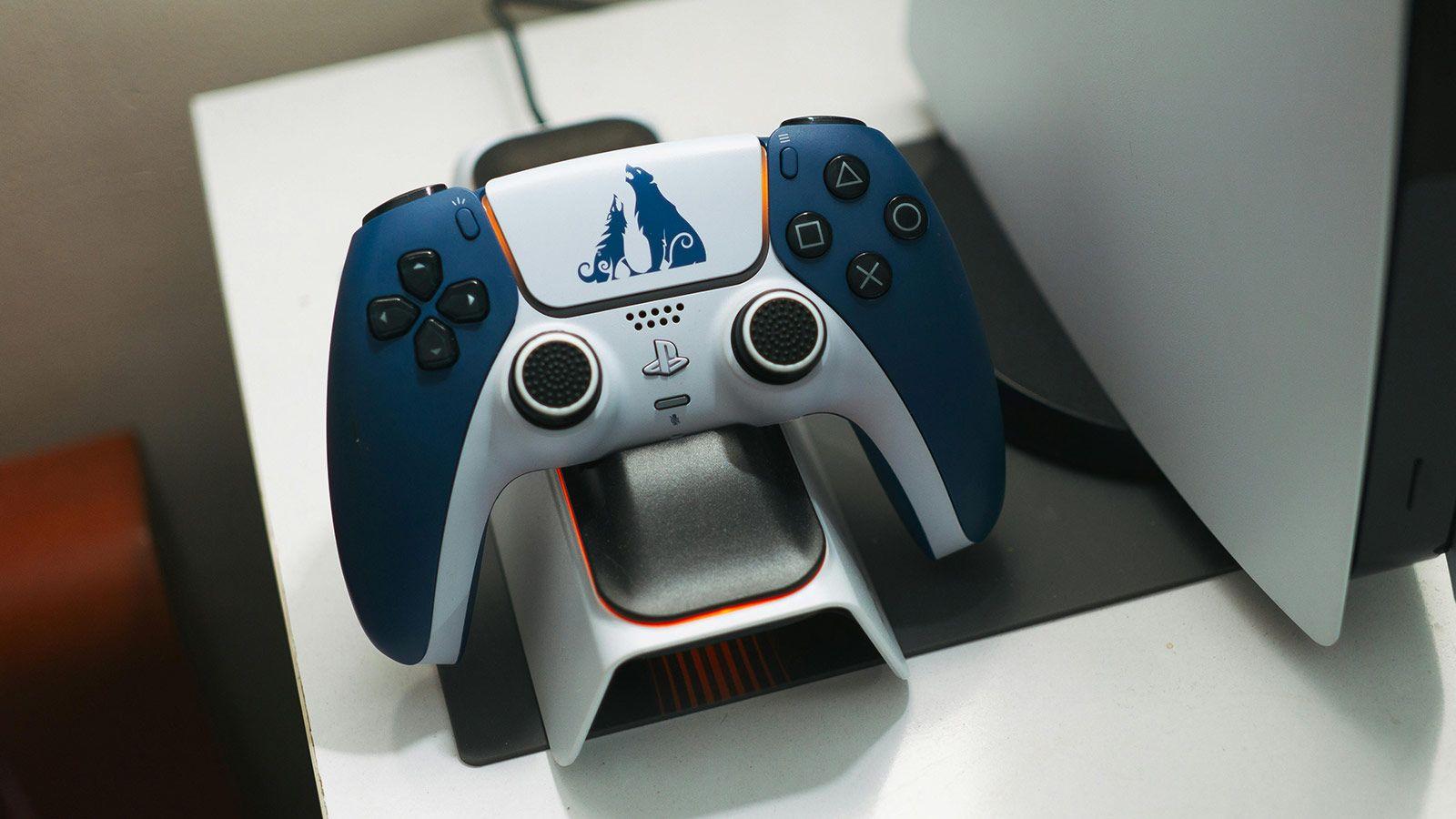
Wer das Glück hat, eine PlayStation 5 zu besitzen oder sich einfach einen DualSense-Controller für PC-Spiele zugelegt hat, weiß, dass die Verbindung mit Windows recht einfach ist, auch wenn es ein paar Tücken gibt. Man muss kein Computerprofi sein, um den Controller zum Laufen zu bringen, denn Microsofts Betriebssystem ist mittlerweile deutlich besser mit Sonys Hardware kompatibel als noch vor einigen Jahren.
Dennoch ist es wichtig zu betonen, dass der Controller zwar funktioniert, aber nicht alle Funktionen von Anfang an verfügbar sind. Manche Dinge lassen sich nur auf der Originalkonsole vollumfänglich nutzen. Aber keine Sorge: Mit ein paar Anpassungen und einigen Apps können Sie Ihren PS5-Controller in ein leistungsstarkes Werkzeug verwandeln, um jedes Steam- oder Epic-Games-Spiel zu meistern.

Möglichkeiten, den DualSense mit Ihrem PC zu verbinden
Zunächst gibt es zwei Möglichkeiten, wie Windows Ihren Controller erkennt. Am schnellsten und einfachsten geht es mit einem USB-Kabel . Sie benötigen lediglich ein USB-C-Kabel (das mit der Konsole gelieferte oder ein beliebiges anderes Kabel zur Datenübertragung) und schließen es an einen freien USB-Anschluss Ihres Computers an. Windows 11 unterstützt USB-C nativ , sodass das System das Gerät sofort erkennt und Sie ohne zusätzliche Installationen direkt loslegen können.
Wenn Sie kabellos spielen und bequem vom Sofa aus spielen möchten, ist Bluetooth die beste Wahl, vorausgesetzt Ihr Mainboard verfügt über einen integrierten Chip oder Sie verwenden einen Adapter. Um Bluetooth einzurichten, gehen Sie in den Windows-Einstellungen zu „Bluetooth & Geräte“ und wählen Sie die Option zum Hinzufügen eines neuen Geräts. Während der PC sucht, versetzen Sie den Controller in den Kopplungsmodus , indem Sie die PS-Taste und die Share-Taste gleichzeitig gedrückt halten, bis die Leuchtleiste blinkt. Sobald der Controller in der Liste als „Drahtloser Controller“ angezeigt wird, klicken Sie einfach darauf – und schon kann es losgehen.
Optimierung und zusätzliche Tools
Obwohl der Controller auch ohne ihn funktioniert, empfiehlt Sony die App „ PlayStation Accessories“ . Mit diesem Tool können Sie die Controller-Treiber aktualisieren und, falls Sie die DualSense Edge-Version besitzen, die Tastenbelegung individuell anpassen, um sich einen Wettbewerbsvorteil zu verschaffen. So stellen Sie sicher, dass Ihre Hardware auf dem neuesten Stand ist, überprüfen den Ladestatus des PS5-Controllers und vermeiden Verbindungsprobleme.
Wenn Sie hingegen über die Cloud spielen oder Ihre Konsole vom Computer aus steuern möchten, bietet sich PS Remote Play an . Dazu müssen Sie die App unter Windows installieren, Ihr PlayStation-Konto verknüpfen und sicherstellen, dass Remote Play in den Systemeinstellungen Ihrer Konsole aktiviert ist. Mit einer stabilen Internetverbindung von mindestens 5 Mbit/s können Sie Ihre PS5-Spiele auf einem größeren Bildschirm oder aus einem anderen Raum spielen.
Erweiterte Einstellungen auf Steam und Epic Games
Steam ist wahrscheinlich der beste Ort, um den PS5-Controller zu verwenden. Im Big-Picture-Modus und den Controller-Einstellungen lässt sich die PlayStation-Konfiguration aktivieren. Das ist wichtig, denn so können Sie alle Tasten individuell belegen, das Touchpad wie eine PC-Maus nutzen und von Community-Profilen profitieren. Diese sind vorkonfiguriert, sodass der Controller in bestimmten Spielen perfekt funktioniert – ganz ohne Ihr Zutun.
Im Epic Games Store ist die Sache einfacher, da er nicht über ein so umfangreiches Konfigurationszentrum wie Steam verfügt. Man öffnet einfach das Spiel, und sofern der Titel kompatibel ist, wird der Controller automatisch erkannt . In vielen Fällen kann man direkt im Optionsmenü des Spiels zwischen dem Xbox-Tastenlayout und dem DualSense-Layout wählen.
Grenzen und Realitäten des DualSense am PC
Hier wird es etwas weniger glamourös. Viele Nutzer sind enttäuscht, dass haptisches Feedback und adaptive Trigger nicht in allen Spielen funktionieren. Das liegt nicht am Controller selbst, sondern daran, ob der Entwickler diese Technologie in der PC-Version implementiert hat. Die meisten Spiele nutzen Microsofts einfacheren XInput-Standard. Es gibt jedoch Ausnahmen, wie beispielsweise Metro Exodus Enhanced Edition oder Sony-Exklusivtitel, die für den PC portiert wurden. Hier spürt man den Widerstand der Trigger, wenn man eine Kabelverbindung verwendet.
Ein weiterer wichtiger Punkt ist, dass die Audioausgabe über den Controller (3.5-mm-Klinkenbuchse) unter Windows normalerweise deaktiviert ist. Daher müssen Sie Ihre Kopfhörer direkt an den PC anschließen. Wenn Sie den Controller per Bluetooth mit Ihrem Computer koppeln, müssen Sie ihn außerdem erneut koppeln, wenn Sie ihn wieder mit der Konsole verwenden möchten, da nicht mehrere aktive Kopplungsprofile gleichzeitig gespeichert werden, um zwischen Geräten zu wechseln.
Die Nutzung des PS5-Controllers am PC ist dank seines Komforts und des integrierten Gyroskops ein fantastisches Erlebnis. Allerdings hängt die volle Ausschöpfung seiner Funktionen von der Bereitschaft der Entwickler ab, diese zu implementieren, und von der Verwendung des USB-Kabels. Dank der einfachen Tastenbelegung in Steam und der nativen Kompatibilität mit Windows 11 kann jeder Gamer dieses Peripheriegerät problemlos nutzen. Der DualSense-Controller bietet, obwohl der Xbox-Controller Microsofts Standard ist, einen Hauch von Modernität und überlegene Ergonomie.