- Pixelbildung wird üblicherweise durch übermäßige Datenkomprimierung oder die Verwendung unzureichender Hardware für die Videoauflösung verursacht.
- Es gibt KI-basierte Tools und professionelle Bearbeitungssoftware, mit denen man Rauschen reduzieren und die Auflösung erhöhen kann, um eine höhere Schärfe zu erzielen.
- Vorbeugende Maßnahmen umfassen Aufnahmen in hoher Auflösung, Vermeidung übermäßiger Komprimierung und die Aktualisierung der Systemtreiber.
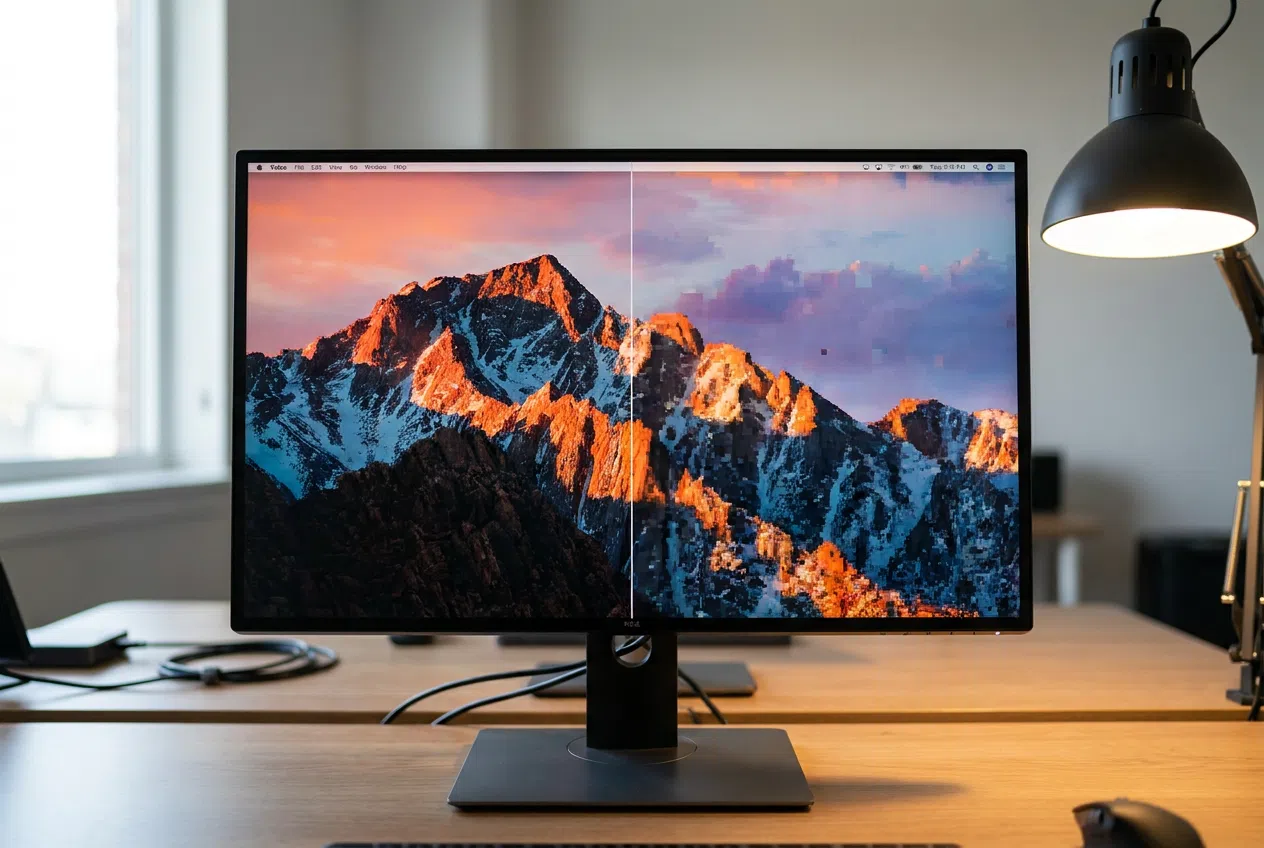
Das ist Ihnen sicher auch schon passiert: Man macht es sich auf dem Sofa gemütlich, holt sich ein paar Snacks, und kaum beginnt der Film, füllt sich der Bildschirm mit diesen nervigen kleinen Quadraten und seltsamen Farben , die das Filmerlebnis ruinieren. Dieses Phänomen nennt man Pixelierung. Es tritt auf, wenn die Bildqualität stark nachlässt und die Pixel für das menschliche Auge sichtbar werden, wodurch das Bild an Schärfe verliert und verschwommen oder verzerrt erscheint.
Das Schlimmste daran ist, dass das Ansehen solcher Videos echt anstrengend ist, weil man das Gefühl hat, die Handlung zu verpassen, obwohl der Ton einwandfrei ist. Aber keine Sorge, Sie müssen kein Computergenie oder Bearbeitungsprofi sein, um die Pixel zu optimieren und Ihre Clips wieder klarer zu machen. In diesem Artikel erklären wir Ihnen, warum das passiert und wie Sie es am besten beheben.
Warum sind die Videos verpixelt?
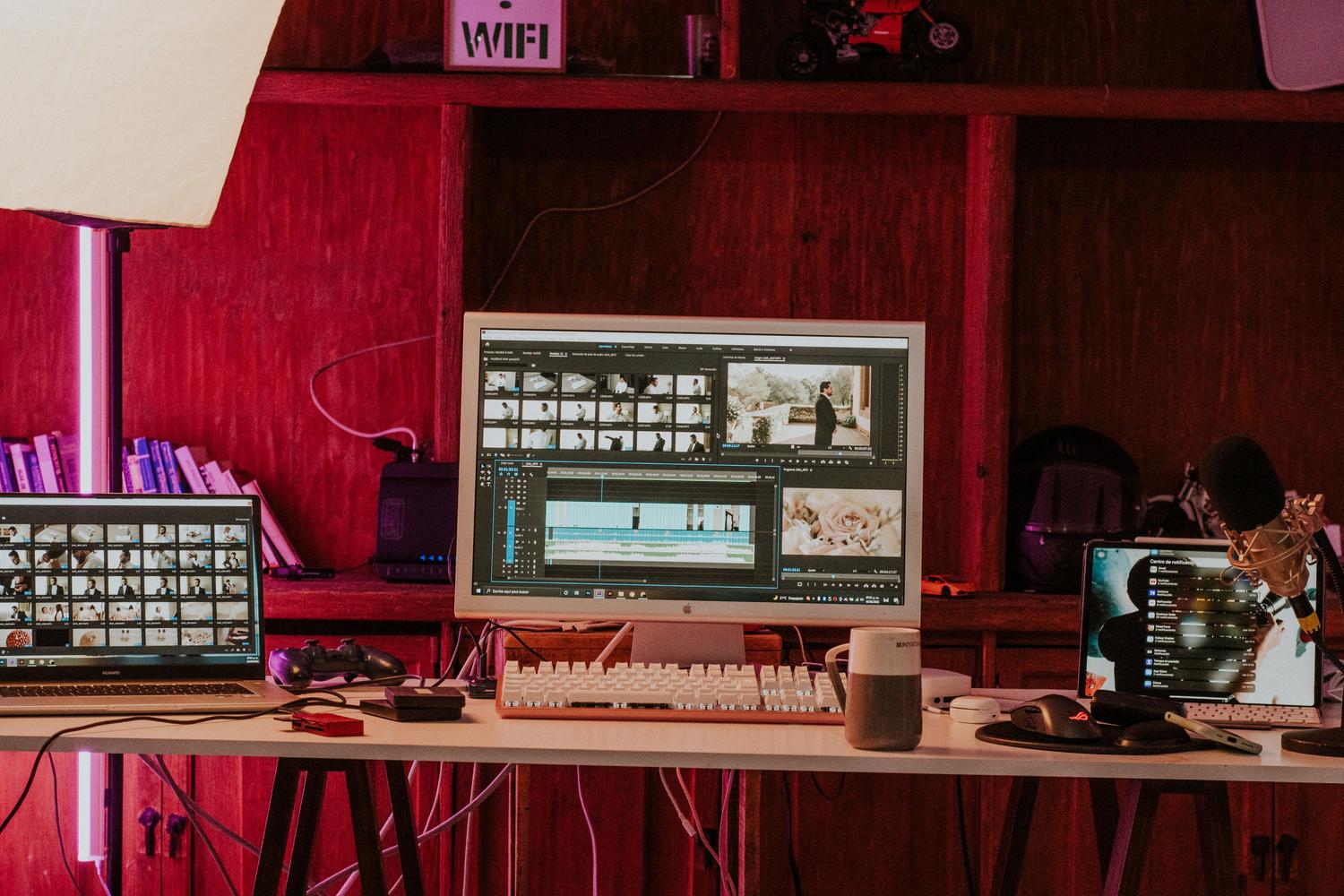
Um das Problem zu beheben, müssen Sie zunächst verstehen, was im Hintergrund passiert. Die häufigste Ursache ist eine übermäßige Dateikomprimierung . Wenn Sie versuchen, die Größe eines Videos drastisch zu reduzieren, um Speicherplatz zu sparen oder das Hochladen zu vereinfachen, werden wichtige Daten gelöscht, was zu diesen unschönen Polygonen führt.
Allerdings können auch andere Faktoren eine Rolle spielen. Beispielsweise führt das Filmen bei sehr schwachem Licht oder die Verwendung von Kameras mit kleinen Sensoren (wie in manchen älteren Handys oder günstigen Webcams) häufig zu Bildrauschen. Auch das Strecken eines Videos über die ursprüngliche Auflösung hinaus oder die Verwendung von Hardware, die keine hochauflösenden Dateien verarbeiten kann, trägt zu dem Problem bei und verursacht Ruckler und Bildfehler.
Werkzeuge und Methoden zur Entfernung von Pixelierung
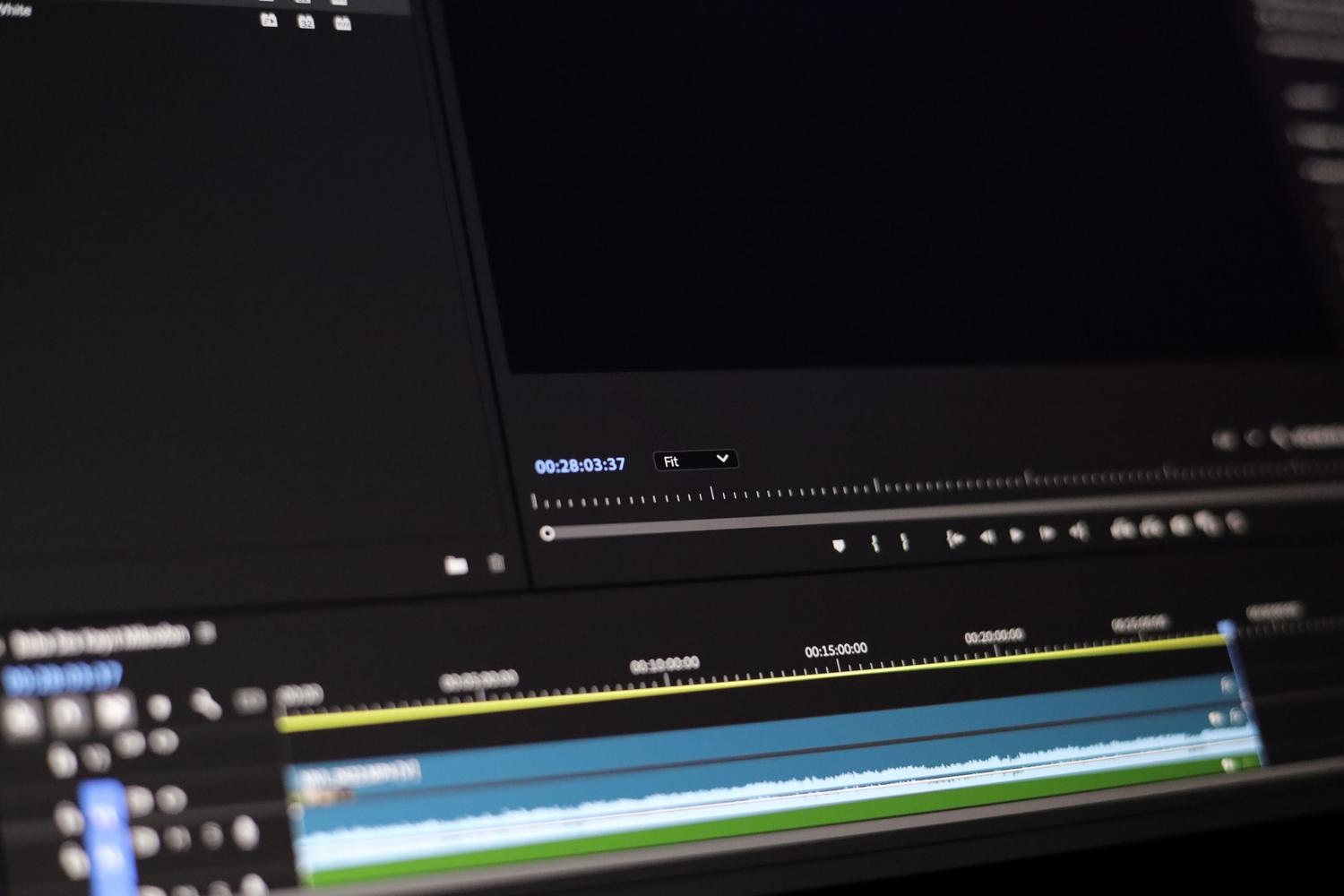
Je nachdem, ob das Problem in der Datei selbst oder in der Wiedergabemethode liegt, stehen Ihnen mehrere Möglichkeiten zur Verfügung, um die schlechte Qualität zu verbessern:
KI-gestützte Bearbeitungs- und Verbesserungssoftware
- CapCut: Es ist eine hervorragende Option, weil es so einfach ist. Es ermöglicht Ihnen die Nutzung von Funktionen von HD- oder UHD-Bildverbesserung und reduzieren Bildrauschen durch automatische Anpassungen. Für den Export empfiehlt sich eine hohe Auflösung wie 2K oder 4K.
- VideoProc Converter AI: Dieses Programm konzentriert sich auf fortgeschrittene Datenverarbeitung. Seine Werkzeuge für Entblocken und Rauschen Es handelt sich um verzweifelte Maßnahmen, um das Bild zu glätten und Pixelblöcke mithilfe künstlicher Intelligenz zu bereinigen.
- AdobePremierePro: Für alle, die etwas Professionelleres suchen, bietet Premiere Folgendes: Schärfungsmaske und das Lumetri Color Panelwodurch Sie Kontrast und Schärfe millimetergenau einstellen können.
- Adobe After Effects: Ideal zur Erhöhung der Auflösung. Verwendung der Funktion von Erhaltung der DetailsDas Video kann skaliert werden, wobei versucht wird, die ursprüngliche Auflösung nicht zu verlieren.
Dienstprogramme zur Reparatur beschädigter Dateien
Manchmal ist die Videoqualität nicht nur schlecht, sondern das Video ist beschädigt. In solchen Fällen sind Tools wie Wondershare Repairit, AnyMP4 Video Repair oder Remo Video Repair Tool Gold wert. Diese Anwendungen analysieren die Dateistruktur und benötigen mitunter ein Beispielvideo (aufgenommen mit demselben Gerät und im selben Format), um die beschädigten Frames zu rekonstruieren und das Filmkorn zu entfernen.
Tricks mit Mediaplayern und Betriebssystemen
Wenn das Video nur auf Ihrem PC schlecht aussieht, liegt das Problem möglicherweise an der Software. Die Verwendung von Playern, die regelmäßig aktualisiert werden und moderne Codecs unterstützen, wie beispielsweise VLC Media Player, SMPlayer oder Media Player Classic , kann hier Abhilfe schaffen. In VLC können Sie beispielsweise unter „Videoeffekte“ den Filter „Schärfen“ oder „Rauschunterdrückung“ aktivieren, um das Bild in Echtzeit zu verbessern.
Wenn Sie Windows verwenden und das Problem weiterhin besteht, können Sie versuchen, die Videowiedergabe-Problembehandlung auszuführen oder den Befehl DISM.exe /Online /Cleanup-image /Restorehealth in der Eingabeaufforderung zu verwenden, um beschädigte Grafikbibliotheken des Betriebssystems zu reparieren.
Goldene Tipps, um die Pixelierung Ihrer Videos zu verhindern
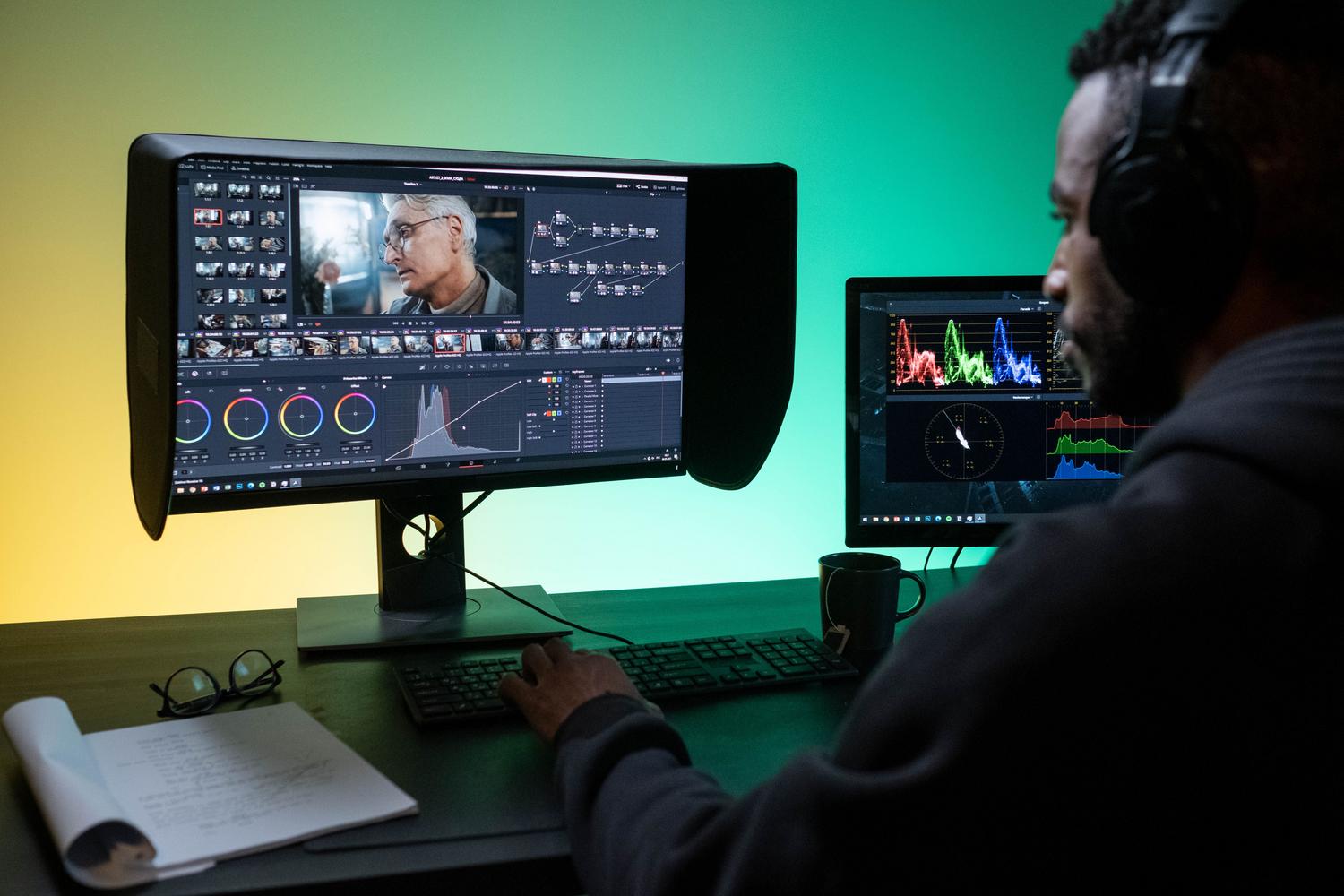
Um den gesamten Reparaturprozess zu vermeiden, ist Vorbeugung entscheidend. Der erste Schritt besteht darin, immer in der höchstmöglichen Auflösung aufzunehmen (mindestens 1080p, idealerweise 4K), da dies Ihnen deutlich mehr Flexibilität beim Bearbeiten oder Vergrößern des Bildes bietet.
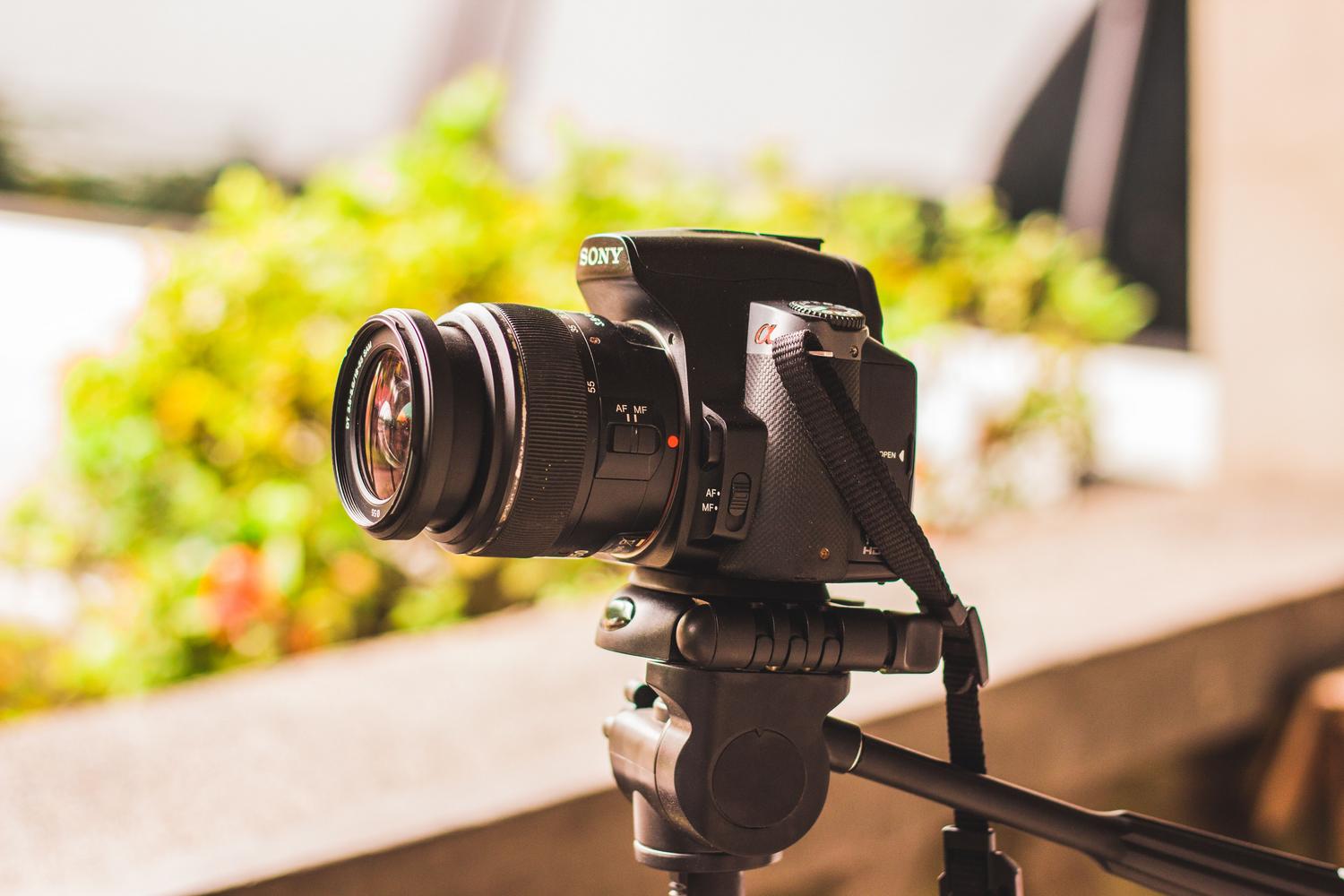
Es ist unerlässlich, die Kamera mithilfe eines Stativs ruhig zu halten, da Bewegungsunschärfe leicht mit Pixelierung verwechselt werden kann. Vermeiden Sie außerdem eine zu starke Komprimierung beim Speichern Ihrer Projekte; achten Sie auf ein ausgewogenes Verhältnis zwischen Dateigröße und Qualität und bevorzugen Sie Formate wie MP4 oder MOV, die die Bildschärfe besser erhalten.
Um Bildfehler wie Tearing oder andere Bildartefakte bei der Wiedergabe zu vermeiden, ist es unerlässlich , die Grafikkartentreiber stets aktuell zu halten . Letztendlich ist die Kombination aus guter Aufnahmetechnik, leistungsstarker Hardware und geeigneter Exportsoftware der einzige sichere Weg zu scharfen, professionell wirkenden Bildern.