- Native Funktion zum Scannen und Senden von PDF-Dokumenten aus einem Chat, ohne externe Apps.
- Zugriff über Anhängen > Dokument > Dokument scannen, mit Vorschau und Bearbeitung.
- Zwei Aufnahmemodi: automatisch (erkennt Kanten) und manuell (volle Kontrolle).
- Allmähliche Verfügbarkeit für Android und iOS; es ist eine gute Idee, die App zu aktualisieren, falls sie noch nicht verfügbar ist.
WhatsApp verfügt über ein integriertes Tool für Dokumente im PDF-Format scannen und per WhatsApp versenden direkt aus dem Chat. Mit dieser neuen Funktion werden Routineaufgaben wie das Senden Quittungen, Verträge, Notizen oder Rechnungen werden in wenigen Schritten und ohne Rückgriff auf Drittanwendungen gelöst.
Die Funktion war auf dem iPhone verfügbar und wird eingeführt schrittweise auf Android, sodass einige Benutzer es vor anderen sehen. Der gesamte Prozess erfolgt innerhalb der Konversation, wobei die End-to-End-Verschlüsselung gewährleistet ist und Vertraulichkeit von freigegebenen Dateien.
So scannen und senden Sie ein PDF von WhatsApp
Der Zugriff erfolgt über das Chat-Anhänge-Menü: Tippen Sie auf das Büroklammer-Symbol (Android) oder das „+“ (iPhone), wählen Sie „Dokument“ und geben Sie am Ende der Liste ein „Dokument scannen“Von dort aus öffnet sich die mobile Kamera im Scannermodus.
- Öffnen Sie die Konversation, an die Sie die Datei senden möchten.
- Klicke auf Befestigen (Clip/+).
- wählen Dokument.
- Berühren Sie Dokument scannen um die Kamera im Scannermodus zu aktivieren.
- Modus auswählen Automatisch o Handbuch und erfassen Sie das Papier.
- Überprüfen Sie die Vorschau und passen Sie bei Bedarf Ränder, Drehung oder Filter an.
- Bestätigen mit "OK" und senden; die Datei wird als PDF freigegeben.
Nach der Aufnahme zeigt WhatsApp ein Dokumentvorschau um den Nutzbereich zu beschneiden, ihn zu begradigen, wenn er schief ist, und Filter anzuwenden, die die Lesbarkeit verbessern (z. B. Schwarzweiß). Vor dem Senden können Sie Einen Kommentar hinzufügen um dem Empfänger Kontext zu bieten.
Wenn das Dokument mehrere Seiten hat, verwenden Sie die Option weiterscannen , um weitere Blätter hinzuzufügen und eine Mehrseitiges PDF. Wenn alles fertig ist, bestätigen Sie und wird als PDF-Datei versendet dass der Kontakt einfach öffnen oder speichern kann.
Optionen für Aufnahme-, Bearbeitungs- und Scanqualität
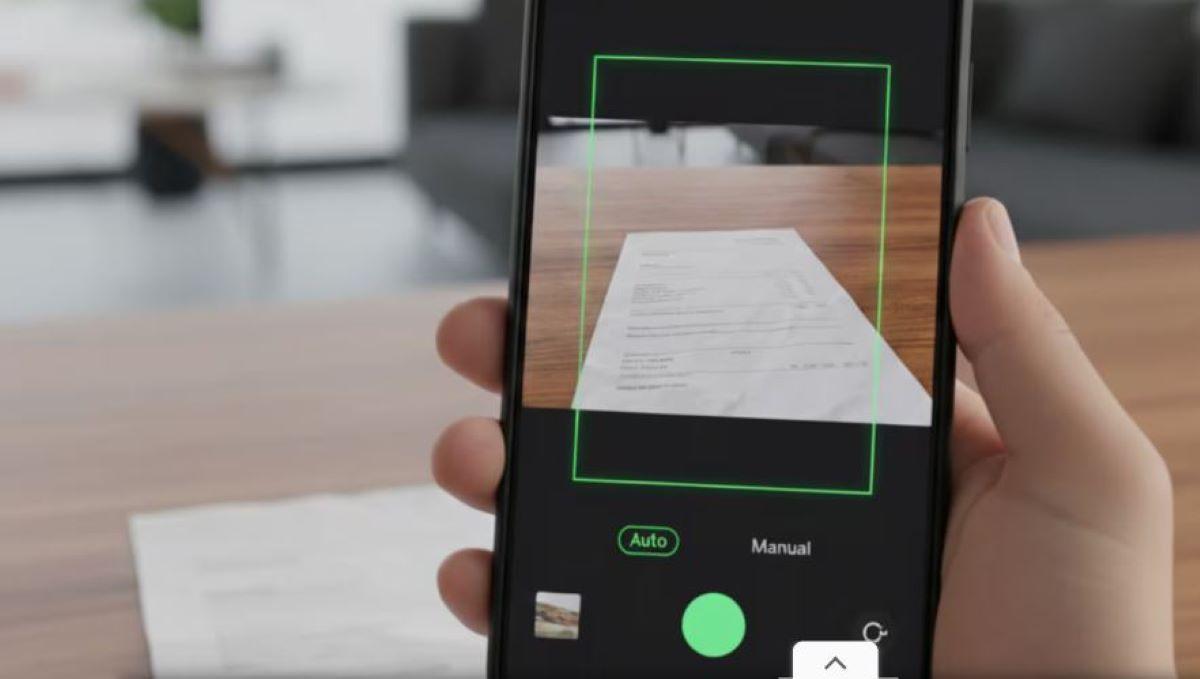
Die Kamera arbeitet in zwei Modi: im Automatisch erkennt das Dokument, umrahmt es mit einem Kästchen (normalerweise grün dargestellt) und macht das Foto, wenn das Mobiltelefon stillsteht; in Handbuch Sie entscheiden über den Moment der Aufnahme, was Ihnen in komplizierten Situationen mehr Kontrolle gibt.
In der Bearbeitungsphase können Sie Kanten anpassen genau abzugrenzen, drehen um die Ausrichtung zu korrigieren und anzuwenden Mehr Filter die den Kontrast des Textes verbessern. Diese Einstellungen tragen dazu bei, dass das endgültige PDF lesbar ist, auch wenn das Originalfoto nicht perfekt war. Bei Bedarf können Sie Fotos in PDF konvertieren.
Um optimale Ergebnisse zu erzielen, legen Sie das Dokument auf eine kontrastierende OberflächeVermeiden Sie Schatten und sorgen Sie für eine gleichmäßige Beleuchtung. Das Hochhalten des Telefons oder die Verwendung des Automatikmodus bei gutem Licht verbessert oft die Scanschärfe.
Der Versand erfolgt als PDF-Datei innerhalb des Chats selbst, wobei der Schutz der Ende-zu-Ende-Verschlüsselung gewahrt bleibt. Dadurch können Sie Ausweise, Quittungen oder Identitätsnachweise zuverlässiger weitergeben als mit einem einfachen Foto.
Verfügbarkeit, Voraussetzungen und was zu tun ist, wenn es nicht erscheint
Das Werkzeug befindet sich in der Aktuelle Versionen von WhatsApp für Android und iOS, die Aktivierung erfolgt jedoch schrittweise. Wenn Sie es noch nicht sehen, aktualisieren Sie die App über Google Play oder den App Store und schauen Sie später noch einmal vorbei.
Die Bereitstellung kann je nach Region und SystemversionSollte die Option „Dokument scannen“ nach dem Update nicht angezeigt werden, sollte sie in den nächsten Tagen aktiviert werden. In der Zwischenzeit empfiehlt es sich, die App aktuell zu halten.
Diese Integration reduziert die Anzahl der Schritte und vermeidet die Installation zusätzlicher Dienstprogramme: mit dem nativer Scanner Sie können digitalisieren und teilen Ausweis, Rechnungen, Notizen oder Quittungen ohne den Chat zu verlassen und mit grundlegenden Bearbeitungstools, die jedem zur Verfügung stehen.
Die Funktion von PDF scannen und per WhatsApp senden Es bietet Geschwindigkeit, Komfort und Datenschutz: Erfassen Sie den Chat, korrigieren Sie, was nötig ist, erstellen Sie ein PDF (auch mehrseitig) und geben Sie es sicher frei, sowohl auf Android als auch auf dem iPhone, und halten Sie die App auf dem neuesten Stand, um die neuesten Nachrichten zu erhalten.
