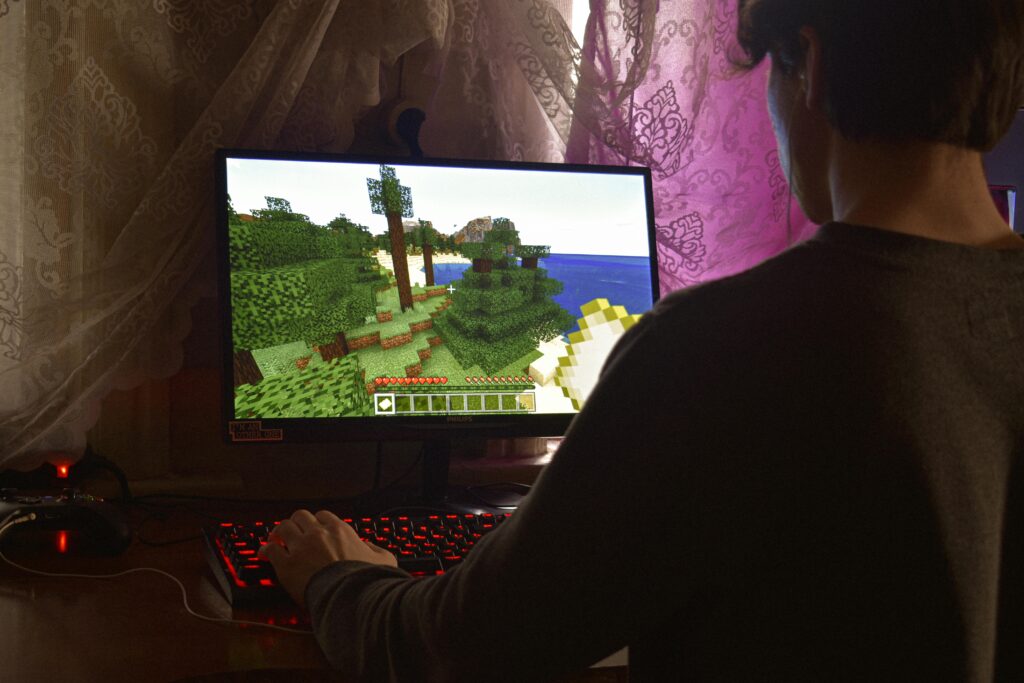
TLauncher ist bei Minecraft-Spielern, die ein kostenloses und personalisiertes Spielerlebnis suchen, sehr beliebt . Besonders attraktiv ist die Möglichkeit, das Aussehen des eigenen Charakters mit einzigartigen Skins anzupassen. In diesem Artikel zeige ich dir Schritt für Schritt, wie du deinen Lieblingsskin in Minecraft TLauncher hinzufügst und dich so im Spiel von der Masse abhebst.
Was sind Skins in Minecraft?
Bevor wir uns mit dem Thema befassen, ist es wichtig zu verstehen, was Skins in Minecraft genau sind. Diese individuellen visuellen Darstellungen ermöglichen es Spielern , das Aussehen ihrer Charaktere zu verändern . Von Superhelden bis hin zu Fantasiewesen sind die Möglichkeiten nahezu unbegrenzt.
Skins verleihen deinem Avatar nicht nur eine individuelle Note , sondern spiegeln auch deine Persönlichkeit im Spiel wider. Egal ob minimalistisch oder extravagant – es gibt für jeden Stil und Geschmack den passenden Skin.
Vorbereitung zum Hinzufügen Ihrer Skin
Bevor Sie mit dem Hinzufügen Ihres Skins zu TLauncher beginnen, müssen Sie einige Dinge bereithalten:
1. TLauncher installiert y aktualisiert auf deinem Computer.
2. ein stabile Internetverbindung die Laden Sie den Skin herunter.
3. Die gewünschte Haut Format PNG.
Stellen Sie sicher, dass Sie diese Anforderungen erfüllen, um Rückschläge während des Prozesses zu vermeiden.
Die perfekte Haut finden
Das Internet ist voll von Seiten, die eine große Auswahl an Minecraft-Skins anbieten. Zu den beliebtesten gehören:
- MinecraftSkins.com
- Planeten-Minecraft
- NameMC
Durchstöbern Sie diese Seiten, bis Sie das Design gefunden haben, das am besten zu Ihrem Stil passt. Sobald Sie sich entschieden haben , laden Sie es bitte im PNG-Format herunter.
Installationsprozess in TLauncher
Nachdem Ihr Skin nun fertig ist, ist es an der Zeit, es zu TLauncher hinzuzufügen. Gehen Sie folgendermaßen vor:
1. Öffnen Sie TLauncher auf deinem Computer.
2 In der Haupt-Schnittstelle, suchen und klicken Sie auf Ihr Profilsymbol.
3. Wählen Sie die Option aus «Haut wechseln».
4. Wählen Sie "Datei aussuchen" und navigieren Sie zu dem Ort, an dem Sie Ihr PNG-Skin gespeichert haben.
5. Wählen Sie die Datei aus und klicken Sie auf "Öffnen".
6. Warten Sie auf TLauncher verarbeiten und anwenden die neue Haut.
Und das war's! Du hast deinen Avatar im Minecraft TLauncher erfolgreich angepasst .
Allgemeine Fehlerbehebung
Manchmal können bei der Hautpflege Probleme auftreten. Hier sind einige schnelle Lösungen für die häufigsten Probleme:
– Wenn die Haut nicht lädt, Überprüfen Sie das Dateiformat. Muss PNG sein.
- Stelle sicher das TLauncher ist auf dem neuesten Stand auf die neueste Version.
- Starten Sie den Launcher neu wenn die Änderungen nicht sofort übernommen werden.
– Überprüfen Sie Ihre Internet wenn das Skin nicht richtig heruntergeladen wird.
Erstellung individueller Skins
Falls dir keines der vorgefertigten Designs zusagt, kannst du jederzeit dein eigenes erstellen . Online-Tools wie der Minecraft Skin Editor ermöglichen es dir , dein Design von Grund auf selbst zu gestalten.
Wenn du deinen eigenen Skin erstellst, hast du die volle Kontrolle über jedes Detail . Du kannst mit verschiedenen Farben, Texturen und Stilen experimentieren , bis du den perfekten Look gefunden hast, der dich im Spiel repräsentiert.
Teile deine Skin mit der Community
Wenn du einen Skin erstellt oder gefunden hast, der dir gefällt, teile ihn doch mit anderen Spielern! Viele Skin-Websites ermöglichen es Nutzern, ihre Kreationen hochzuladen . Das bereichert nicht nur die Community , sondern kann dir auch Anerkennung als Skin-Designer verschaffen.
Beachten Sie stets das Urheberrecht und laden Sie keine Skins hoch, die Sie nicht selbst erstellt haben oder für deren Weitergabe Sie keine Erlaubnis besitzen.
Ein Vorteil von TLauncher ist die einfache Möglichkeit, den Hautton jederzeit zu ändern. Man ist nicht auf einen einzigen Look beschränkt, sondern kann ihn je nach Stimmung , Anlass oder einfach aus Lust auf etwas Neues variieren.
Manche Spieler ändern ihren Skin gerne für besondere In-Game- Events oder um sich mit ihren Freunden auf Multiplayer-Servern abzustimmen. Diese Flexibilität sorgt für zusätzlichen Spielspaß und eine individuelle Gestaltung des Minecraft-Erlebnisses.
Dein Aussehen in Minecraft mit TLauncher anzupassen ist kinderleicht und kann dein Spielerlebnis deutlich verbessern . Egal, ob du einen vorgefertigten Skin wählst oder deinen eigenen erstellst – noch nie war es so einfach , deine Individualität in der riesigen Blockwelt auszudrücken. Also, such dir deinen Lieblingsskin aus und mach dich bereit, in deinen Minecraft-Abenteuern aufzufallen.
