- Windows 11 kører ikke direkte 16-bit spil og programmer.
- Kompatibilitetstilstand og virtuelle maskiner er de bedste løsninger.
- Værktøjer som OTVDM og emulatorer som DosBox gør det nemt at køre klassiske spil.
- Korrekt systemkonfiguration er nøglen til at undgå fejl og ydeevneproblemer.
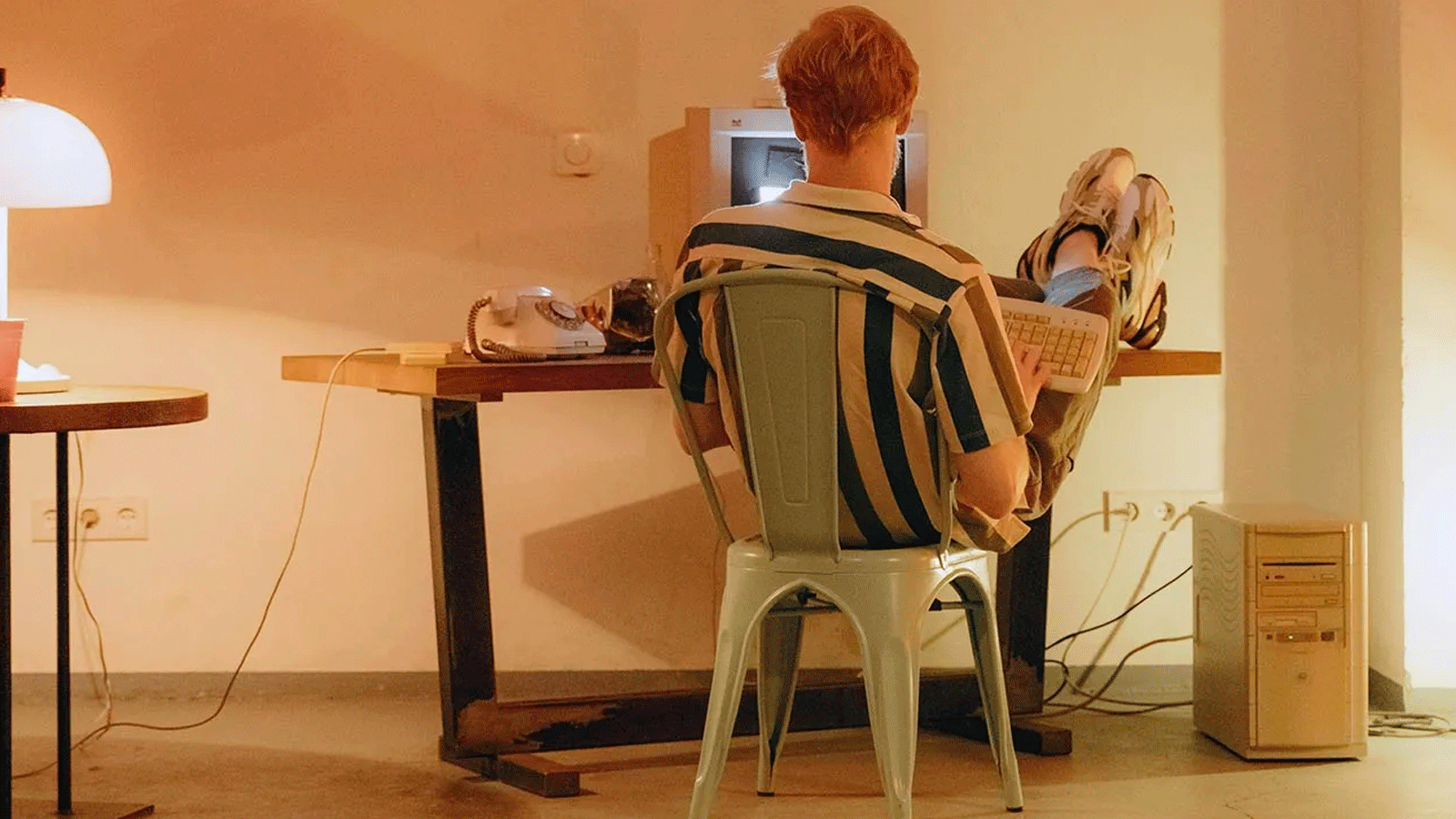
At genoplive gamle spil på Windows 11 kan være en udfordring for dem, der søger nostalgi eller ønsker at nyde klassikere, der definerede en æra. Det er ikke ualmindeligt at støde på fejl eller den direkte manglende evne til at køre bestemte titler, der ikke har modtaget opdateringer til operativsystemets moderne arkitektur. Der er dog måder at overvinde disse forhindringer og drage fordel af din nuværende computers retrofunktioner.
Hovedproblemet ligger i, at Windows 11 ikke understøtter 16-bit programmer eller spil , hvilket var almindeligt i de seneste årtier. Dette problem opstår, fordi både 64-bit versioner af Windows 10 og Windows 11 bruger WOW64-undersystemet, som er specifikt designet til 32-bit software, og dermed udelukker de 16-bit eksekverbare filer, der var dominerende før Windows 95 og i de tidlige dage af Microsofts operativsystem.
Praktiske løsninger til at lancere gamle spil
Før man giver op, er det værd at vide, at der findes flere alternativer til at nyde klassisk software på Windows 11. Selvom den direkte support er blevet reduceret, tilbyder pc-miljøer fleksibilitet til at opretholde kompatibilitet med ældre programmer.
- Kompatibilitetstilstand: Den nemmeste løsning er at prøve at køre spillet ved at højreklikke på ikonet, gå til "Egenskaber" og vælge fanen "Kompatibilitet". Derfra kan du aktivere "Kompatibilitetstilstand" og vælge en ældre version af dit operativsystem, f.eks. Windows XP, Windows 98 eller endda Windows 95, og dermed justere miljøet til ældre software.
- Emulatorer og specialiserede værktøjer: Der er hjælpeprogrammer som OTVDM, en afledning af Wine, som giver dig mulighed for at køre 16-bit programmer og videospil, inklusive klassiske installationsprogrammer, der ikke starter op direkte. Et andet udbredt alternativ er dos boks, som emulerer MS-DOS-miljøet og gør det nemt at køre klassiske spil før Windows. For at lære mere om emulering af ældre spil kan du se komplette vejledninger i vores dedikerede afsnit. PC-spilemulering.
- Virtuelle maskiner: Du kan oprette en virtuel maskine med operativsystemer som Windows 98 eller Windows XP, som kan køre ældre software. Dette gøres med programmer som VirtualBox o VMWare (begge gratis), der allokerer en lille mængde hukommelse og lagerplads, nok til disse letvægtssystemer. Husk, at hvis din computer tillader det, skal du have virtualisering aktiveret i BIOS så alt fungerer problemfrit.
Konfiguration og anbefalede trin
Når du prøver en af disse metoder, er der en række vigtige detaljer, du skal kontrollere for at sikre, at processen fungerer korrekt :
- Tjek spillets arkitekturAt vide, om det er et 16-bit eller 32-bit program, vil spare dig tid, når du skal vælge den rigtige metode.
- Opdater drivere og systemHvis du holder dine drivere og dit operativsystem opdateret med den nyeste version, forhindres uventede konflikter.
- Virtualisering aktiveretHvis du vælger den virtuelle maskine, skal du gå ind i din computers BIOS/UEFI og søge efter virtualiseringsmulighederne, som kan kaldes Virtualization Technology, Intel VT-x, AMD-V eller SVM afhængigt af producenten.
- overveje sikkerhedenUndgå at downloade ældre spil fra websteder, du ikke har tillid til, på grund af risikoen for malware. Derudover kan ældre operativsystemer og emulatorer indeholde kendte sårbarheder, så du skal ikke unødigt forbinde den virtuelle maskine til internettet.
Fordele og begrænsninger ved disse metoder
Windows' fleksibilitet giver dig mulighed for at genoplive klassiske pc-spil med et par justeringer uden behov for ældre hardware. Brug af emulatorer eller virtuelle maskiner giver et ekstra lag af beskyttelse til dit hovedsystem, hvilket forhindrer potentielle fejl eller infektioner i at sprede sig ud over det isolerede miljø. Derudover er det nemt at dele filer mellem værten og virtualiserede systemer, hvilket letter overførslen af spil eller gemte fremskridt. For at lære mere om kompatibilitet kan du se vores guide om pc-spilemulering.
Det er også vigtigt at huske på , at ydeevnen muligvis ikke er den samme som en native installation , og den indledende opsætning kan kræve tålmodighed og teknisk viden. Emulatorer som DosBox eller værktøjer som OTVDM tilbyder ikke universel kompatibilitet, da nogle spil har meget specifikke krav eller er afhængige af hardware, der ikke længere findes.
På den anden side bruger virtuelle maskiner flere ressourcer, og det er ikke tilrådeligt at lade ældre systemer være forbundet til internettet uden forholdsregler. Derudover er nogle moderne eksterne enheder muligvis ikke kompatible med meget gamle operativsystemer.
Med korrekt konfiguration og det rigtige værktøj er det muligt at gendanne dine barndomsspil på Windows 11. Fra kompatibilitetstilstand til oprettelse af virtuelle maskiner eller brug af specialiserede emulatorer er mulighederne varierede og skræddersyet til forskellige oplevelsesniveauer. Med dedikation kan du nemt nyde dine yndlingstitler igen, altid beskytte dit system og downloade fra pålidelige kilder.