- Transformace nezpracovaných dat do vizuálních dashboardů umožňuje agilní rozhodování na základě klíčových ukazatelů výkonnosti.
- Kombinace pivotních tabulek, sliceru a časových os je klíčem k dosažení interaktivity a dynamiky.
- Čistý design a logická struktura klíčových ukazatelů výkonnosti (KPI) optimalizují interpretaci informací pro různé hierarchické úrovně.
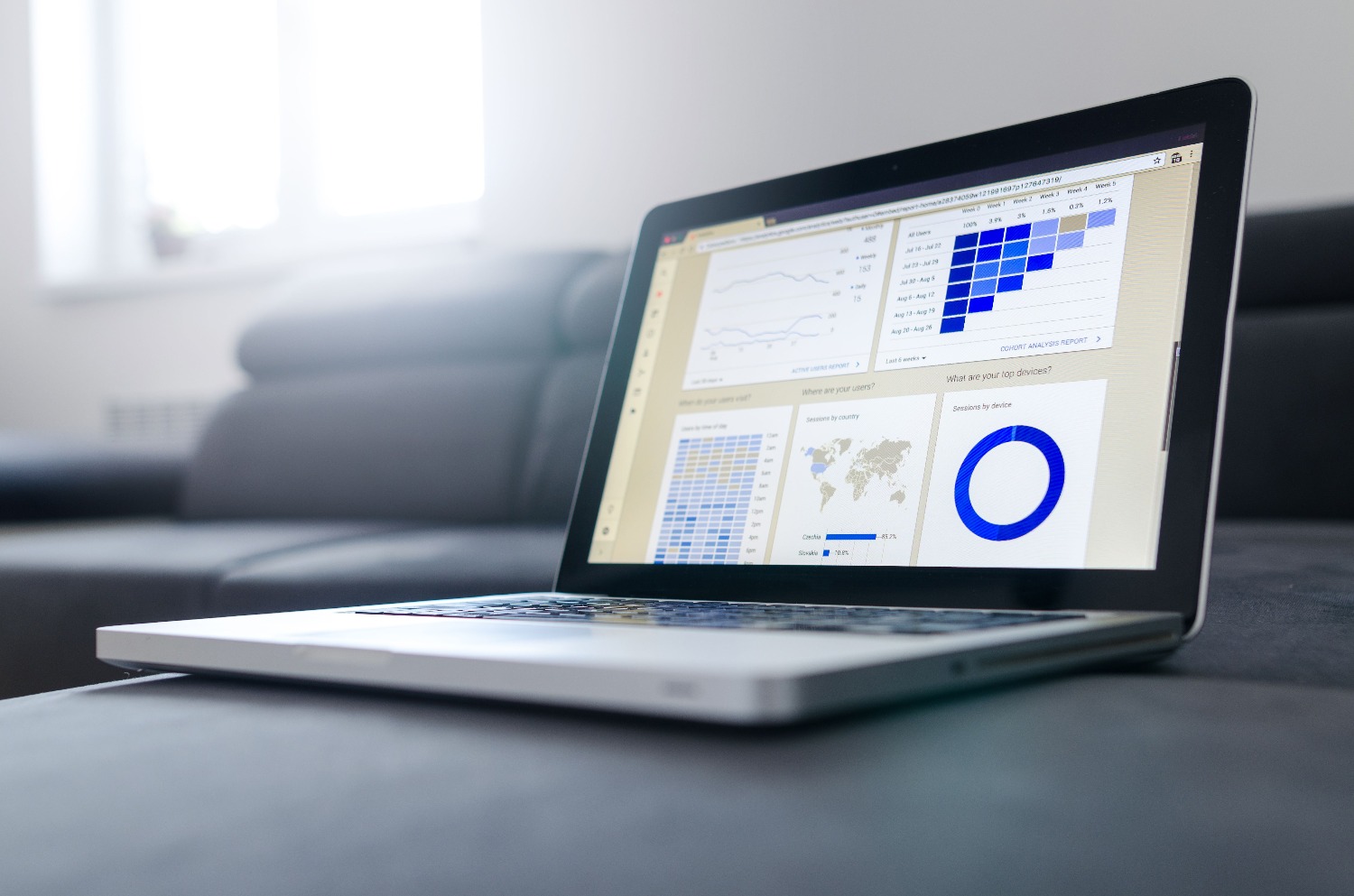
Pravděpodobně jste zažili, že jste se setkali s horami dat v tabulkách, které se zdají nekonečné, a nakonec ani nevíte, kde je začít analyzovat. A právě zde přicházejí na řadu dashboardy v Excelu. Jsou jednoduše vizuálním způsobem, jak shrnout klíčové metriky, takže kdokoli, bez ohledu na to, jak moc se v technologiích nevyzná, může na první pohled pochopit, co se ve firmě děje.
Na rozdíl od tradičních reportů, které jsou někdy skutečnými svazky stránek plnými čísel, interaktivní dashboard upřednostňuje efektivitu a přehlednost . Cílem je přejít od únavné manuální správy k samoobslužnému systému business intelligence, kde má uživatel plnou kontrolu nad filtrováním informací a ponecháním si pouze těch, na kterých je v daném okamžiku skutečně důležité.
Klíčové rozdíly mezi panelem a zprávou
Je velmi běžné, že si lidé tyto dva pojmy pletou, ale pravdou je, že mají zcela odlišné účely. Dashboard je určen pro sledování a monitorování krátkodobých cílů v reálném čase ; jinými slovy, je to váš nástroj pro každodenní kontrolu. Na druhou stranu je report mnohem komplexnější, ponořuje se do příčin výsledků a slouží k odůvodnění strategických rozhodnutí managementu.
Nástroje řídicího panelu podle oddělení

Ne všechny dashboardy jsou stejné, protože ne všichni manažeři potřebují vidět stejné věci. V závislosti na oblasti se ukazatele nebo klíčové ukazatele výkonnosti (KPI) budou drasticky lišit, aby byly užitečné.
- V komerční oblastiNejdůležitější je sledovat celkové tržby, průměrný počet prodejních tiketů a míru konverze leadů.
- V provozuDůraz se přesouvá k efektivitě, měření hodinové produktivity, míry plnění objednávek včas a v plném rozsahu (OTIF) a procentuálnímu podílu odpadu nebo zmetků.
- V oblasti lidských zdrojůPrioritním aspektem je řízení talentů, analýza fluktuace zaměstnanců, doba potřebná k obsazení volného místa a dokončení školicích programů.
Podrobná metodologie pro vytvoření vaší desky
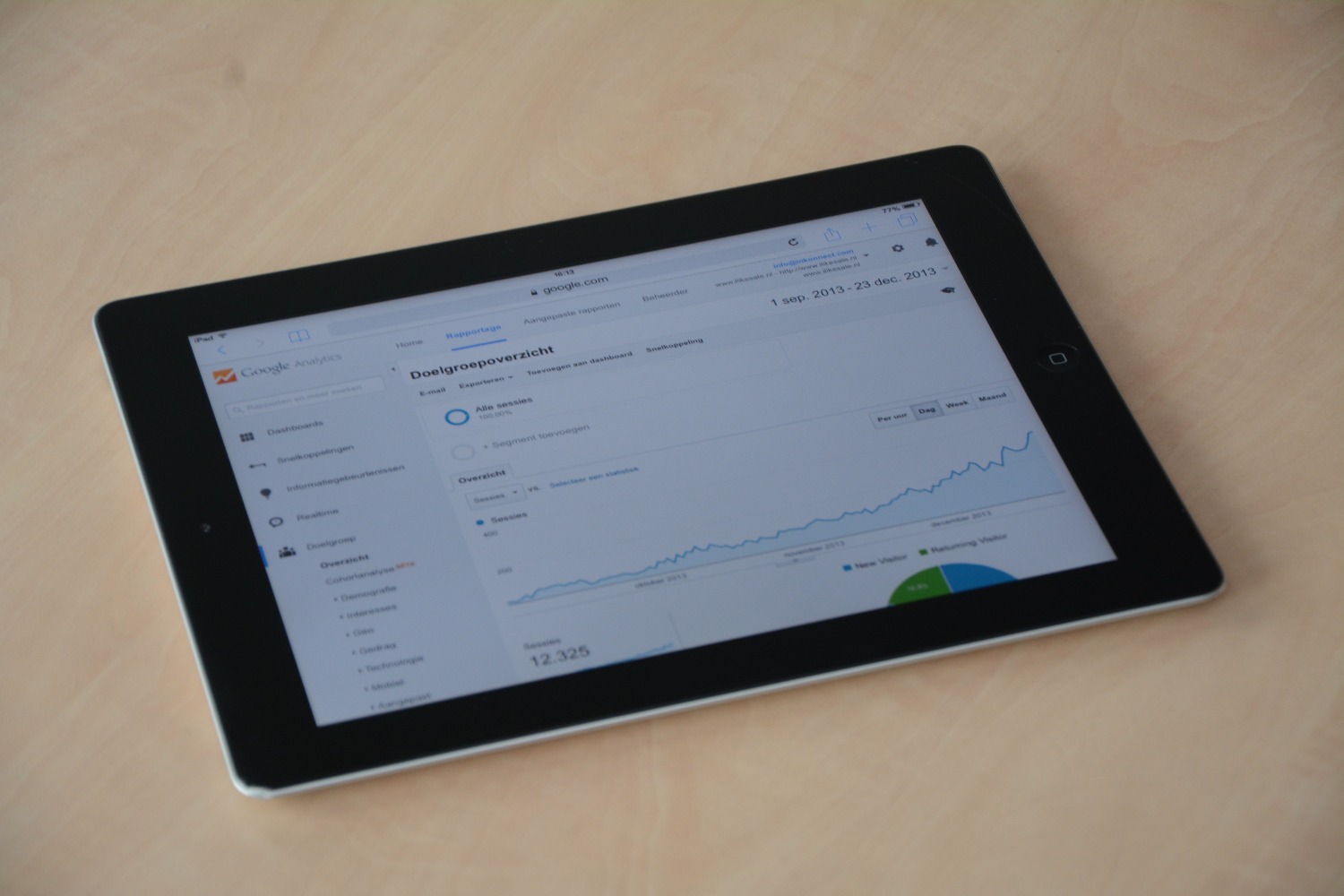
Pokud chcete, aby se váš dashboard vyhnul chaotické změti barev a bezvýznamných grafů, musíte dodržovat logické pořadí. Nejprve je nezbytné definovat si cílovou skupinu a cíl ; navrhování pro továrního dělníka se velmi liší od navrhování pro generálního ředitele. Jakmile si tohle stanovíte, musíte si připravit databázi. Klíčem je zde převod datového rozsahu do excelovské tabulky (Ctrl+T) , protože to zajistí, že všechna nově přidaná data budou automaticky integrována do výpočtů.
Dalším krokem je vytvoření klíčových ukazatelů výkonnosti (KPI) pomocí vzorců. Například pro výpočet tržeb za určité období můžete použít funkci SUMIFS , nebo abyste se vyhnuli chybám při dělení v průměrném lístku, je vhodné vzorec zabalit do funkce IFERROR . Po dokončení těchto výpočtů přejdeme k enginu dashboardu: kontingenčním tabulkám. Ty vám umožňují seskupovat a shrnovat informace, aniž byste se museli zabývat složitými vzorci.
Chcete-li tomu dodat profesionální a interaktivní nádech, měli byste přidat průřezy a časové osy. Tyto nástroje umožňují uživatelům filtrovat informace jediným kliknutím , což způsobí, že se grafy rozbalí nebo sbalí podle jejich výběru. Je nezbytné propojit tyto průřezy se všemi kontingenčními tabulkami v dashboardu pomocí možnosti Připojení sestav , aby se celý dashboard pohyboval současně.
Klíče k efektivnímu návrhu a vizualizaci
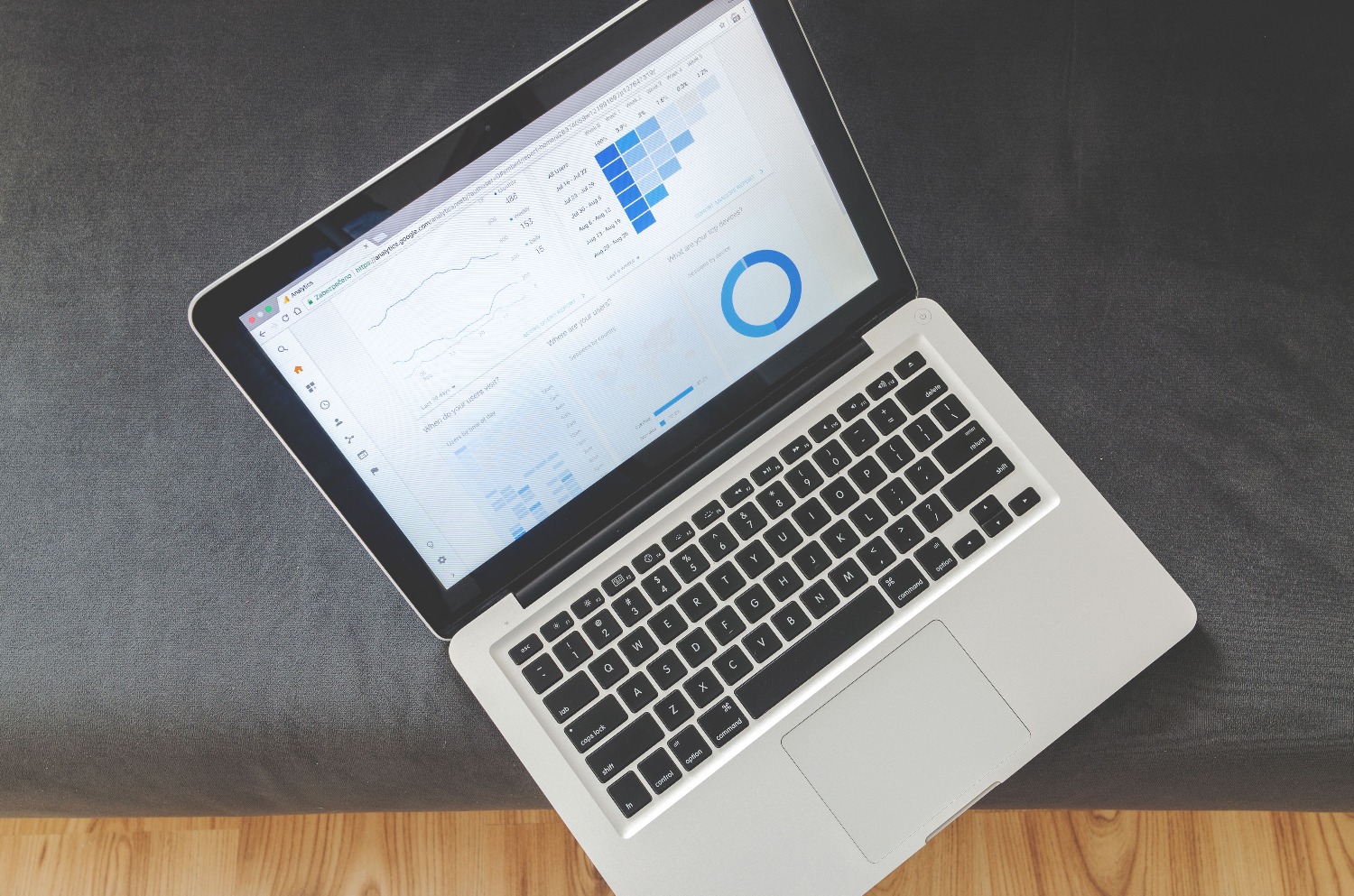
Obtížně čitelný dashboard je prostě zbytečný dashboard. Abyste tomu předešli, uspořádejte informace podle přirozeného toku čtení. Hlavní číselné ukazatele umístěte nahoru, časové trendy vlevo a podrobné rozpisy vpravo. Pokud jde o grafy, vyhněte se 3D efektům, protože zkreslují realitu dat; používejte časové osy, sloupce k porovnání kategorií a skládané sloupce k vizualizaci podílů na trhu.
Střízlivost je vaším nejlepším spojencem. Používejte omezenou barevnou paletu a výrazné tóny (jako je červená) si vyhraďte pouze pro zvýraznění metrik, které jsou pod cílovou hodnotou. Dodržujte konzistentní typografii a zajistěte, aby všechna procenta měla stejný počet desetinných míst, abyste vyjádřili řád a profesionální důslednost.
Správa, aktualizace a distribuce
Aby se z údržby nestala noční můra, nezapomeňte, že při používání tabulek v Excelu stačí přejít na kartu Data a kliknout na Obnovit vše , čímž se obnoví celé okno. Jakmile je práce hotová, můžete ji efektivně sdílet. Účinnou možností je nahrát soubor do knihovny dokumentů SharePointu nebo skupin Microsoft a připnout ho nahoru, což umožní celému týmu mít vždy přístup k nejnovější verzi bez nutnosti odesílat e-mailové přílohy.
Implementace systému pro vizualizaci dat v Excelu transformuje chaos tabulek na nástroj strategického řízení. Kombinací robustní datové struktury s interaktivními prvky, jako jsou slicery, a designem zaměřeným na uživatele může každý profesionál optimalizovat čas strávený reportingem a zlepšit kvalitu organizačních rozhodnutí.
Preguntas frecuentes
Jaký je rozdíl mezi segmentátorem a validací dat?
Průřez je vizuální nástroj pro filtrování kontingenčních tabulek a grafů, zatímco validace dat se používá k omezení a kontrole toho, které hodnoty lze zadat do konkrétní buňky.
Jak můžete aktualizovat dashboard bez narušení designu?
Nejlepší způsob je převést původní databázi do excelové tabulky pomocí kláves Ctrl+T, což umožňuje přidávat záznamy pouze stisknutím tlačítka Aktualizovat vše.
Jaké jsou minimální prvky, které by měla databáze pro panel obsahovat?
Pro vytvoření základních metrik je nezbytné mít alespoň tři pole: časové období, klasifikační kategorii a číselnou hodnotu, která se má měřit.
Je možné vytvořit dashboard bez použití pivotních tabulek?
Ano, je to možné pomocí pokročilých vzorců a grafů propojených s buňkami, i když je tento proces pomalejší a méně flexibilní než použití nástroje pro kontingenční tabulky.
Jaké typy grafů se pro panel nejvíce doporučují?
Doporučuje se používat spojnicové grafy k analýze časových trendů, sloupcové grafy k porovnání kategorií a skládané sloupcové grafy k zobrazení složení součtu.
Jak propojím více grafů se stejným slicerem?
Musíte vybrat průřez a na kartě možností přejít k části Připojení sestav, kde označíte všechny kontingenční tabulky, které by měly reagovat na filtr.
Jaký je účel připnutí řídicího panelu v SharePointu?
Tato funkce umožňuje uživatelům ve skupině najít soubor ihned v horní části knihovny dokumentů, což zajišťuje, že si všichni prohlížejí aktualizovanou verzi.
