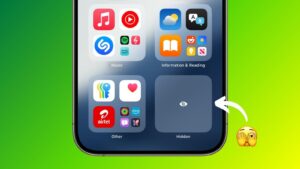
- Využijte skryté funkce svého mobilu (skenování, diktování, režimy soustředění) pro pohodlnější práci a komunikaci.
- Nakonfigurujte si Android One a aplikace tak, abyste šetřili baterii, ovládali oznámení a optimalizovali úložiště.
- Ovládněte Disk Google pro bezpečné sdílení, automatizaci úkolů a rychlé vyhledávání jakýchkoli dokumentů.
- Používejte klávesové zkratky, převod textu na řeč a další jednoduché triky, které vám zefektivní každodenní používání zařízení.

Doslova žijeme obklopeni obrazovkami, oznámeními a kabely, ale to neznamená, že ze svých zařízení vytěžíme maximum. Většina telefonů, počítačů a cloudových služeb má skryté funkce, zkratky a pokročilá nastavení, která si člověk zcela nevšimne a mohou vám ušetřit spoustu minut denně, zlepšit vaše soukromí nebo jednoduše zajistit, aby vše běželo hladceji.
Místo posedlosti neustálým nákupem nejnovějšího modelu dává mnohem větší smysl naučit se lépe využívat to, co už máme. V této příručce najdete širokou škálu technických tipů a triků pro váš mobilní telefon, počítač a online služby : od proměny telefonu v profesionální skener přes automatizaci únavných úkolů s Diskem Google, maximální využití Androidu One až po proměnu elektronické čtečky v improvizovaný přehrávač audioknih. Myšlenka je taková, že můžete postupně implementovat ty, které nejlépe vyhovují vaší každodenní rutině.
Základní tipy pro váš mobilní telefon: využijte co nejvíce toho, co už máte v kapse
Chytrý telefon se stal naším dálkovým ovladačem na celý život, ale obvykle se omezujeme na telefonování, chatování a fotografování. V zákulisí se skrývá řada pokročilých funkcí, které jsou standardně součástí systémů iOS i Android a umožňují vám skenovat, diktovat, organizovat si čas nebo zlepšovat soustředění, aniž byste museli instalovat jedinou další aplikaci.
Skenujte dokumenty pomocí mobilního telefonu bez nutnosti instalace
Pokud stále používáte fyzický skener pro základní úkony, ztrácíte čas. Dnes můžete digitalizovat smlouvy, faktury nebo poznámky přímo z mobilního telefonu ve vynikající kvalitě a bez nutnosti použití aplikací třetích stran.
- Na iPhoneOtevřete aplikaci Poznámky, vytvořte novou poznámku, klepněte na ikonu fotoaparátu a vyberte možnost „Skenovat dokumenty“. Systém automaticky detekuje okraje, opraví perspektivu a vygeneruje PDF soubor připravený ke sdílení nebo uložení do iCloudu.
- V systému AndroidOtevřete Disk Google, klepněte na tlačítko „+“ a vyberte „Skenovat“. Otevře se fotoaparát, pořídíte fotografii a Disk upraví rámování, zvýší kontrast a výsledek uloží jako PDF do vybrané složky.
Tento trik se hodí zejména tehdy, když potřebujete odeslat podepsané dokumenty nebo účtenky , protože výsledek je mnohem čitelnější než jednoduchá fotografie pořízená běžnou aplikací fotoaparátu.
WhatsApp jako poznámkový blok vždy po ruce
Někteří lidé si nainstalují tři aplikace pro připomenutí a přesto na věci zapomínají. Rychlým řešením je používat WhatsApp jako osobní seznam úkolů a nápadů . Trik spočívá ve vytvoření chatu, ke kterému budete mít přístup pouze vy:
- Vytvořte novou skupinu s libovolným kontaktem.
- Po vytvoření přejděte do informací o skupině a Eliminujte danou osobuSkupina zůstává s vámi.
- Odtud si můžete posílat zprávy s rychlými poznámkami, fotografiemi faktur, odkazy, nákupními seznamy nebo audiozáznamy s nápady.
Výhodou je, že budete mít poznámky vždy synchronizované napříč zařízeními, seřazené podle data a dostupné během několika sekund, mnohem rychleji než otevření tradiční aplikace pro poznámky a hledání správné složky.
Hlasové diktování v jakékoli aplikaci
Pokud na telefonu hodně píšete, stojí za to si zvyknout na hlasové diktování. V systémech iOS i Android obsahuje klávesnice ikonu mikrofonu, která převádí váš hlas na text prakticky v jakékoli aplikaci: e-mail, WhatsApp, Instagram, Word, Dokumenty Google atd.
Jednoduše aktivujte mikrofon a mluvte zřetelně, včetně interpunkce: „čárka“, „tečka“, „nový řádek“ . Je to velmi užitečné pro dlouhé e-maily, pracovní poznámky nebo odpovídání na zprávy, když máte ruce zaneprázdněné (ale vždy používejte hlavu; nepište za jízdy).
Skutečné soukromí při prohlížení: více než jen anonymní režim
Mnoho lidí se domnívá, že otevření karty v anonymním režimu ji na internetu „zneviditelní“. Ve skutečnosti tento režim pouze zabraňuje ukládání historie prohlížení do vašeho zařízení , ale váš poskytovatel internetu, vaše společnost (pokud používáte jejich Wi-Fi) a webové stránky, které navštěvujete, mohou vaši aktivitu stále zaznamenávat.
Pokud chcete serióznější ochranu, je vhodné používat prohlížeče zaměřené na soukromí, jako je Brave nebo DuckDuckGo , používat VPN a ve výchozím nastavení blokovat trackery; v kombinaci s blokovačem reklam je prohlížení čistší a rychlejší.
Měkký reset: 20sekundový trik pro pomalé telefony
Když se váš telefon začne zpožďovat, aplikace se otevírají věčně nebo něco zamrzá, není vždy nutné zařízení úplně vypnout nebo provést obnovení továrního nastavení. U mnoha modelů stačí hard reset (soft reset).
- Stiskněte a podržte tlačítko napájení, dokud se na obrazovce nezobrazí možnost vypnutí.
- Aniž byste se pustili, vydržte dalších 5-10 sekund.
Toto gesto, obzvláště účinné na iPhonech a některých zařízeních Android, ukončuje procesy na pozadí, vymaže paměť a restartuje interní služby bez smazání dat nebo změny nastavení. Je to rychlý způsob, jak vdechnout život přetíženému telefonu.
Režimy soustředění pro umlčení pouze toho, co vás trápí
Klasické nastavení „Nerušit“ nestačí, když se chcete izolovat, ale zároveň úplně neztratit kontakt se světem. Současné systémy zahrnují konfigurovatelné profily soustředění , které umožňují průchod pouze tomu, co je skutečně důležité.
- Na iPhoneV Nastavení > Soustředění si můžete vytvořit vlastní režimy (práce, studium, sport, noc) výběrem aplikací a kontaktů, které vás mohou vyrušit.
- V systému AndroidSekce Digitální pohoda a funkce jako Režim soustředění vám umožňují dočasně pozastavit rušivé aplikace a filtrovat oznámení.
S trochou trpělivosti na začátku si můžete nastavit systém, kdy vás WhatsApp nebude během pracovní doby obtěžovat, ale přijdou naléhavé hovory , nebo kdy bude zvonit pouze v noci, pokud se volají určitá čísla.
Obnovte zavřené karty a vyhněte se překvapením prohlížeče
Pravděpodobně se vám někdy stalo, že jste omylem zavřeli celý prohlížeč nebo jste restartovali počítač a ztratili desítky karet. Ve skutečnosti můžete téměř vždy obnovit předchozí relace z historie.
- V Chrome, Firefoxu a dalších prohlížečích otevřete historii (Ctrl + H nebo Cmd + Y) a zkontrolujte sekci „nedávno zavřené karty“ nebo podobné sekce.
- V prohlížeči Chrome na počítači můžete tuto možnost povolit v Nastavení. "Pokračujte tam, kde jste skončili" takže pokaždé, když jej otevřete, automaticky načte poslední relaci.
S touto malou úpravou je mnohem těžší ztratit práci nebo zajímavé stránky kvůli chvilkovému výpadku proudu, zamrznutí nebo zapomenutí zavřít okno.
Android One do hloubky: nastavení a triky, kterých se téměř nikdo nedotkne
Telefony Android One se pyšní velmi čistou verzí operačního systému, která téměř nemá žádné úpravy od výrobce. To znamená méně předinstalovaných aplikací, ale také to, že mnoho užitečných možností je do jisté míry skryto v nabídkách . Pojďme se podívat na nejzajímavější triky pro personalizaci, úsporu baterie, lepší kontrolu a usnadnění každodenního používání.
Přizpůsobení zkratek, velikostí ikon a písem
Panel rychlých nastavení, který se zobrazí po přejetí prstem shora dolů, je při správné konfiguraci ryzí zlato. V systému Android One se při stažení notifikačního panelu dvěma prsty zobrazí omezená mřížka 3x3, takže je dobré si uspořádat zkratky, které používáte nejčastěji (Wi-Fi, mobilní data, svítilna, režim v letadle atd.). Klepnutím na ikonu tužky můžete změnit jejich pořadí a přidat nebo odebrat dostupná tlačítka.
Pro zlepšení čitelnosti systém umožňuje upravit velikost prvků na obrazovce : v nabídce Nastavení > Zobrazení > Upřesnit můžete samostatně upravit „Velikost zobrazení“ (ikony, tlačítka, rozvržení) a velikost písma . To je ideální, pokud máte problémy se zrakem nebo pokud chcete na každou obrazovku umístit více obsahu zmenšením celkové velikosti.
Rozvržení plochy lze navíc přizpůsobit výběrem, zda chcete v řádku zobrazovat více nebo méně ikon . V nastavení domovské obrazovky (stisknutím a podržením prázdného místa) můžete změnit rozvržení mřížky, například z 5x4 na 4x5, abyste upřednostnili větší ikony nebo zobrazili více aplikací najednou.
Tmavý režim, Discover a nové aplikace pod kontrolou
Android One nemá tak složitý systém motivů jako některé jiné skiny pro Android, ale umožňuje vybrat si mezi světlým nebo tmavým motivem pro hlavní rozhraní . V nabídce Zobrazení > Upřesnit > Téma zařízení můžete motiv vynutit nebo nechat automaticky se měnit na základě tapety. Efekt je patrný ve spouštěči a oznámeních, což mírně snižuje spotřebu energie na OLED obrazovkách a usnadňuje práci očím v noci.
Pokud nejste spokojeni s kanálem Google Discover, který se zobrazuje na levé straně domovské obrazovky, můžete jej v nastavení domovské obrazovky deaktivovat změnou možnosti přístupu přejetím prstem a výběrem možnosti „Žádné“. Tím získáte čistší domovskou obrazovku bez karet se zprávami, které by vás nemusely zajímat.
Další velmi užitečný detail: zabráňte tomu, aby každá nová aplikace automaticky přidávala ikonu na domovskou obrazovku a zaplňovala ji. Ve stejném nastavení domovské obrazovky můžete zakázat možnost „Přidat ikonu na domovskou obrazovku“ a ponechat si kontrolu nad tím, co se zobrazuje mimo zásuvku s aplikacemi.
Pokročilá správa baterie a úložiště
Jednou z velkých silných stránek moderního Androidu je jeho funkce chytré baterie . Zda je aktivní, můžete zkontrolovat v Nastavení > Baterie. Tato funkce analyzuje vaše vzorce používání a omezuje spotřebu energie aplikací, které používáte zřídka, čímž jim brání v spotřebovávání zdrojů na pozadí. Není to zázrak, ale pomáhá výrazně prodloužit výdrž baterie.
Aby se zabránilo vyčerpání interního úložiště, Android One obsahuje velmi komplexní sekci úložiště. V Nastavení > Úložiště > Sdílené interní úložiště můžete vidět, jak je vaše paměť využívána (aplikace, fotografie, videa, soubory, mezipaměti atd.). K dispozici je také tlačítko „Uvolnit místo“ , které doporučuje smazat velké soubory, duplicitní obsah a aplikace, které jste dlouho neotevřeli.
Pokud chcete jít ještě o krok dál, můžete aktivovat Správce úložiště , který po určité době (30, 60 nebo 90 dnů) automaticky smaže fotografie a videa ze zařízení, které jsou již zálohovány do cloudu. Díky tomu máte úložný prostor pod kontrolou, aniž byste museli každých pár minut ručně kontrolovat galerii.
Digitální pohoda, oznámení a Smart Lock
Panel Digitální pohoda, přístupný z nastavení, vám poskytuje stručný přehled o tom, jak telefon používáte: čas strávený v jednotlivých aplikacích, počet odemčení, počet oznámení a další. Zde si můžete nastavit denní limity pro určité aplikace, nakonfigurovat režim spánku v noci nebo omezit rušivé vlivy při práci.
Oznámení jsou ve výchozím nastavení nefiltrovaná, ale Android One vám umožňuje je podrobně přizpůsobit. V Nastavení > Aplikace a oznámení můžete:
- Nastavte, jak se zobrazují (na zamykací obrazovce, v bublinách, se zvukem nebo tiše).
- Zadejte každou aplikaci a vyberte si, jaké typy upozornění chcete dostávat (například pouze přímé zprávy, ale žádné propagační akce).
Abyste se vyhnuli neustálému zadávání PINu, ale bez obětování zabezpečení , nabízí Smart Lock přechodná řešení. V části Zabezpečení a poloha > Smart Lock můžete nakonfigurovat telefon tak, aby zůstal odemčený na důvěryhodných místech (doma, v práci), když detekuje, že ho máte u sebe, nebo když je připojen ke konkrétním hodinkám Bluetooth nebo autu.
Gesta, přístupnost a rychlé systémové triky
V systému Android One můžete v Nastavení > Systém > Gesta povolit navigaci pomocí gest, čímž nahradíte tři klasická tlačítka přejetím prstem od spodního okraje. Tím se uvolní více místa na obrazovce a jakmile si na to zvyknete, budete se moci rychleji pohybovat mezi aplikacemi a domovskou obrazovkou . Ve stejné nabídce najdete i další zajímavá gesta, například dvojité klepnutí na tlačítko posledních aplikací pro přepínání mezi dvěma naposledy použitými aplikacemi.
Hovory můžete zavěsit pomocí fyzického tlačítka napájení , což je velmi užitečné, když je obrazovka vypnutá nebo jste venku a nechcete hledat červenou ikonu. Tuto funkci můžete povolit v Nastavení > Přístupnost > Ovládání interakce.
Pořizování snímků obrazovky je také jednodušší: kromě klasické kombinace snížení hlasitosti + napájení můžete stisknout a podržet tlačítko napájení a v zobrazené nabídce klepnout na „Snímek obrazovky“. Systém pak umožňuje oříznout, nakreslit nebo sdílet snímek obrazovky přímo z náhledu, aniž byste museli otevírat další aplikace.
Pokud jde o soukromí, máte možnosti, jako je skrytí textu hesel, která zadáváte, na obrazovce (zrušením zaškrtnutí políčka „Zobrazovat hesla“ v části Zabezpečení a poloha) nebo úplné skrytí oznámení na zamykací obrazovce v Nastavení > Aplikace a oznámení > Oznámení > Na zamykací obrazovce.
A pokud chcete rychlejší ovládání, můžete si Android zrychlit . V sekci Přístupnost > Zobrazení můžete vypnout systémové animace. Všechno bude vypadat méně „hezky“, ale přechody mezi nabídkami a aplikacemi budou okamžité a bez problémů , což je u skromnějších telefonů docela patrné.
Sdílejte své připojení, připínejte aplikace a využívejte další užitečné funkce
Přenosný Wi-Fi hotspot promění váš mobilní telefon v mini router pro připojení dalších zařízení. V nabídce Síť a internet > Můj Wi-Fi hotspot a Sdílení internetu můžete nakonfigurovat jméno a heslo a v pokročilých možnostech můžete povolit automatické vypnutí hotspotu, když nejsou připojena žádná zařízení , čímž zabráníte tomu, abyste ho nechtěně nechali zapnutý celý den.
Dalším málo známým klenotem je možnost připnout si aplikaci na obrazovku . Povolením funkce „Připnutí obrazovky“ v části Zabezpečení a poloha > Pokročilé můžete připnout konkrétní aplikaci ze zobrazení nedávných aplikací, aby k ní osoba, které telefon půjčíte, neměla přístup bez vašeho kódu nebo vzoru.
V šuplíku aplikací, pokud stisknete a podržíte ikony určitých aplikací (Gmail, Telefon, Mapy atd.), zobrazí se zkratky pro konkrétní akce, které můžete přetáhnout na domovskou obrazovku: například „napsat nový e-mail“ nebo „přejít na domovskou stránku“. Je to velmi rychlý způsob, jak vytvořit zkratky pro interní funkce, aniž byste museli procházet nabídky.
A konečně, abyste se v seriózních situacích vyhnuli přehnané hlučnosti, existuje rychlý trik: stisknutím tlačítka napájení a tlačítka pro zvýšení hlasitosti současně přepnete zařízení do režimu pouze vibrací, což je ideální uprostřed schůzky nebo v kině.
Ovládněte Disk Google jako profesionál
Disk Google není jen cloudové úložiště pro náhodné soubory. Při správné konfiguraci se z něj stane pracovní prostor pro spolupráci, kde můžete psát, sdílet, automatizovat procesy a udržovat vše organizované . Pokud jej používáte denně ke studiu, práci nebo koordinaci projektů, tyto tipy vám mohou ušetřit spoustu času.
Stahování do jiných formátů a práce offline
Jakýkoli dokument Google (Dokumenty, Tabulky, Prezentace, Formuláře) lze stáhnout v různých formátech. Otevřete soubor, přejděte do nabídky Soubor > Stáhnout a vyberte z možností Word, PDF, prostý text, komprimovaná webová stránka a dalších podporovaných formátů . To je velmi užitečné, když potřebujete dokument poslat někomu, kdo nepoužívá Google, nebo si chcete uchovat uzavřenou kopii ve svém počítači.
Pokud často pracujete s nestabilním připojením, můžete také povolit offline režim . Ve webové verzi přejděte do Nastavení > Obecné a zaškrtněte políčko „Offline“ (budete vyzváni k instalaci rozšíření Google Docs Offline pro Chrome). To umožní lokální ukládání některých souborů a vy je budete moci vytvářet, otevírat a upravovat i bez přístupu k internetu. Vaše změny se synchronizují po opětovném připojení. Na veřejných počítačích je však nejlepší tuto funkci nepovolovat.
Skenujte z mobilní aplikace a převádějte PDF nebo obrázky do textu
Aplikace Disk Google pro Android obsahuje vestavěný skener, který je velmi podobný tomu, který jsme zmínili dříve. Klepnutím na tlačítko „+“ a výběrem možnosti „Skenovat“ můžete z papírových dokumentů generovat vícestránkové soubory PDF , ořezávat je, otáčet a před uložením používat filtry pro zlepšení čitelnosti.
Velmi účinným trikem je použití Dokumentů Google jako nástroje OCR (optické rozpoznávání znaků). Pokud nahrajete PDF nebo obrázek s čitelným textem, klikněte pravým tlačítkem myši na soubor na Disku, vyberte „Otevřít v“ a vyberte „Dokumenty Google“. Během několika sekund se vygeneruje upravitelný textový dokument s obsahem z PDF nebo obrázku. Je to ideální pro opětovné použití textu z naskenovaných dokumentů nebo fotografií snímků.
Sdílejte promyšleně, komentujte a chatujte v rámci souboru
Tlačítko „Sdílet“ v pravém horním rohu dokumentu nabízí značnou flexibilitu, ale mělo by se používat s opatrností. Ve výchozím nastavení můžete udělit přístup konkrétním lidem (prostřednictvím e-mailu) a vybrat, zda se jedná o čtenáře, komentátory nebo editory . Existuje také možnost sdílet „s kýmkoli s odkazem“, ale je snadné udělat chybu a nechat citlivé informace příliš otevřené.
Abyste se vyhnuli překvapením, vždy zkontrolujte sekci „Obecné“, zda je soubor omezený nebo přístupný přes odkaz, a upravte oprávnění pro každého hosta. Kromě toho můžete někoho zmínit v komentářích pomocí „@“ nebo „+“ a přiřadit mu konkrétní úkoly; daná osoba obdrží e-mail s komentářem a přímým odkazem na danou část dokumentu.
Pokud na stejném souboru pracuje více lidí, v horním rohu se zobrazí malý integrovaný chat . Zde můžete rychle prodiskutovat změny, aniž byste museli přepínat na jinou platformu. Tyto konverzace se neukládají trvale, ale jsou velmi užitečné během společné editace.
Pokud chcete vědět, kdo co změnil, vyberte soubor na Disku, klikněte pravým tlačítkem myši a vyberte možnost „Zobrazit podrobnosti“. Otevře se boční panel s kartou podrobností (typ dokumentu, umístění, data) a kartou aktivit, kde si můžete prohlédnout kompletní historii změn, úprav a komentářů.
Oznámení, vyprazdňování koše a správa prostoru
Abyste nezmeškali důležité aktualizace, aniž byste si zaplnili schránku, přejděte do Nastavení > Oznámení z Disku. Tam si můžete vybrat, zda chcete dostávat e-maily, když s vámi někdo sdílí soubor, zmíní se o vás v komentáři nebo aktualizuje nedávné dokumenty , a zda vám má prohlížeč zobrazovat přímá oznámení o změnách.
Pokud jde o úložný prostor, nezapomeňte, že těchto 15 GB bezplatného úložiště je sdíleno mezi Gmailem, Diskem a Fotky Google. Chcete-li zlepšit zabezpečení a šifrování těchto informací, podívejte se na ochranu cloudových dat . Zde je několik tipů, jak uvolnit místo:
- Vysypte koš na Disku v postranní nabídce, kde můžete zcela smazat soubory, které jste již odstranili.
- Zkontrolujte koš v Gmailu a smažte e-maily s velkými přílohami, které již nepotřebujete.
- Komprimujte nebo archivujte staré dokumenty které si chcete uchovat pro případ.
- Upravte kvalitu fotografií ve Fotkách Google tak, aby zabíraly méně místa (v souladu s aktuálními zásadami společnosti Google).
Pokud vám dojde místo, existují plány na rozšíření úložiště a můžete dokonce spravovat více než jeden účet Google a distribuovat soubory, i když to závisí na tom, jak se změní zásady společnosti.
Formuláře, pokročilá automatizace a šablony
Ve spouštěči aplikací Google (ikona s devíti tečkami v pravém horním rohu) máte přímý přístup k nástroji pro tvorbu formulářů Google . Umožňuje vám vytvářet průzkumy, protokoly aktivit, kvízy nebo interní formuláře a automaticky shromažďovat odpovědi v tabulce, kde pak můžete generovat grafy a tabulky.
Pro automatizaci opakujících se úkolů nabízí Google Apps Script , platformu založenou na JavaScriptu integrovanou s Diskem. S ní můžete plánovat automatické e-maily, generovat přehledy z dat v Tabulkách nebo vytvářet události v Kalendáři pomocí informací z vašich dokumentů. Obvykle se začíná s předpřipravenými šablonami, které si pak přizpůsobíte svým potřebám.
Když už mluvíme o šablonách, pokud často používáte dokumenty se stejným formátem (smlouvy, formuláře, zprávy, dopisy), můžete si vytvořit vlastní šablonu a uložit ji do konkrétní složky . Kdykoli ji budete potřebovat, otevřete soubor a přejděte do nabídky Soubor > „Vytvořit kopii“, čímž vytvoříte novou verzi beze změny originálu.
Pokročilé vyhledávání na Disku
Vyhledávací panel v záhlaví Disku je mnohem výkonnější, než se zdá. Pokud klepnete na šipku dolů ve spodní části pole, otevře se panel, který umožňuje filtrovat dokument podle typu, vlastníka, umístění, data úpravy nebo dokonce podle lidí, se kterými byl sdílen.
Kombinací několika filtrů je extrémně snadné najít soubor, který jste vytvořili před měsíci, jehož název si nepamatujete, ale víte, že jste ho sdíleli s konkrétním kolegou a že se například jednalo o prezentaci.
Další triky, jak co nejlépe využít svá ostatní zařízení
Kromě mobilních zařízení a cloudu existuje několik velmi jednoduchých triků, které mohou změnit způsob, jakým čtete, píšete nebo pracujete na počítači. Většina z nich jsou funkce usnadnění přístupu nebo zkratky, které jsou již v systému zabudovány, ale jen málo lidí se obtěžuje je prozkoumat.
Klávesové zkratky, které dělají rozdíl
Klávesové zkratky se zdají být bezvýznamné, dokud se je nenaučíte. Během jednoho dne vám mohou ušetřit desítky kliknutí a znamenat obrovský rozdíl. Zde je několik základních, které stojí za to zvládnout:
- Ctrl + C / Ctrl + V (Cmd na Macu) pro kopírování a vkládání a Ctrl + Shift + V pro vložení bez formátování v mnoha aplikacích.
- Alt + Tab (nebo Cmd + Tab na Macu) pro rychlé přepínání mezi otevřenými aplikacemi.
- Windows + L okamžitě uzamknout počítač, jakmile vstanete od stolu.
- Cmd + mezerník v systému macOS pro otevření Spotlightu a vyhledávání souborů, aplikací, provádění rychlých operací atd.
Pokud si uděláte čas na naučení několika zkratek přizpůsobených nástrojům, které nejčastěji používáte (prohlížeč, kancelářský balík, textový editor), budete moci pracovat mnohem efektivněji, aniž byste se museli tolik spoléhat na myš.
Půjčování a konverze elektronických knih
Nemusíte si kupovat každou e-knihu, kterou si přečtete. Mnoho veřejných knihoven nabízí bezplatné půjčování e-knih a audioknih prostřednictvím aplikací jako Libby nebo OverDrive. Stačí vám jen průkazka do knihovny a kompatibilní zařízení (telefon, tablet, čtečka elektronických knih).
Titul si stáhnete, přečtete si ho v klidu a po uplynutí data splatnosti se vám automaticky vrátí bez rizika poplatků z prodlení. V ekosystému Kindle máte, pokud máte Amazon Prime, také přístup k Prime Reading, malému, rotujícímu katalogu knih, které si můžete půjčit bez dalších poplatků.
Pokud používáte iPhone nebo iPad, můžete také aktivovat možnost „Čtení obrazovky“ v Nastavení > Přístupnost > Číst obsah . Přejetím dvěma prsty dolů od horní části obrazovky zařízení nahlas přečte obsah; je to skvělý způsob, jak proměnit téměř jakoukoli elektronickou knihu, článek nebo e-mail v jakousi domácí audioknihu, kterou si můžete poslechnout při plnění jiných úkolů a vytěžit ze svého iPadu maximum.
Trik s plovoucím kurzorem na klávesnici iOS
Další velmi praktickou funkcí na zařízeních Apple je možnost přesunout textový kurzor s velkou přesností . Když píšete a chcete něco opravit o několik slov zpět, jednoduše podržte mezerník; klávesnice se promění v improvizovaný trackpad a posunutím prstu se kurzor „plave“ po textu.
Díky tomu se eliminuje typická hra s mířením, kdy se prstem klepe přímo mezi dvě písmena, což je těžkopádné, a úprava dlouhých odstavců na mobilním telefonu nebo tabletu je mnohem pohodlnější.
Sečtením všech těchto malých triků – od skenování bez aplikací až po používání režimů ostření, zvládnutí Androidu One, maximální využití Disku Google a využití pokročilých funkcí pro čtení a úpravy – vaše zařízení přestávají být pouhými gadgety a stávají se nástroji vyladěnými na váš způsob práce, studia a organizace , které vám pomohou ušetřit čas, omezit rušivé vlivy a mnohem více si užívat technologie, které již máte doma.