- Pokročilé přizpůsobení vizuálního vzhledu, včetně písma, velikosti, barev a pozadí.
- Správa jazyka zvuku a popisné titulky podle použitého zařízení.
- Synchronizace preferencí napříč účtem pro jejich použití na více obrazovkách.
- Specifická nastavení přístupnosti zabudovaná v operačních systémech Apple a Android.

Jsem si jistý, že se vám to už stalo: jste závislí na pořadu a najednou se titulky stanou nečitelnými, protože pozadí je příliš bílé nebo písmo je tak malé, že musíte tisknout obličej k obrazovce. Je to nepříjemné, ale dobrou zprávou je, že Netflix vám umožňuje upravit téměř každý aspekt textu, takže vám neunikne ani řádek.
Nejdůležitější je vědět, že existují dva typy nastavení: jedno, které mění jazyk a povoluje zobrazení textu během sledování videa, a druhé, které upravuje vizuální vzhled (barvy, stíny a velikosti). Cesta k těmto nastavením se mírně liší v závislosti na tom, zda používáte chytrou televizi, mobilní telefon nebo počítač, takže se na ně podívejme blíže.
Jak změnit vizuální vzhled titulků
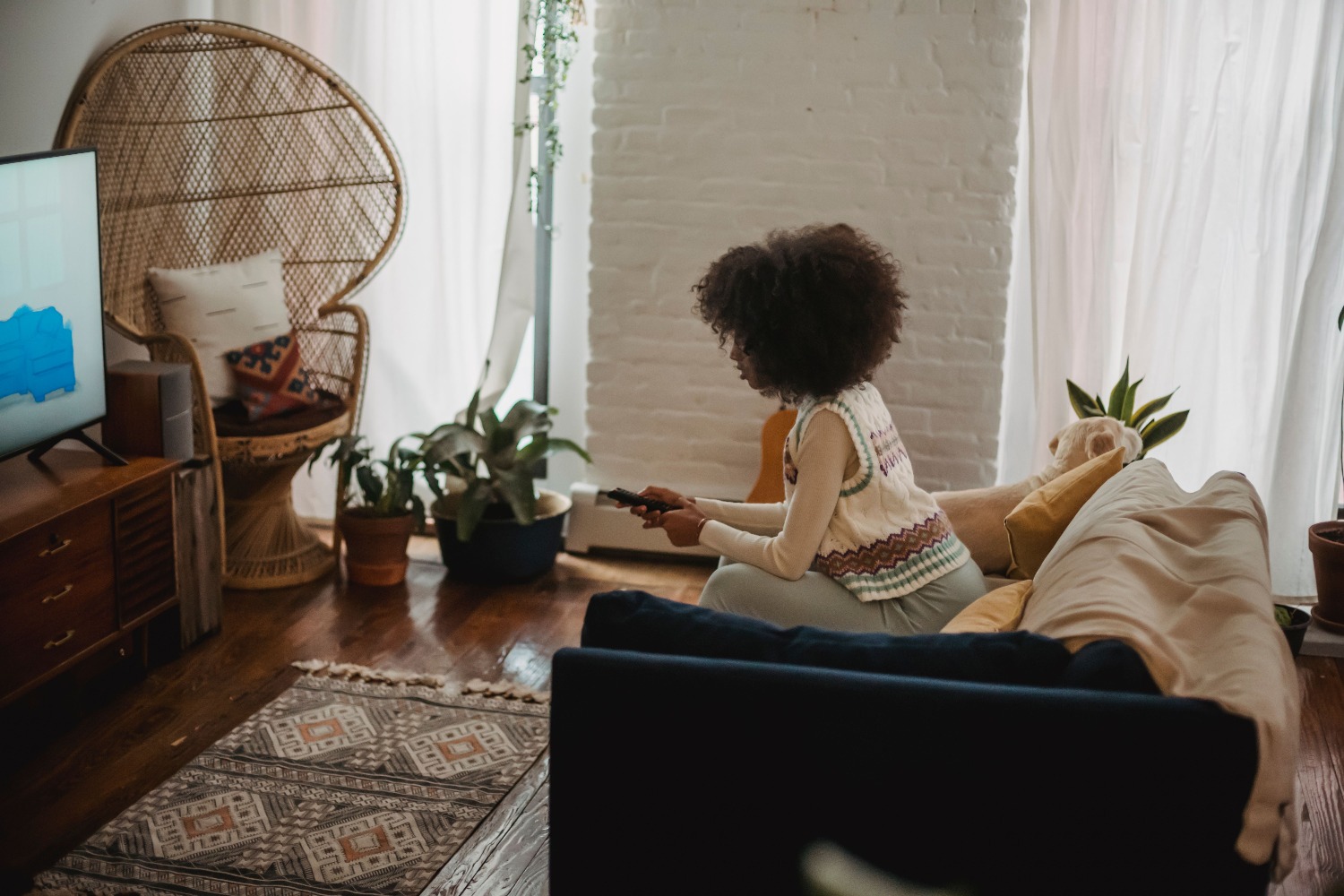
Pokud máte pocit, že text je příliš malý nebo barvy s obrázkem dobře nekontrastují, můžete změnit design ve svém profilu. Chcete-li to provést, přihlaste se ke svému účtu pomocí webového prohlížeče a přejděte do sekce Možnosti účtu . Tam vyhledejte sekci Můj profil a klikněte na Vzhled titulků.
Tato nabídka vám poskytuje úplnou kontrolu. Můžete si vybrat ze tří různých velikostí písma , vybrat jednu ze šesti dostupných barevných možností a změnit typ písma. Kromě toho můžete přidat nebo odebrat efekt stínu a upravit pozadí tak, aby bylo tmavší nebo světlejší, což výrazně zlepšuje viditelnost v jasných scénách.
Správa titulků a jazyka podle vašeho zařízení
Pokud již přehráváte obsah a chcete změnit jazyk nebo aktivovat popisné (SD) titulky, postup závisí na tom, kde film sledujete:
- V počítači: Jednoduše klikněte na obrazovku pro zobrazení ovládacích prvků a vyberte ikonu dialogového okna.
- Na chytrých televizorech a konzolích: Použijte dálkové ovládání stisknutím tlačítka šipka nahoru nebo dolů pro zobrazení nabídky zvuku a titulků.
- Na Apple TV: Posuňte prst nahoru nebo použijte horní šipku na ovladači.
- V systému Android: Během přehrávání se dotkněte obrazovky a stiskněte tlačítko Diálogo nachází se v pravém horním rohu.
Zajímavým detailem je, že pokud sledujete dětský obsah z profilu pro dospělé, vaše preference se nemusí automaticky ukládat. Chcete-li to opravit a nastavit preferovaný jazyk, stačí si na pár minut pustit hru pro teenagery nebo dospělé.
Speciální konfigurace na mobilních telefonech a tabletech

Mobilní zařízení mají svá specifika, zejména pokud jde o přístupnost. Pokud jste si v systému Android stáhli hry , mějte na paměti, že si budete moci vybrat pouze výchozí jazyky pro váš region, i když preference vašeho účtu mají obvykle přednost, pokud jsou k dispozici.
U zařízení Apple (iPhone, iPad, iPod touch) je situace jiná, protože Netflix používá systémová nastavení. Musíte přejít do Nastavení > Obecné > Přístupnost a poté k možnosti Titulky. Zde můžete zapnout skryté titulky pro sluchově postižené a přizpůsobit si styl. Důležitým tipem je vypnout možnost Přednost videa v nastavení písma, velikosti a barev, aby se změny Netflixu projevily správně.
Řešení běžných problémů a přístupnost
Titulky se někdy mohou jevit nadměrně velké. K tomu obvykle dochází, když máte v nastavení účtu Netflix i zařízení současně povolenou možnost zvětšit velikost . Chcete-li to vyřešit, vyberte pro správu velikosti pouze jedno místo a vyhněte se duplikování nastavení.
Pro ty, kteří potřebují více kontextu, jsou k dispozici popisné titulky (SD) , které zahrnují ambientní zvuky a hudbu. Zda je titul obsahuje, poznáte podle symbolu SD na stránce s informacemi o filmu. Mějte na paměti, že u některých seriálů nemusí být k dispozici pro každou epizodu nebo sérii.
Ať už hledáte čitelnější text, chcete změnit jazyk zvukové stopy nebo potřebujete umožnit přístupnost pro neslyšící a nedoslýchavé, platforma nabízí flexibilní nástroje. Správou vzhledu z webu a jazyků z přehrávače můžete dosáhnout zážitku ze sledování plně přizpůsobeného vašim potřebám a zařízení, které v daném okamžiku používáte.
Preguntas frecuentes
Jak změním barvu a velikost písma titulků?
Musíte se přihlásit ke svému účtu Netflix z webového prohlížeče, přejít do Možností účtu a v části Můj profil vybrat Vzhled titulků.
Proč se titulky na Netflixu zobrazují příliš velké?
K tomu dochází, když je velikost zvětšena současně v nastavení účtu a v nastavení přístupnosti zařízení.
Jak zapnu titulky na chytré televizi?
Během přehrávání obsahu stiskněte šipku nahoru nebo dolů na dálkovém ovladači a vyberte možnost Zvuk a titulky.
Kde nastavím titulky na iPhonu nebo iPadu?
Musíte přejít do nabídky Nastavení zařízení, zadat Obecné, poté Přístupnost a vybrat Titulky.
Co jsou popisné titulky (PS) a jak je identifikovat?
Jedná se o titulky, které obsahují okolní zvuky a hudbu, jež jsou v informačním listu titulu označeny symbolem SD.
Proč se mé jazykové preference neukládají pro dětský obsah?
K tomu dochází při používání profilu pro dospělé k prohlížení dětského obsahu; problém lze vyřešit přehráváním titulu pro dospělé po dobu několika minut.
