- Historie souborů systému Windows přestane po aktualizacích ze září 2026 vytvářet kopie.
- Zobrazí se zpráva „Znovu připojte disk“, i když disk není odpojen.
- Ovlivňuje Windows 10 a 11 v několika verzích, včetně 25H2.
- Společnost Microsoft doporučuje neodinstalovat záplaty a ručně kontrolovat kopie.

Problémy s aktualizacemi Windows 11 se zdají být nekonečné. Nejnovější bezpečnostní záplata, vydaná v září 2026, přinesla nové potíže těm, kteří se spoléhají na Historii souborů, vestavěný nástroj, který ukládá verze dokumentů na externí disk nebo do sítě. Nejhorší na tom je, že tato chyba zůstává nepovšimnuta, dokud se nepokusíte obnovit upravený nebo smazaný soubor.
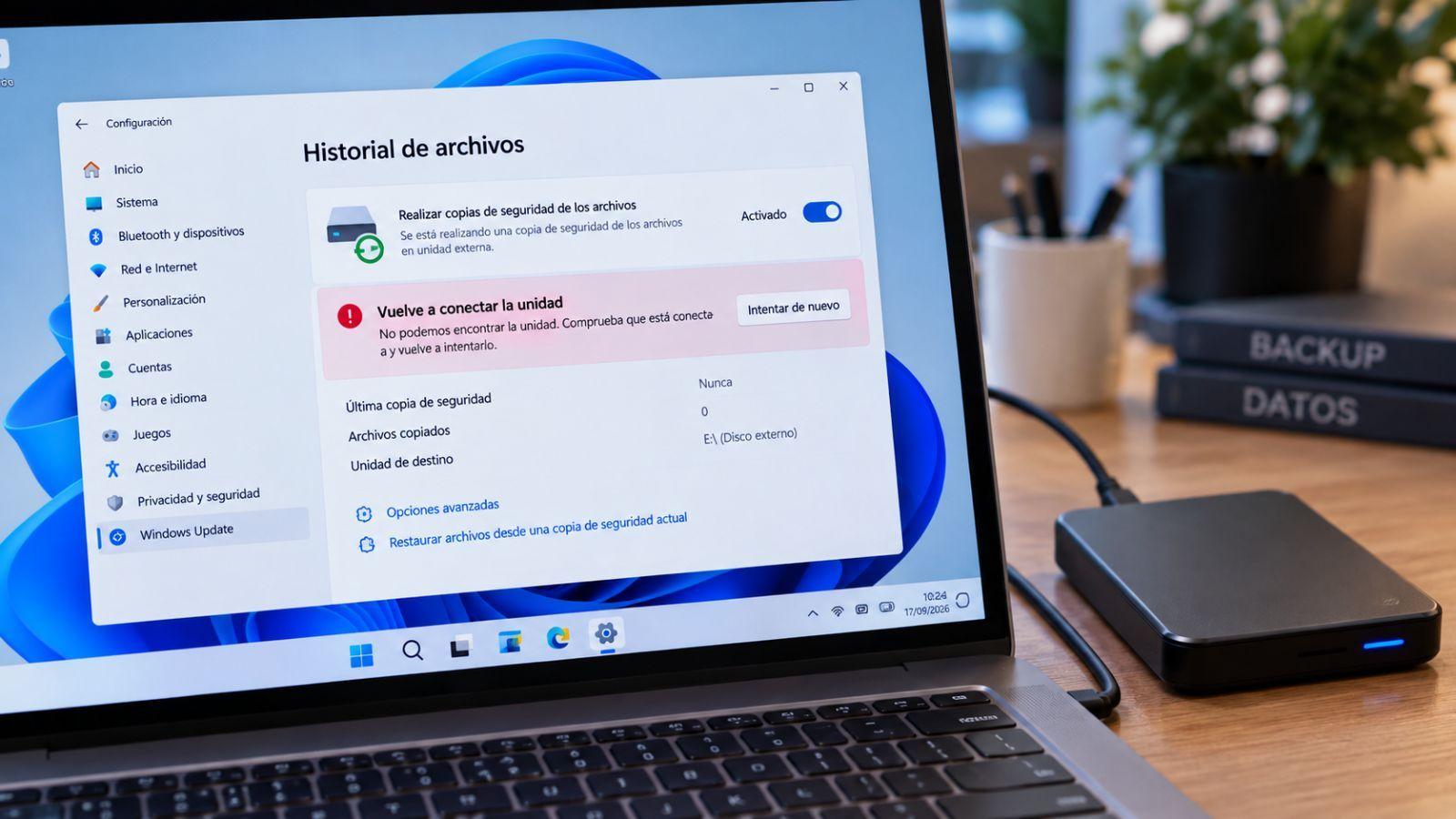
Společnost Microsoft oficiálně potvrdila, že některé počítače po instalaci zářijových bezpečnostních aktualizací přestanou vytvářet nebo aktualizovat zálohy historie souborů. Nejviditelnějším příznakem je zpráva s výzvou k opětovnému připojení disku, i když je ve skutečnosti disk stále připojen a funguje. Existují však i další příznaky, které stojí za to znát, abyste se vyhnuli nepříjemnému překvapení, když ho budete nejvíce potřebovat.

Tento nástroj, který je k dispozici od Windows 8, automaticky ukládá verze vašich osobních složek (Plocha, Dokumenty, Obrázky atd.) na externí disk nebo do sdílené složky. Po aktualizacích zabezpečení z 8. září 2026 se mnoho uživatelů setkalo se zamrznutím data poslední zálohy a ztrátou dřívějších verzí dříve zálohovaných souborů. V Prohlížeči událostí se zobrazují chyby související s FileHistory.exe a KERNELBASE.dll, což znamená, že proces selhává.
Oznámení o opětovném připojení je nejvíce zavádějící, protože naznačuje, že se disk odpojil, ale ve skutečnosti je stále přístupný. Jeho opětovné připojení nic nevyřeší , protože problém má původ v operačním systému, nikoli v hardwaru.
Dotčené verze se neomezují pouze na Windows 11. Vztahují se na Windows 10 a edice Long Term Support (LTSC). Mezi problematické aktualizace údajně patří KB5124012 pro Windows 11 26H1, KB5124008 pro 25H2 a 24H2, KB5122880 pro 23H2 a v případě Windows 10 KB5122878 pro 22H2 a 21H2, stejně jako KB5122876 a KB5123099 pro LTSC 2019 a 2016.

První věc, kterou byste měli udělat, je zkontrolovat datum poslední zálohy v Historii souborů. Přejděte do Ovládacích panelů > Systém a zabezpečení > Historie souborů a podívejte se na pole „Poslední záloha“. Pokud nebyla aktualizována několik dní, a to i s připojeným diskem, pravděpodobně se problém vyskytuje u vás. Můžete také zkontrolovat, zda se po kliknutí na „Obnovit osobní soubory“ zobrazují starší verze, nebo zda se nezobrazují vůbec žádné.
Nespoléhejte se na pouhou přítomnost disku v Průzkumníku souborů, protože systém jej rozpozná, ale nezapisuje na něj. Nejjasnějším signálem je zpráva o opětovném připojení , která se zobrazuje i v případě, že disk funguje.
Společnost Microsoft zatím nevydala definitivní opravu této zranitelnosti. Společnost problém přidala do seznamu známých problémů a pracuje na něm. Nejlepším postupem je neodinstalovat bezpečnostní aktualizace , protože vystavení se nově opraveným zranitelnostem je mnohem větším rizikem než ztráta dočasných záloh.
Místo odstraňování záplat můžete ručně zálohovat důležité dokumenty na jiné úložné zařízení, obnovit smazané soubory z počítače, pokud jste již zaznamenali ztrátu dat, nebo dokonce použít alternativní nástroje, jako je FreeFileSync nebo Kopia, které pracují se snímky. Žádný z nich však nenabízí stejnou integraci s Průzkumníkem souborů jako Historie souborů, takže si budete muset zvyknout na jinou metodu obnovy.
Stručně řečeno, zranitelnost Historie souborů představuje další překážku pro uživatele Windows, kteří se spoléhali na automatické zálohy. Ovlivňuje značný počet verzí, projevuje se zavádějící zprávou o opětovném připojení a soubory upravené po září nechává nechráněné. Dokud Microsoft nevydá trvalou opravu , je rozumným postupem ručně kontrolovat zálohy a udržovat bezpečnostní záplaty aktuální, jakkoli to může být nepraktické.