- La banda de 2,4 GHz ofereix major abast i millor penetració a parets, mentre que 5 GHz proporciona més velocitat però menys cobertura.
- Els canals i la seva amplada (20, 40, 80, 160 MHz) determinen quant espectre s'usa i quant influeixen les interferències i la saturació.
- En llars amb veïns és més estable fer servir 20 MHz en 2,4 GHz (canals 1, 6 o 11) i 40-80 MHz en 5 GHz, prioritzant canals poc congestionats.
- Analitzar els canals amb apps WiFi i ajustar router, banda i amplada de canal permet millorar notablement la qualitat del streaming.
Quan connectes la teva tele o qualsevol dispositiu de streaming al router, un dels primers dubtes sol ser a quina xarxa enganxar-ho: WiFi de 2,4 GHz o de 5 GHz? . No és una qüestió menor, perquè d'aquesta elecció depèn que puguis maratonejar la teva sèrie favorita sense talls o que acabis desesperat amb estrebades, pauses eternes i el temut buffering.
Molta gent assumeix que com a 5 GHz “sona més modern” serà sempre la millor opció, però la realitat és que cada banda de freqüència té els seus avantatges i les seves pegues . Una ofereix més velocitat, l'altra arriba més lluny i passa millor parets. A més, entren en joc altres conceptes com els canals WiFi , l'amplada de canal o la congestió amb les xarxes dels veïns, que també influeixen moltíssim en la qualitat de l'streaming.
2,4 GHz vs 5 GHz: quina banda triar per veure streaming

La diferència entre una xarxa WiFi de 2,4 GHz i una altra de 5 GHz està en la freqüència a què emeten les ones de ràdio . Aquest nombre indica quants cicles electromagnètics es completen cada segon, i encara que a nivell tècnic hi ha molta molla, a la pràctica es tradueix sobretot en dues coses: abast i velocitat.
La banda de 2,4 GHz sol tenir més abast i millor capacitat de penetració a través de parets, sostres i portes. És la que històricament s'ha fet servir més, així que és molt resistent a la distància ia cases grans o amb moltes habitacions sol donar una cobertura més uniforme.
A canvi, la xarxa de 2,4 GHz sol ser més lenta i molt més propensa a interferències . La usen multitud de dispositius (altres routers, Bluetooth, aparells domòtics, càmeres, etc.) i això fa que, sobretot en pisos amb molts veïns, estigui força saturada. Per veure streaming pot anar bé, però si la zona està molt congestionada, notaràs caigudes de velocitat i petites interrupcions.
La banda de 5 GHz aposta clarament per la velocitat . Permet taxes de transferència molt superiors , ideals per a streaming en alta definició, 4K i fins i tot per a diversos dispositius reproduint alhora. Això sí, les seves ones penetren pitjor a parets i obstacles, així que l'abast efectiu sol ser menor que el de 2,4 GHz.
El més pràctic és quedar-nos amb aquesta idea: 5 GHz és la banda ràpida i 2,4 GHz és la banda tot terreny . Si la tele és a pocs metres del router i més o menys en visió directa, 5 GHz sol ser ideal. Si està en una altra habitació, una altra planta o molt lluny , 2,4 GHz sol aguantar millor i oferir una experiència més estable.
Quan utilitzar 2,4 GHz i quan 5 GHz per a Netflix, Disney+ i companyia
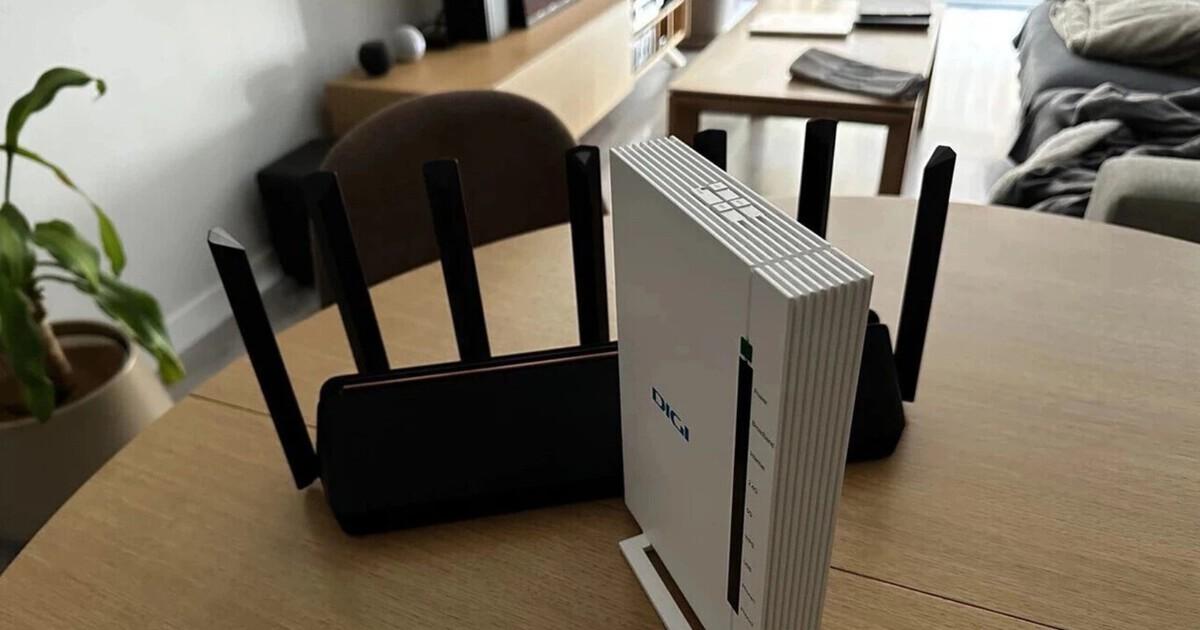
Si vols una regla simple per no complicar-te la vida , pots seguir aquesta: prop del router, 5 GHz; lluny del router, 2,4 GHz . Amb això ja encertaràs en la majoria de casos per veure continguts en streaming.
Per exemple, si tens el router al saló pràcticament al costat de la tele, de la consola o del reproductor multimèdia, el seu fort és connectar aquests equips a la xarxa WiFi de 5 GHz per esprémer la màxima velocitat disponible
En canvi, si tens una segona tele al dormitori, en una altra planta o al fons del pis, és molt possible que amb 5 GHz el senyal arribi feble i comencis a notar aturades, pixelacions o baixades de qualitat automàtica a les apps de streaming. En aquests casos, sol ser força millor opció enganxar la tele a 2,4 GHz, encara que sobre el paper sigui una banda més lenta.
Una forma senzilla de veure-ho és pensar que 5 GHz sol ser la banda més ràpida, però 2,4 GHz moltes vegades acaba sent la més fiable . I per veure streaming, la fiabilitat és gairebé més important que la velocitat teòrica pura, perquè necessites un flux constant de dades sense interrupcions.
No hi ha, doncs, una resposta universal vàlida per a tothom. Cada casa és un món: canvia la distribució, els materials, la distància i fins i tot les xarxes dels veïns . El que en un pis petit funciona perfecte amb 5 GHz, en un xalet amb dues plantes pot anar fatal si pretens cobrir-ho tot sol amb aquesta banda.
Què són exactament les bandes i els canals WiFi
Quan veus que la teva xarxa és de 2,4 GHz o 5 GHz estàs mirant la banda de freqüència general en què treballa el WiFi . Dins de cada banda, l'espectre es divideix en trossos més petits anomenats canals, que són com a carrils dins d'una autopista per on circulen les dades.
Un canal WiFi no és més que la identificació concreta de quin rang de freqüències està usant el teu router per emetre. Per exemple, el Mac pot indicar que està connectat a «Canal 40 (5 GHz)». El 5 GHz és la banda general i el canal 40 és la “porció” específica de freqüència dins aquesta banda.
L'estàndard WiFi va néixer usant només la banda de 2,4 GHz , però conforme el nombre de dispositius i xarxes va anar creixent, es va quedar clarament curt. Per guanyar espai i velocitat es van incorporar després la banda de 5 GHz i més recentment la de 6 GHz (WiFi 6E i WiFi 7), cosa que ha multiplicat el nombre de canals disponibles i l'amplada de banda utilitzable.
Cada banda té una amplada total limitada, així que l'estàndard defineix una sèrie de canals de 20 MHz de base. A partir d'aquí, la tecnologia WiFi moderna permet “unir” diversos d'aquests canals bàsics per crear canals més amples de 40, 80, 160 i fins i tot 320 MHz a WiFi 7. Com més gran és l'amplada de canal, més volum de dades podràs transmetre simultàniament.
La contrapartida és que en ampliar l'amplada de canal ocupes més espectre i tens més probabilitats de trepitjar-te amb xarxes veïnes o patir interferències . Triar bé tant el canal com la seva amplada és clau perquè el WiFi funcioni fi i que el streaming vagi com cal.
Canals WiFi en 2,4 GHz, 5 GHz i 6 GHz: què canvia entre ells
A la banda de 2,4 GHz, almenys a la major part del món, tens 13 canals numerats que, a nivell d'espectre real, estan separats només 5 MHz entre si . Com que cada canal WiFi necessita uns 20 MHz per transmetre dades més una banda de guarda, al final molts canals se solapen.
Això significa que si poses un punt d'accés al canal 1 i un altre al canal 2, a la pràctica estan compartint part del mateix espai de freqüències i generant interferències entre si. Per evitar aquest solapament se solen utilitzar exclusivament els canals 1, 6 i 11, que sí que estan prou separats per no molestar-se.
Per això, en desplegaments grans de WiFi en 2,4 GHz, el més típic era anar alternant 1, 6 i 11 al llarg de l'espai perquè els punts d'accés no se solaparen. El Japó té a més a més un canal extra, el 14, per normatives locals, però és un cas particular.
En canvi, en 5 GHz i 6 GHz l'espectre és molt més ampli i els canals de 20 MHz s'han espaiat de manera que no se solapen entre si si es fan servir “d'un en un” . Això redueix força els problemes d'interferències directes, encara que quan s'agrupen diversos canals per formar-ne un de 40, 80 o 160 MHz sí que pots acabar trepitjant canals adjacents.
Amb l'arribada de WiFi 5, WiFi 6 i WiFi 7, el nombre de canals disponibles, sobretot en banda de 5 i 6 GHz, ha crescut moltíssim . Això permet buscar «buits lliures» on col·locar la teva xarxa per evitar saturació, cosa molt important si vius en un edifici ple de veïns amb els seus propis routers.
Ample de canal WiFi: què és i com afecta l'streaming
L'amplada de canal és, bàsicament, quant espectre de freqüència ocupa la teva xarxa en un mateix “carril” . El bàsic són 20 MHz, però els estàndards moderns permeten agrupar 2, 4, 8 o fins i tot 16 canals de 20 MHz per aconseguir 40, 80, 160 o 320 MHz d'amplada.
Amb WiFi 6, un sol canal de 20 MHz ben aprofitat pot assolir al voltant de 143,4 Mbps en condicions ideals . Si dupliques l'amplada a 40 MHz, pots duplicar també la capacitat teòrica i així successivament. Si a sobre el router té diverses antenes (MIMO), cada flux addicional multiplica encara més la velocitat màxima teòrica.
Per exemple, si un router treballa amb canals de 40 MHz i 3 fluxos MIMO , pot anunciar fàcilment velocitats al voltant dels 860 Mbps a la banda de 2,4 GHz sobre el paper. No obstant això, una cosa són les xifres teòriques de màrqueting i una altra de molt diferent el que veuràs realment en un test de velocitat.
La velocitat efectiva sol quedar-se al voltant de la meitat de la teòrica o menys . Hi ha diversos motius: el WiFi funciona en mode half-duplex (només es comunica en una adreça alhora), els protocols introdueixen overhead, hi ha interferències i retransmissions, i tots els dispositius que comparteixen el canal divideixen entre ells l'amplada de banda disponible.
A més, a mesura que eixamples el canal, el senyal s'afebleix una mica més: cada vegada que doblegues l'amplada del canal perds al voltant de 3 dB de cobertura . Si casa teva és gran o el senyal ja va just, intentar utilitzar canals molt amples només per guanyar velocitat pot perjudicar l'abast i l'estabilitat del streaming.
Per què els 40 MHz en 2,4 GHz i els 160 MHz en 5 GHz gairebé mai no compensen
En la teoria, configurar el router amb una amplada de 40 MHz a 2,4 GHz o de 160 MHz a 5 GHz sona a idea brillant per multiplicar la velocitat . A la pràctica, a la majoria de llars això és poc realista i tendeix a complicar més que ajudar.
La banda de 2,4 GHz és especialment delicada. Històricament està dividida en 13 canals de 5 MHz, però com hem vist, només hi ha tres canals realment “nets”: 1, 6 i 11 . Quan va arribar l'estàndard 802.11n (WiFi 4), es va permetre unir dos canals de 20 MHz per crear-ne un de 40 MHz i doblegar així l'amplada.
El problema és que un sol router treballant amb 40 MHz en 2,4 GHz pot acaparar pràcticament la meitat de l'espectre utilitzable . Això dispara les probabilitats d'interferir amb xarxes veïnes i que la teva pròpia xarxa pateixi talls i baixades de rendiment per culpa d'aquests solapaments.
Per limitar el desastre, l'estàndard obliga que els encaminadors arrenquin per defecte en 20 MHz i que, fins i tot si configures 40 MHz, es puguin reduir automàticament a 20 MHz quan detecten que hi ha altres xarxes ocupant el canal secundari. Aquest mecanisme, conegut com a coexistència 20/40 BSS, fa que en entorns amb veïns sigui gairebé impossible mantenir de manera estable un canal de 40 MHz en 2,4 GHz.
Només en cases aïllades o xalets sense gaires xarxes al voltant té sentit provar els 40 MHz en 2,4 GHz . En un bloc de pisos típic, el més intel·ligent sol ser quedar-se a 20 MHz, triar bé el canal (1, 6 o 11) i prioritzar estabilitat davant de velocitat bruta.
En 5 GHz, una cosa semblant passa amb els canals de 160 MHz . WiFi 6 permet unir 8 canals de 20 MHz, però a la pràctica només hi ha un gran canal de 160 MHz realment «usable» per a tothom. El segon se solapa amb la part de l'espectre reservada a radars meteorològics (canals DFS), i això obliga el router a fer comprovacions de fins a 10 minuts abans de fer-los servir si detecta activitat, cosa totalment impràctica per a un usuari domèstic.
La majoria de fabricants, sabent que gairebé ningú vol arriscar-se a aquestes esperes ni a possibles talls, ni tan sols activen aquests canals “problemàtics” de 160 MHz . Per si no n'hi hagués prou, molts mòbils, portàtils i dispositius de consum tampoc suporten amples de 160 MHz, quedant-se en un màxim de 80 MHz.
Amb aquest panorama, el més raonable en 5 GHz sol ser quedar-se a 80 MHz d'amplada de canal , que ofereix un equilibri molt bo entre velocitat, estabilitat i compatibilitat de dispositius. Si la teva prioritat és la cobertura i no tant la velocitat punta, fins i tot pots optar sense problema per 40 MHz en aquesta banda.
Com influeixen els canals saturats en la qualitat del streaming
Fins i tot si tries bé la banda (2,4 o 5 GHz) i una amplada de canal assenyat, pots topar-te amb un problema molt freqüent: la saturació de canals per culpa d'altres xarxes WiFi properes . Això passa moltíssim a comunitats de veïns i edificis d'oficines.
Els símptomes més clars que el teu canal està fins a dalt són les velocitats d'Internet molt més baixes del que és habitual , sobretot en determinades franges horàries (quan tothom és a casa oa la feina) i especialment a WiFi, mentre que per cable la connexió pot funcionar bé.
També és típic notar connexions inestables, microtalls o desconnexions freqüents de la xarxa, tot i que el nivell de senyal sigui raonablement bo (per sobre de -75 dBm). Aquesta inestabilitat sol venir d'interferències o que diversos punts d'accés intenten fer-se buit al mateix canal.
Una altra pista clara és una latència alta o molt variable , cosa que s'aprecia de seguida en videotrucades (talls en àudio i vídeo) o jocs en línia (lag, accions que arriben tard, etc.). Per streaming, una latència molt boja es pot traduir en aturades aleatòries o en aquests segons d'espera constants en canviar de contingut; per això és útil entendre la importància de la latència a l'experiència.
De vegades, fins i tot costa que nous dispositius es connectin o ni tan sols veuen la xarxa de forma constant a la llista de WiFi disponibles . Si el canal està molt saturat o hi ha interferències fortes (microones, càmeres, altres equips sense fil), les trames de senyalització es poden perdre i complicar el procés de connexió.
Convé tenir present que, a més d'altres xarxes WiFi, a la banda de 2,4 GHz també operen tecnologies com Bluetooth, Zigbee o certs sistemes de videovigilància . Tot això suma soroll al mateix tram d'espectre i redueix la qualitat de la connexió si coincideix just amb el canal que fas servir per al teu streaming.
Com analitzar els canals WiFi i triar el millor per casa teva
Per sortir de dubtes sobre si el teu canal està saturat, l'ideal és fer servir una eina d'anàlisi WiFi . Hi ha aplicacions gratuïtes per a Windows, macOS i Android (com NetSpot o Acrylic Wi-Fi Analyzer, entre moltes altres) que escanegen l'entorn i us mostren quines xarxes estan emetent a cada canal i amb quina potència.
Aquestes aplicacions solen representar les xarxes en gràfics de barres o de corbes sobre l'espectre de canals . D'una ullada pots veure quines zones estan al màxim de xarxes solapades i quins canals tenen menys presència o xarxes molt febles que et molestaran poc.
Quan analitzeu el gràfic, no us fixeu només en el nombre de xarxes, sinó també en la intensitat de senyal (RSSI) de cadascuna . Tres xarxes llunyanes amb -85 dBm al teu mateix canal interferiran menys que una sola xarxa propera amb -60 dBm en un canal adjacent. De vegades és millor conviure amb moltes xarxes fluixetes que amb una de sola molt potent.
La clau està a localitzar un «buit» el més net possible dins de la banda que vulguis utilitzar (2,4 o 5 GHz) i, si és possible, evitar els canals més típics que usen tots els routers per defecte . Si l'eina que uses ofereix recomanacions automàtiques, poden ser un bon punt de partida, encara que sempre convé contrastar-les amb el que veus al gràfic.
A la banda de 2,4 GHz, recorda que el més assenyat segueix sent cenyir-se als canals 1, 6 o 11 . L'app t'ajudarà a decidir quin dels tres està menys congestionat al teu entorn concret. En 5 GHz, si prioritzes rendiment, busca una zona on puguis fer servir 80 MHz sense massa xarxes a sobre; si prioritzes cobertura i tranquil·litat, 40 MHz a les zones altes de la banda sol anar molt bé.
Com canviar de canal i d'amplada de banda sense embolicar-te
Un cop decidit a quin canal vols saltar, canviar-lo al router és un procés relativament senzill. El més habitual és accedir a la interfície web del router escrivint la seva IP al navegador (solen ser 192.168.1.1 o 192.168.0.1), introduir usuari i contrasenya i entrar al menú de configuració sense fil.
A la secció WiFi, normalment veuràs una pestanya per a la banda de 2,4 GHz i una altra per a la de 5 GHz . Dins de cadascuna, hauries de trobar els ajustaments de Canal i Ample de canal (de vegades apareix com “Channel Width” o similar). Abans de tocar res, convé anotar com estava per poder tornar enrere si alguna cosa falla.
Si el teu router té activada la selecció automàtica de canal , pots provar primer a desactivar-la i fixar manualment el canal que hagis vist més lliure a l'eina d'anàlisi, mantenint la mateixa amplada de canal que tenies. Després, si tot va bé, podràs experimentar canviant també l'amplada (per exemple de 20 a 40 MHz en 5 GHz).
Quan feu canvis, és recomanable que proveu tots els dispositius habituals (tels, smartphones, tablets, portàtils, consoles). Alguns equips antics poden tenir problemes amb amples de canal majors o no portar bé amb certs canals alts de 5 GHz. Si detectes que algun deixa de connectar bé, potser convingui ser més conservador. Si trobeu errors específics amb els punts d'accés, us pot ajudar a consultar guies per solucionar problemes amb punts d'accés WiFi.
A la pràctica, molts routers apliquen els canvis de canal sense generar talls prolongats , encara que hi pot haver un petit reinici de la interfície WiFi d'uns segons. No sol ser dramàtic i compensa si després el teu streaming va més fluid i amb menys aturades.
Com saber a quina banda WiFi està connectat el teu mòbil o la teva tele
De vegades ni tan sols tenim clar si el dispositiu de streaming està usant la xarxa de 2,4 GHz o la de 5 GHz , sobretot quan el router té ambdues bandes amb el mateix nom (SSID). Segons el sistema operatiu, veure aquesta informació és més o menys senzilla.
A iPhone, amb versions recents de iOS, el sistema no mostra de forma directa la banda de freqüència en els ajustaments de WiFi. Si el teu encaminador crea dues xarxes diferenciades (“MiRed” i “MiRed_5G”, per exemple), la pista sol estar en el propi nom: la que acaba en alguna cosa tipus “5G” o “5GHz” sol ser la banda de 5 GHz i l'altra la de 2,4 GHz.
Si el router agrupa les dues bandes sota el mateix SSID, l'iPhone tria automàticament la que cregui més adequada segons cobertura i qualitat. En aquest cas, moltes vegades només pots comprovar amb certesa la banda des de la interfície de l'encaminador, on sol aparèixer un llistat de dispositius connectats indicant si van per 2,4 o per 5 GHz.
A Android, en canvi, hi sol haver més informació detallada . Depenent del fabricant, a Ajustaments > WiFi (o Xarxes i Internet) pots tocar sobre la xarxa a la qual estàs connectat i veure un apartat de “Freqüència” o “Tipus de xarxa” on s'indica clarament si estàs en 2,4 GHz, 5 GHz o fins i tot 6 GHz en equips compatibles.
Moltes Smart TV també mostren, al menú de xarxa, dades com el tipus de connexió, la banda i la potència del senyal . Fer una ullada a aquesta informació és útil per confirmar si de veritat estàs aprofitant la banda que més t'interessa per al streaming.
En general, saber a quina banda estàs connectat t'ajudarà a prendre decisions més conscients en reorganitzar la teva xarxa : pots reservar la banda ràpida de 5 GHz per als dispositius de streaming principals i deixar 2,4 GHz per a mòbils, domòtica, impressores i altres aparells menys sensibles a la latència.
Amb tot això al cap, la clau per gaudir del streaming sense talls és combinar bé elecció de banda (2,4 o 5 GHz), canal amb poca saturació i una amplada de canal realista per al teu entorn. No es tracta de perseguir sempre la màxima velocitat teòrica, sinó de trobar el punt en què la teva xarxa és estable, amb bona cobertura i suficient amplada de banda pel que realment fas: veure sèries, pel·lis i directe sense que el buffering t'amargui la sessió de sofà.

Índex
- 1 2,4 GHz vs 5 GHz: quina banda triar per veure streaming
- 2 Quan utilitzar 2,4 GHz i quan 5 GHz per a Netflix, Disney+ i companyia
- 3 Què són exactament les bandes i els canals WiFi
- 4 Canals WiFi en 2,4 GHz, 5 GHz i 6 GHz: què canvia entre ells
- 5 Ample de canal WiFi: què és i com afecta l'streaming
- 6 Per què els 40 MHz en 2,4 GHz i els 160 MHz en 5 GHz gairebé mai no compensen
- 7 Com influeixen els canals saturats en la qualitat del streaming
- 8 Com analitzar els canals WiFi i triar el millor per casa teva
- 9 Com canviar de canal i d'amplada de banda sense embolicar-te
- 10 Com saber a quina banda WiFi està connectat el teu mòbil o la teva tele
