- WhatsApp no té una paperera de reciclatge convencional, però permet gestionar l'emmagatzematge mitjançant eines internes i carpetes ocultes del sistema.
- La recuperació de dades esborrades accidentalment depèn principalment de les còpies de seguretat a Google Drive o iCloud i de la paperera de la galeria del mòbil.
- Hi ha mètodes específics per purgar fitxers pesats, memes reenviats i memòria cau tant en dispositius Android com en iOS.

Segur que t'ha passat: un dia vols enviar una foto i, de sobte, apareix el maleït avís que no tens prou espai al dispositiu. WhatsApp és, sens dubte, una de les aplicacions que més memòria devora, no només pels textos, sinó per aquest flux interminable de vídeos, notes de veu i stickers que rebem a tota hora. El pitjor és que, encara que esborrem algun xat, el mòbil continua sentint-se pesat com una pedra.
Molta gent busca desesperadament la «paperera de reciclatge» de l'app per fer neteja general, però aquí ve la primera bomba: WhatsApp no té una paperera com a tal on caiguin els arxius abans de desaparèixer. No obstant això, hi ha diversos trucs i rutes ocultes, depenent de si uses Android o iPhone, per trobar aquests arxius residuals i enviar-los als llimbs definitivament perquè el teu telèfon torni a volar.

La gestió d'arxius a Android: rastrejant carpetes ocultes
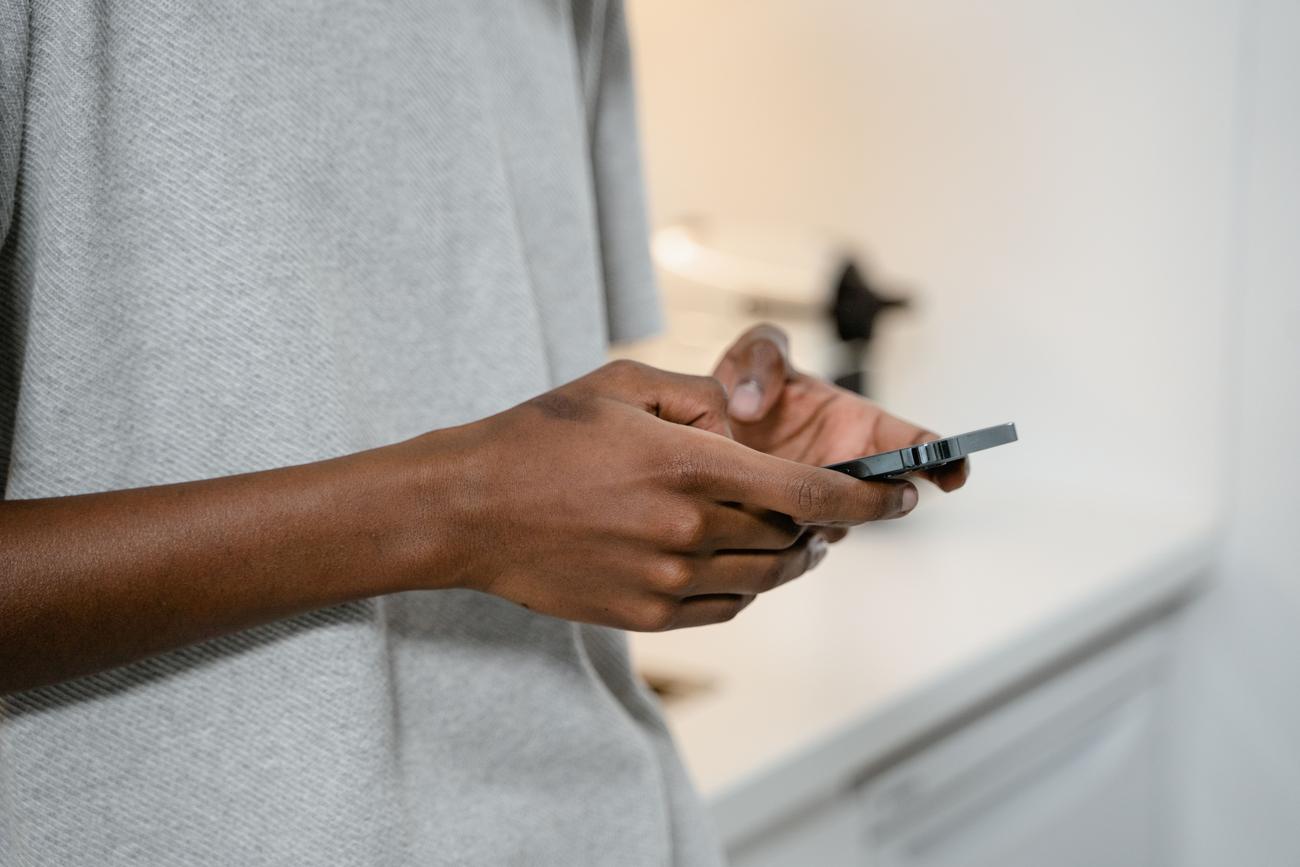
Si ets usuari d'Android, tens un avantatge: pots furgar a les entranyes del sistema. Encara que l'app no mostri una paperera, hi ha directoris ocults que funcionen com a tal i guarden el contingut multimèdia. Per accedir-hi, heu d'entrar a l'aplicació «Els meus fitxers» o al gestor de fitxers de la vostra marca (com ara Files de Google). Un cop dins, aneu a «Emmagatzematge intern», premeu els tres punts de configuració i activeu l'opció de mostrar fitxers ocults.
Per trobar el botí, fes servir la lupa i escriu 'com.whatsapp'. Seguiu la ruta WhatsApp > Mitjana i veureu que tot està organitzat en subcarpetes (WhatsApp Images, WhatsApp Video, etc.). Des d'aquí pots eliminar fotos enviades per WhatsApp i esborrar carpetes senceres d'una sola vegada, cosa que és un alleugeriment quan tens gigues de mems acumulats que ja no et fan gràcia.

Com netejar l'emmagatzematge des de la pròpia app

Si no vols complicar-te navegant per carpetes rares, WhatsApp té una eina interna molt potent. Tant a Android com a iOS, pots anar a Paràmetres, entrar a «Emmagatzematge i dades» i seleccionar «Administrar emmagatzematge» . Aquesta pantalla és or pur perquè et desglossa exactament què és el que està saturant la memòria.
- Fitxers de més de 5 MB: És la forma més ràpida de guanyar espai, eliminant aquests vídeos llarguíssims que et van passar al grup de la família.
- Reenviats moltes vegades: Aquí és on viuen els mems i cadenes. L'app detecta quins fitxers estan repetits en molts xats i et permet esborrar-los en bloc.
- Dades dels canals: Si segueixes molts canals informatius, s'acumulen imatges i GIFs que amb prou feines mires. Els podeu netejar des de l'apartat de detalls d'emmagatzematge de cada canal.
Pels usuaris d'iPhone, hi ha una ruta alternativa molt còmoda. Si entreu en un xat concret, feu clic sobre el nom del contacte o grup a dalt i seleccioneu «Fitxers, enllaços i documents» , podreu veure tot l'historial multimèdia d'aquesta conversa i optimitzar el vostre emmagatzematge a l'iPhone esborrant només el que ja no us serveixi sense haver d'esborrar els missatges de text.
Recuperar allò esborrat: realment hi ha una paperera?

Quan cometem l'error d'esborrar alguna cosa important, és quan més trobem a faltar una paperera. Als mòbils Samsung, per exemple, pots fer una ullada a la paperera de la Galeria del sistema, ja que moltes vegades les fotos de WhatsApp es guarden aquí abans de desaparèixer del tot. A iPhone, passa una cosa semblant amb l'àlbum «Eliminats recentment» de l'app Fotos, on el contingut aguanta 30 dies.
Si el fitxer no és a la galeria, l'única salvació és la còpia de seguretat . Si teniu activat el suport a Google Drive (Android) o iCloud (iOS), podeu desinstal·lar l'aplicació i tornar-la a instal·lar. Durant la configuració inicial, l'app us demanarà si voleu restaurar l'historial de xats . Tingues en compte que només recuperaràs el que estava desat fins a la data de la darrera còpia; allò generat després s'haurà perdut per sempre.
Consells perquè el teu mòbil no es col·lapsi

Per evitar haver de fer aquestes neteges profundes cada mes, el més intel·ligent és desactivar la descàrrega automàtica de fitxers multimèdia. Així, tu tries quina foto o vídeo vols baixar i quines prefereixes ignorar. Una altra opció molt útil són els missatges temporals , que permeten que els xats s'esborrin sols després de 24 hores, 7 dies o 90 dies, evitant que l'emmagatzematge creixi sense control.
A més, és recomanable esborrar la memòria cau de WhatsApp des dels paràmetres d'aplicacions del mòbil. Això no elimina les teves fotos ni converses, sinó arxius temporals que el sistema utilitza per carregar més ràpid, però que de vegades es tornen escombraries digital que només alenteix lequip.
Mantenir el dispositiu a ratlla implica combinar lús de ladministrador demmagatzematge intern, la gestió de còpies al núvol i un control estricte sobre el que es descarrega automàticament. En netejar els fitxers pesants, buidar els directoris ocults d'Android i aprofitar les funcions d'autoeliminació, aconseguim que l'aplicació funcioni amb total fluïdesa i que el maquinari del telèfon no pateixi desgasts innecessaris per la saturació de dades.