- El DualSense i el DualShock es poden vincular mitjançant cable USB o connexió Bluetooth.
- Steam ofereix suport avançat per mapejar botons i personalitzar lexperiència de joc.
- Certes funcions exclusives com la resposta hàptica requereixen cable i suport del desenvolupador.
- Hi ha eines oficials de Sony i configuracions natives a Windows 11 per optimitzar el comandament.
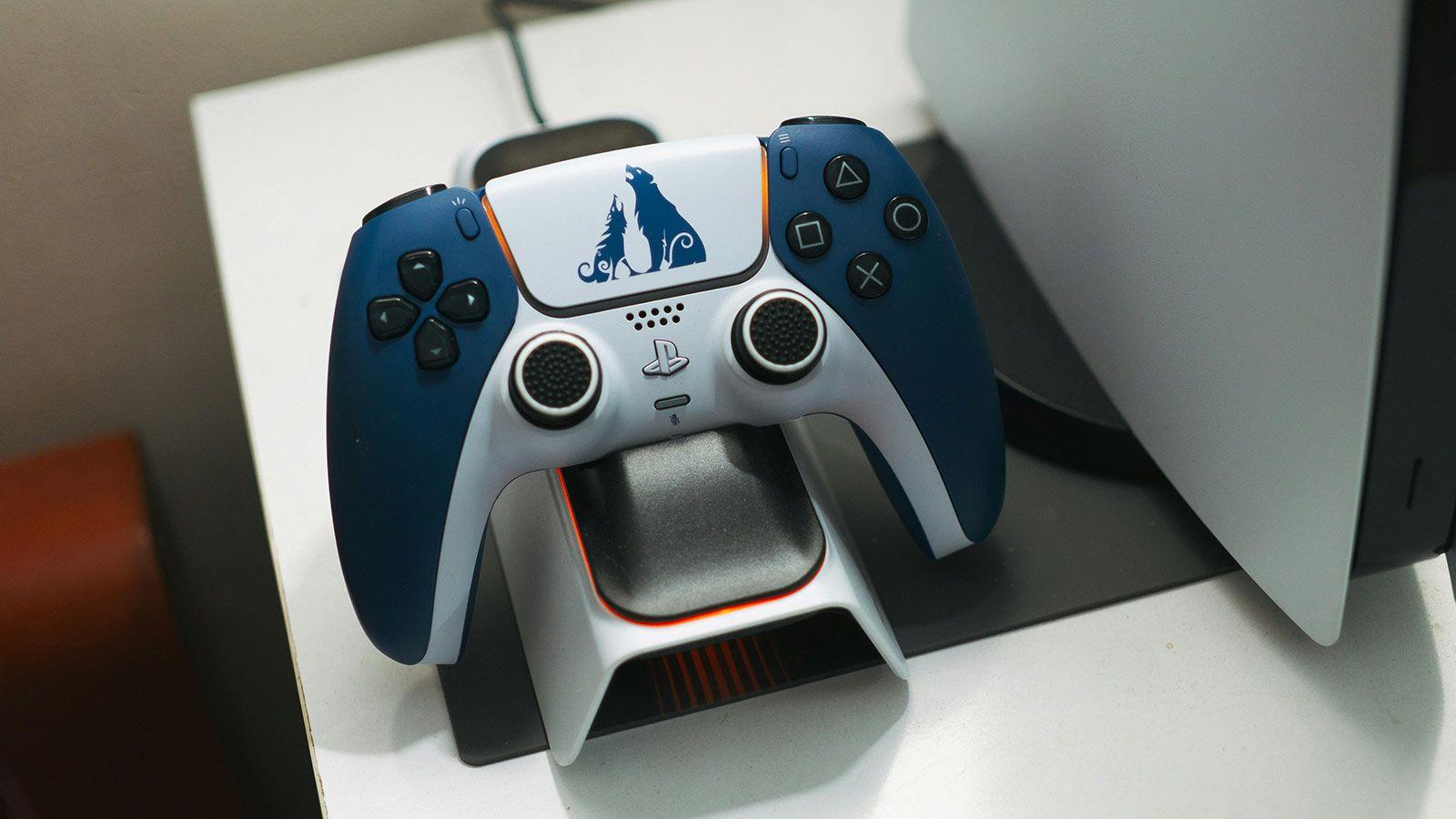
Si ets dels que gaudeix amb una PlayStation però també fica hores al PC, és molt probable que no vulguis gastar-te una pasta en un altre comandament i prefereixis aprofitar el que ja tens a casa. El millor és que, avui dia, vincular el DualShock 4 o el DualSense a Windows és un procés força senzill, encara que té els seus trucs depenent de si busques la màxima comoditat sense fil o la major estabilitat.
Tot i que Microsoft i Sony no són precisament millors amics, i que l'estàndard en PC segueix sent el comandament de Xbox, pots fer que el teu perifèric de PlayStation funcioni de meravella. Això sí, cal tenir en compte que no totes les funcions avançades , com els gallets adaptatius, estaran disponibles en qualsevol joc, ja que això depèn totalment de qui hagi programat el títol.

Connexió mitjançant cable USB: la via ràpida
La forma més directa i sense complicacions és fer servir un cable. Si tens Windows 10 o 11, només cal connectar el comandament al port USB de l'ordinador. En el cas del DualSense, necessitareu un cable USB-C . Normalment, el sistema operatiu el reconeixerà a l'instant i et deixarà anar una notificació avisant que el dispositiu ja està configurat i llest per a l'acció.
Un detall fonamental que molta gent passa per alt és que el cable ha de ser capaç de transferir dades i no només de carregar la bateria. Si uses un cable barat que només serveix per carregar, et tornaràs boig intentant que el PC detecti el comandament i no passarà res. Si notes que els botons no fan el que haurien, especialment si vols configurar el comandament de PS4 a Windows , pot ser que sigui necessari revisar el mapejat dels controls.

Sincronització sense fil a través de Bluetooth
Si odies tenir cables destorbant a l'escriptori, l'opció Bluetooth és la teva salvació, sempre que la teva placa base tingui el xip integrat o facis servir un adaptador extern. Per posar el comandament en mode aparellament, has de mantenir premuts simultàniament els botons PS i Share (o Crear) fins que la barra de llum comenci a parpellejar de forma intermitent.
Un cop fet això, aneu a la configuració de Windows, entra a l'apartat de Bluetooth i dispositius i selecciona l'opció d'afegir un nou dispositiu. Quan el PC trobi el comandament, dóna-li a connectar. Si per casualitat el sistema us demana un codi de seguretat, introduïu quatre zeros (0000) per finalitzar l'enllaç. Tingues en compte que si emparelles el comandament amb un mòbil o PC, probablement hagis de tornar a vincular amb la teva consola quan vulguis jugar-hi.
Optimització i configuració a Steam
Steam és, possiblement, la millor eina per gestionar comandaments de Sony a PC. Per deixar-ho al teu gust, vés a Paràmetres, després a Comandament i activa el suport de configuració de PlayStation . Des d'aquí podeu definir la disposició dels botons i aprofitar els perfils creats per la comunitat, cosa que us estalvia la feina de configurar cada joc des de zero.

Si algun joc no és compatible nativament, Steam pot emular el comandament perquè funcioni sense problemes. Un consell d'expert: assegura't que els gallets L2 i R2 estiguin configurats com a entrada analògica i no com un botó simple; així sentiràs una resposta molt més natural, semblant a la de la consola. A més, pots personalitzar la il·luminació LED del comandament directament des de la plataforma de Valve.
Ús avançat i limitacions del DualSense
El comandament de PS5 és una joia tecnològica, però a PC té els seus límits. La retroalimentació hàptica i els gallets adaptatius només funcionen en uns pocs jocs (com els exclusius de Sony portats a PC o Metro Exodus) i, gairebé sempre, exigeixen que el comandament estigui connectat per cable. L'API de Windows, Xinput, és tancada, cosa que dificulta que els desenvolupadors implementin aquestes funcions.
D'altra banda, el giroscopi integrat és un avantatge brutal que no tenen els comandaments de Xbox, permetent apuntar movent físicament el comandament en jocs compatibles. També tens el panell tàctil, que pots configurar per controlar el cursor del ratolí a Windows sense haver d'aixecar-te del sofà. Si tens la versió DualSense Edge, recorda que hi ha aplicacions oficials de Sony per actualitzar els drivers i personalitzar els botons.
Alternatives com PS Remote Play i Epic Games
Si el que busques és jugar a la teva consola des del PC, laplicació PS Remote Play és la solució. Només necessites instal·lar-la a Windows 10 o 11, iniciar sessió amb el teu compte de PlayStation i connectar el comandament mitjançant USB. Això permet veure la pantalla del teu PS4 o PS5 al monitor de l'ordinador i gestionar-ho tot des d'allà, sempre que tinguis una connexió a internet estable d'almenys 5 Mbps.
Pel que fa a l'Epic Games Store, el procés és molt més simple, ja que no té un sistema de configuració tan complex com Steam. En la majoria dels casos, només heu d' obrir el joc i ajustar els controls al menú d'opcions intern. Molts títols moderns ja inclouen suport nadiu per al DualSense, per la qual cosa no cal recórrer a programes de tercers com ara DS4Windows.