- Pikselizacija je obično uzrokovana prekomjernom kompresijom podataka ili korištenjem nedovoljnog hardvera za video rezoluciju.
- Postoje alati zasnovani na vještačkoj inteligenciji i profesionalni softver za uređivanje koji vam omogućavaju smanjenje šuma i skaliranje rezolucije radi postizanja oštrine.
- Prevencija uključuje snimanje u visokoj definiciji, izbjegavanje prekomjerne kompresije i ažuriranje sistemskih upravljačkih programa.
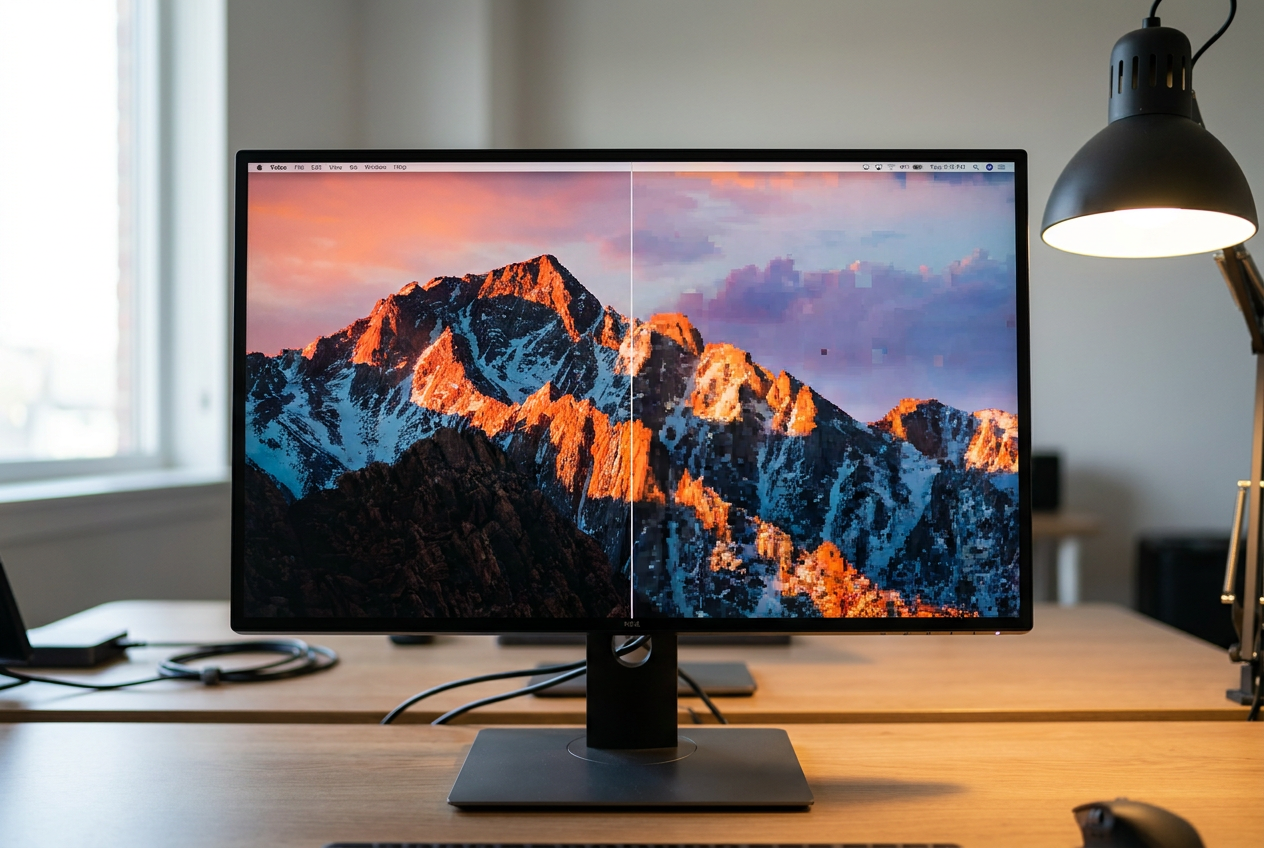
Siguran sam da vam se to dogodilo: udobno se smjestite na kauč, pripremite grickalice i baš kada film počne, ekran se ispuni tim dosadnim malim kvadratićima i čudnim bojama koje kvare doživljaj. To nazivamo pikselizacijom, fenomenom koji se javlja kada vizualni kvalitet naglo opadne i pikseli postanu vidljivi ljudskom oku, zbog čega slika gubi oštrinu i izgleda mutno ili iskrivljeno.
Najgore od svega je što gledanje ovakvog videa predstavlja pravu glavobolju, jer imamo osjećaj kao da propuštamo akciju, dok zvuk i dalje zvuči savršeno. Ali ne brinite, ne morate biti kompjuterski stručnjak ili stručnjak za montažu da biste fino podesili te piksele i vratili jasnoću svojim isječcima. U ovom članku ćemo objasniti zašto se ovo dešava i koji su najbolji načini da se to popravi.
Zašto su videozapisi pikselizirani?
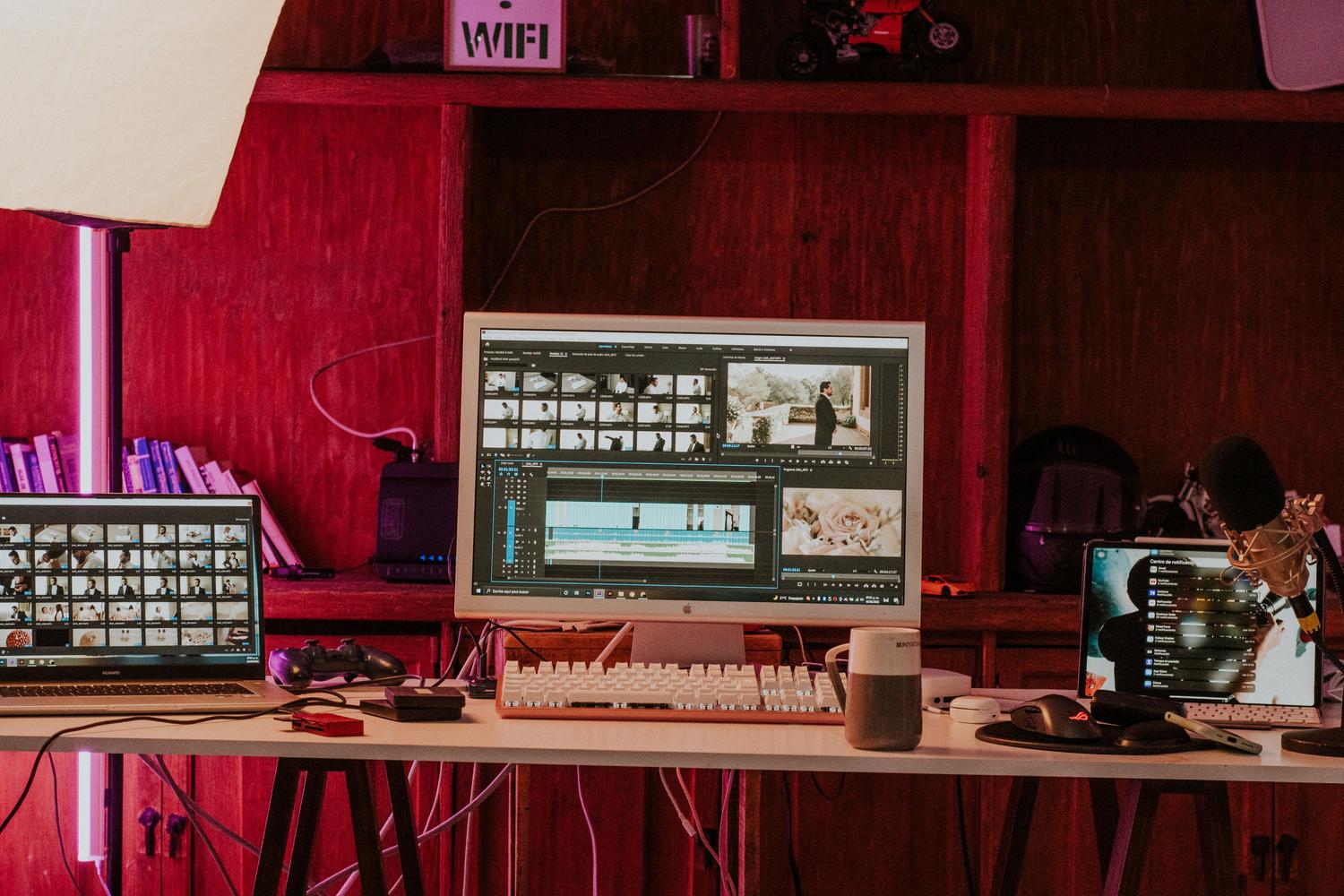
Da biste riješili problem, prvo morate razumjeti šta se dešava iza kulisa. Najčešći uzrok je prekomjerna kompresija datoteka ; kada pokušate drastično smanjiti veličinu videa kako biste uštedjeli prostor ili olakšali njegovo otpremanje, brišu se bitni podaci, što rezultira tim neuglednim poligonima.
Međutim, drugi faktori mogu djelovati protiv vas. Na primjer, snimanje pri vrlo slabom osvjetljenju ili korištenje kamera s malim senzorima (poput onih u nekim starijim mobilnim telefonima ili jeftinim web kamerama) često generira vizualni šum. Rastezanje videa preko njegove originalne rezolucije ili korištenje hardvera koji ne može obraditi datoteke visoke definicije također doprinosi problemu, uzrokujući zastajkivanje i vizualne artefakte.
Alati i metode za uklanjanje pikselizacije
U zavisnosti od toga da li problem leži u samoj datoteci ili u načinu na koji je reprodukujete, imate nekoliko opcija za borbu protiv lošeg kvaliteta:
Softver za uređivanje i poboljšanje zasnovan na umjetnoj inteligenciji
- CapCut: To je odlična opcija zbog svoje jednostavnosti. Omogućava vam korištenje funkcija Poboljšanje HD ili UHD slike i smanjite vizualni šum automatskim podešavanjem. Za izvoz je najbolje odabrati visoke rezolucije kao što su 2K ili 4K.
- VideoProc konverter AI: Ovaj program se fokusira na naprednu obradu. Njegovi alati za Deblokiranje i uklanjanje šuma To su očajničke mjere za izglađivanje slike i čišćenje blokova piksela korištenjem umjetne inteligencije.
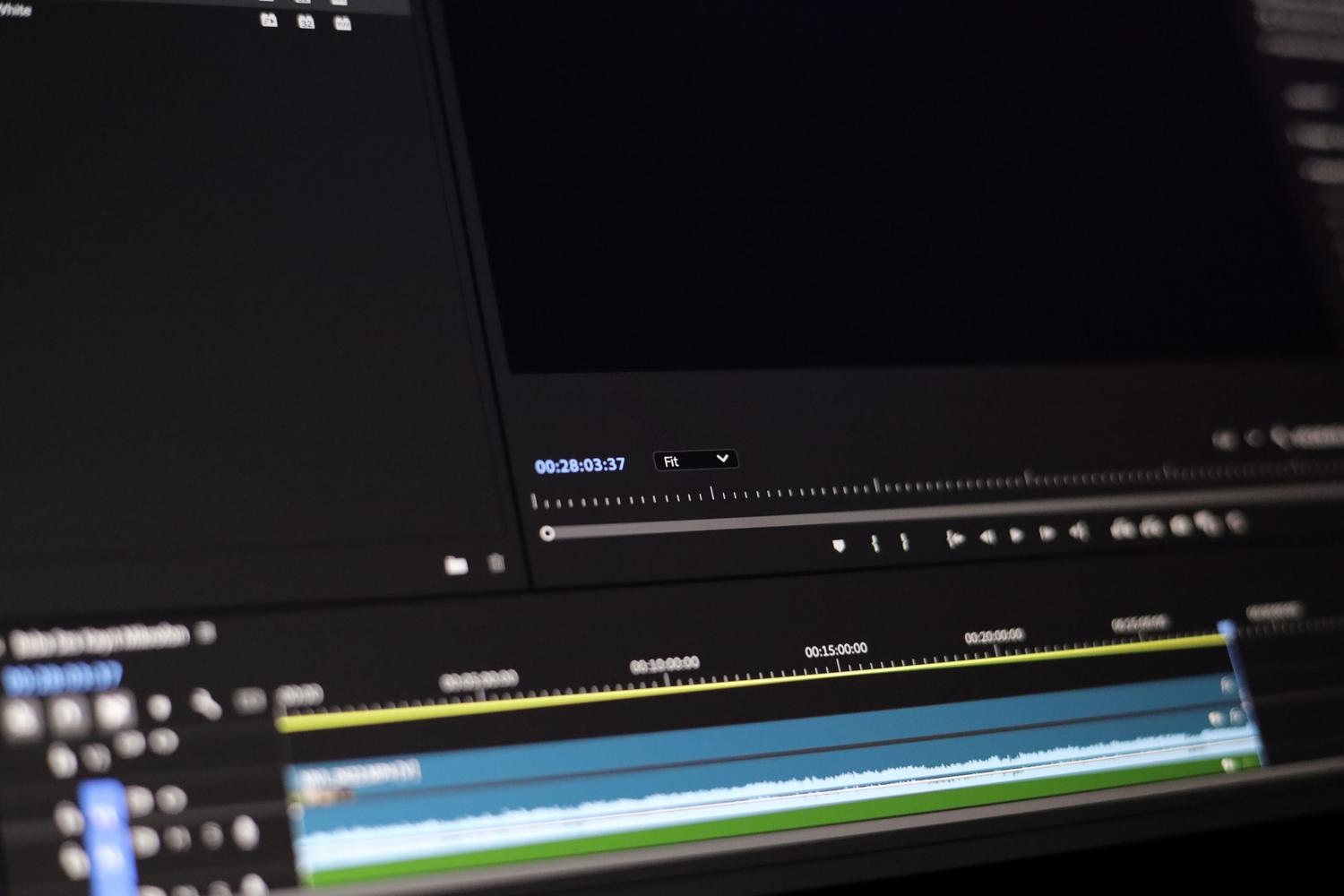
- Adobe PremierePro: Za one koji traže nešto profesionalnije, Premiere nudi maska za oštrenje i Lumetri Color panelkoji vam omogućavaju podešavanje kontrasta i jasnoće s milimetarskom preciznošću.
- Adobe After Effects: Idealno za povećanje rezolucije. Korištenje funkcije Očuvanje detaljaVideo se može skalirati, a da se pritom ne izgubi originalna definicija.
Uslužni programi za popravak oštećenih datoteka
Ponekad video nije samo loše kvalitete, već je i oštećen. U tim slučajevima, alati poput Wondershare Repairit, AnyMP4 Video Repair ili Remo Video Repair Tool su spas. Ove aplikacije analiziraju strukturu datoteke i ponekad zahtijevaju uzorak videa (snimljen istim uređajem i formatom) kako bi rekonstruirale oštećene kadrove i uklonile zrnatost.
Trikovi s igračima i operativnim sistemom
Ako video izgleda loše samo na vašem računaru, problem bi mogao biti softver. Korištenje playera koji se stalno ažuriraju i imaju moderne kodeke, kao što su VLC Media Player, SMPlayer ili Media Player Classic , može napraviti razliku. U VLC-u, na primjer, možete otići na video efekte i aktivirati filter za izoštravanje ili uklanjanje šuma kako biste poboljšali sliku u stvarnom vremenu.
Ako koristite Windows i problem i dalje postoji, možete pokušati pokrenuti alat za rješavanje problema s reprodukcijom videa ili koristiti naredbu DISM.exe /Online /Cleanup-image /Restorehealth u komandnoj liniji kako biste popravili oštećene grafičke biblioteke operativnog sistema.
Zlatni savjeti za sprječavanje pikselizacije vaših videa
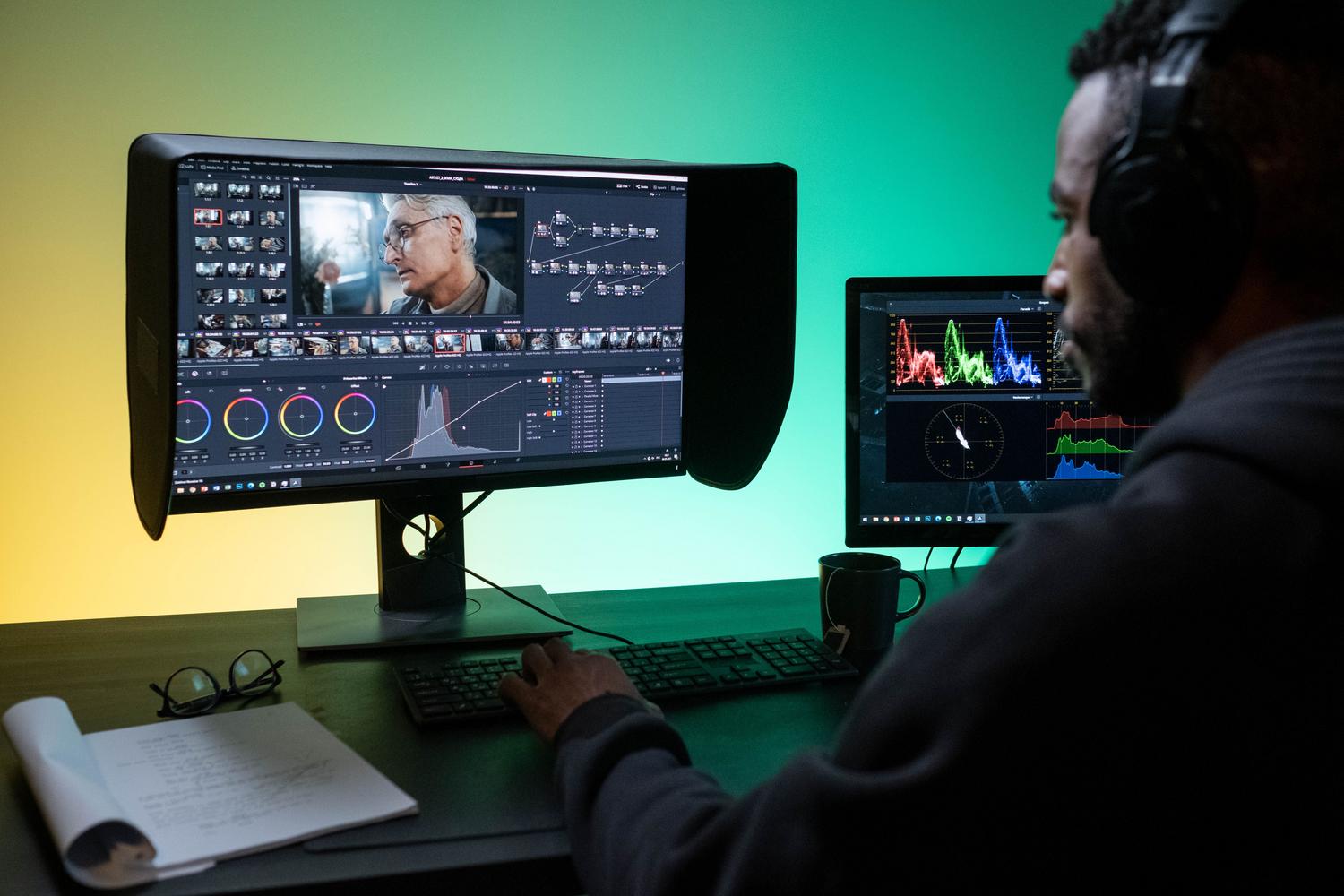
Da biste izbjegli cijeli ovaj proces popravke, prevencija je ključna. Prvi korak je uvijek snimati u najvećoj mogućoj rezoluciji (najmanje 1080p, iako je 4K idealno), jer vam to daje mnogo veću fleksibilnost prilikom uređivanja ili uvećavanja slike.
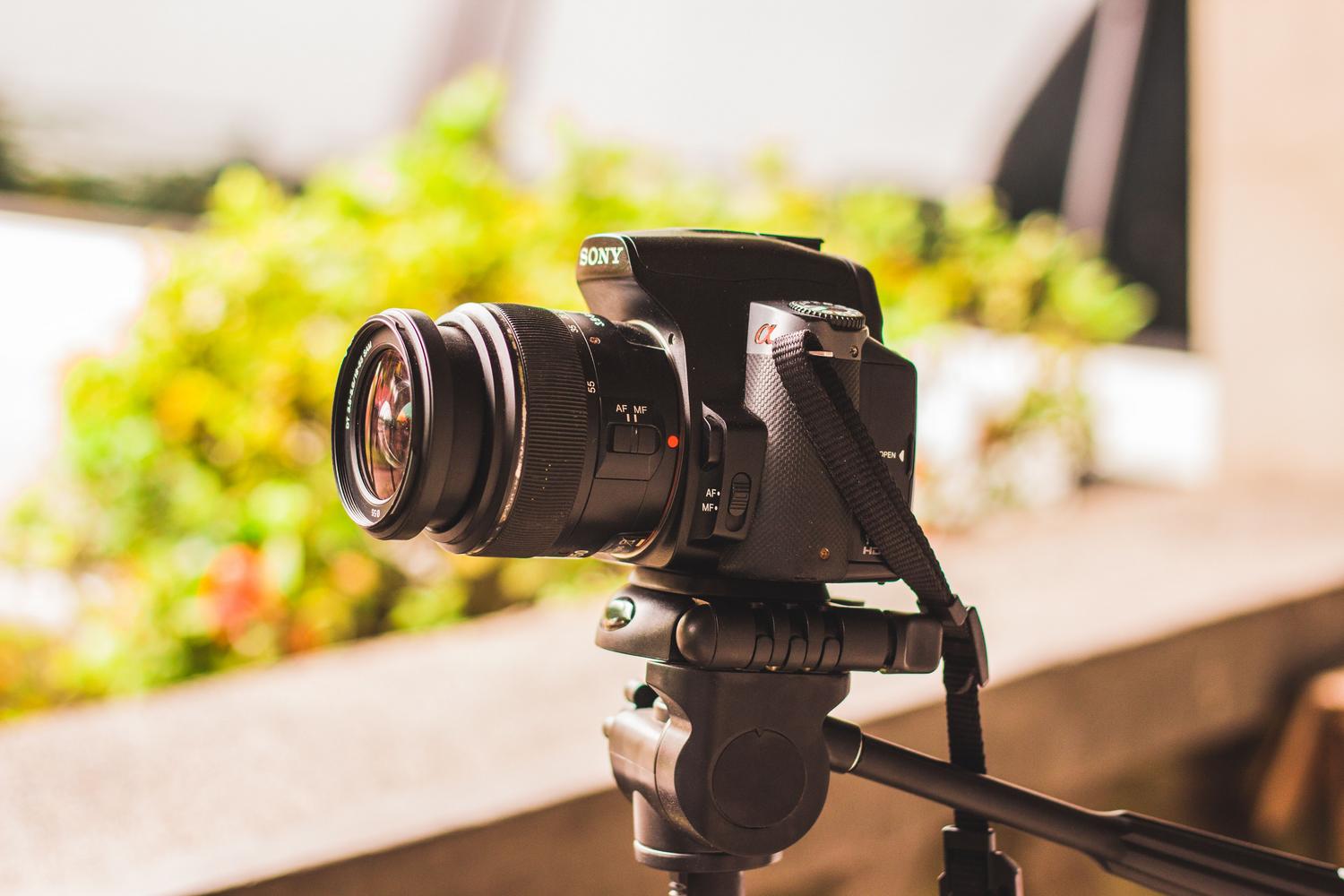
Bitno je da kameru držite stabilno koristeći stativ, jer se zamućenje pokreta može zamijeniti za pikselizaciju. Također, izbjegavajte agresivnu kompresiju prilikom spremanja projekata; težite ravnoteži između veličine datoteke i kvalitete , uvijek dajući prednost formatima poput MP4 ili MOV koji bolje čuvaju definiciju.
Ažuriranje drajvera vaše grafičke kartice je ključno kako biste izbjegli kidanje slike ili druge artefakte tokom reprodukcije. U konačnici, kombinacija dobrog snimanja, moćnog hardvera i odgovarajućeg softvera za izvoz je jedini siguran način za postizanje oštrih, profesionalno izgledajućih slika.