- Ključne razlike između hardvera laptopa i desktop računara, posebno u upravljanju temperaturom i proširivosti.
- Unutrašnji rad osnovnih komponenti kao što su CPU, RAM i SSD, i njihov uticaj na stvarne performanse.
- Detaljan postupak sastavljanja računara od nule i mjere opreza protiv statičkog elektriciteta.
- Važnost matične ploče i upotreba jednopločnih računara poput Raspberry Pi-ja za prilagođene projekte.

Ako ste ikada zurili u svoj računar pitajući se šta se tamo dešava, ili ako se osjećate potpuno izgubljeno kada pokušavate kupiti novi laptop, došli ste na pravo mjesto. U ovom članku ćemo... analizirati hardver vašeg računaraPrelazeći na suštinu, koristeći jednostavan jezik, tako da svako, čak i oni bez znanja računara, mogu razumjeti kako njihova mašina radi i biti u mogućnosti stisnite ga do kraja.
Prije nego što se uđe u detalje, bitno je razumjeti da, iako laptop i desktop računar dijele istu osnovnu logiku, prvi je u suštini koncentrirana snaga gdje su prostor i energija ključni. Dok u tornju imate dovoljno prostora za protok zraka, u laptopu je sve toliko nagurano da... upravljanje toplotom Ovo je ključ za sprečavanje usporavanja ili preranog degradiranja sistema.
Temelji: Od struje do podataka
Za početak, važno je shvatiti da računar ne razmišlja kao mi; umjesto toga, on obrađuje nizove nula i jedinica koji se nazivaju bitovi. Oni predstavljaju jednostavna električna stanjaIli postoji struja ili je nema. Milioni tranzistora u CPU-u djeluju kao prekidači koji kodiraju ove informacije. Kada spojimo osam ovih bitova, dobijamo bajt, koji je jedinica koja nam omogućava predstavljaju slova ili simbole.
Odatle prelazimo na višekratnike koje vidimo u bilo kojoj trgovini: kilobajti, megabajti, gigabajti i terabajti. Zanimljiva činjenica je da svaki skok... pomnoži sa 1024 a ne na 1000, nešto što nas ponekad tjera da se češemo po glavi kada čitamo specifikacije tvrdog diska. Nadalje, važno je ne miješati brzinu prijenosa u bajtovima (B/s) s brzinom bita (b/s), budući da je prva osam puta brže nego drugi.
Još jedan važan koncept je frekvencija, mjerena u hercima (Hz). Ako vidite da vaš procesor dostiže 3,5 GHz, to znači da može obavljati milijarde ciklusa u sekundiMeđutim, unutrašnja arhitektura i temperatura će odrediti koliko će se stvarnih instrukcija izvršiti u tom vremenu.

Anatomija laptopa i mozak sistema
Laptop je u suštini minijaturizirana verzija desktop računara. Sve što biste pronašli u tornju (matična ploča, CPU, RAM, memorijska memorija i grafička kartica) je ovdje komprimirano. Veliki problem je što Mnogi dijelovi dolaze zavareni zajednoStoga je ključno konsultovati se sa Kompletan vodič za hardver laptopa i desktop računara kako bi se izbjegla greška prilikom kupovine, budući da su mogućnosti proširenja hardvera u budućnosti mnogo ograničeniji nego za trpezarijskim stolom.
CPU je mozak koji pokreće cijeli sistem. Laptopi koriste verzije sa niskom potrošnjom energije tako da Baterija ne leti za jedan sat. Brendovi poput Intela i AMD-a dominiraju sektorom, iako se arhitekture poput RISC-V već pojavljuju. Interno, CPU dijeli posao između aritmetičko-logičke jedinice za proračune i kontrolne jedinice za organizaciju podataka, oslanjajući se na nivoi keš memorije (L1, L2 i L3) tako da ne moramo uvijek ići u RAM memoriju da bismo tražili informacije.
Ne oslanjajte se isključivo na reklamirane GHz. Mnogi uređaji se mogu pohvaliti izuzetno visokim turbo frekvencijama, ali ih održavaju samo nekoliko sekundi. Ono što je zaista važno je stabilna frekvencija pod opterećenjemšto direktno zavisi od toga da li je sistem za hlađenje u stanju da odvodi toplotu ili ne.

Memorija, pohrana i grafika
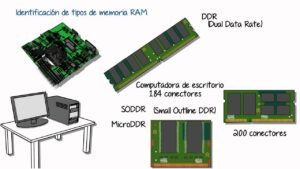
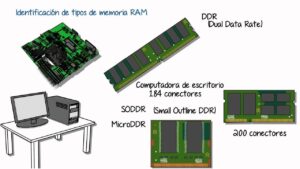
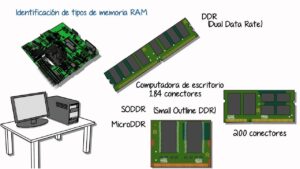
RAM memorija je poput radne površine: što je veća, to više dokumenata možete otvoriti bez preopterećenja računara. Danas su DDR4 ili DDR5 norma. 8 GB je dovoljno za pregledavanje i pisanje, ali ako uređujete video ili igrate igre, 16 GB bi trebao biti vaš minimumImajte na umu da ako uređaj koristi LPDDR, memorija je zalemljena. Nećete moći dodati više. u budućnosti
Što se tiče pohrane podataka, mehanički tvrdi diskovi (HDD) su postali zastarjeli u laptopima. SSD diskovi su sada standard, a postoje dvije opcije: SATA, koji su sporiji, i... NVMe SSD-ovi povezani putem PCIe...koje su prave rakete. Da biste izbjegli da vam ponestane prostora, idealno je početi sa 512 GB, iako 1 TB je magični broj da zaboravite na brisanje datoteka svaki mjesec.
Grafička kartica može biti integrirana (dijeli RAM s CPU-om i troši manje energije) ili namjenska (ima vlastiti VRAM i neophodna je za igranje igara ili 3D dizajn). U laptopima, namjenska grafička kartica je obično zalemljena, tako da biste trebali obratiti posebnu pažnju na... količina grafičke memorije i na granici snage koju mu je proizvođač odredio.
Kostur i pokretanje sistema
Vijek trajanja baterije mjeri se u vat-satima (Wh). Da biste spriječili brzo pražnjenje, najbolje je izbjegavati pregrijavanje uređaja i Ne ostavljajte ga uključenog na 100%. cijelo vrijeme ako nije potrebno. S druge strane, matična ploča je autoput kojim podaci putuju; ako su magistrale uske, imat ćete usko grlo čak i ako imate najbrži CPU na tržištu.
Matična ploča je hardverska komponenta gdje su povezane različite računarske komponente. Ali postoje različite vrste matičnih ploča. različitih veličina i oblikai neophodno je provesti Analiza hardvera računara odabrati pravi za desktop računar. Ne smijemo zaboraviti BIOS ili UEFI, što je osnovni softver koji pokreće mašinu i koji se čuva u nehlapljivi ROM čipAko primijetite da vaš laptop gubi vrijeme svaki put kada ga isključite, to je najvjerovatnije zato što... baterija matične ploče isteklo je i potrebna mu je promjena.
Korak-po-korak vodič za sastavljanje vlastitog računara
Sastavljanje računara od nule je odličan način da uštedite novac i dobijete mašinu tačno onakvu kakvu želite. Sve što vam treba je križni odvijač, vezice za kablove i, ako želite biti posebno pažljivi, malo... rukavice kako biste izbjegli ostavljanje masnoće na strujnim krugovima. Ako tražite pomoć, možete pročitati naše Kompletan vodič za hardver o tome kako sastaviti svoj računargdje detaljno objašnjavamo da je prvo sve izvaditi iz kutija i instalirati I/O štit i mesingani odstojnici.
Najbolje je sastaviti osnovne komponente izvan kućišta kako biste uštedjeli prostor. Prvo pažljivo postavite procesor u podnožje. Ne savijajte igleZatim instalirajte NVMe M.2 SSD i, na kraju, RAM memoriju. Ako koristite zračni hladnjak, instalirajte ga sada; ako je... Višenamjensko tečno hlađenjeSačekajte dok matična ploča ne bude unutar kućišta, jer radijator mora biti pričvršćen za kućište.
Kada je ploča spremna, stavljamo je u kutiju i pričvršćujemo vijcima. Sada je vrijeme za spajanje kablovi prednje ploče (Napajanje, USB, audio). Učinite to pažljivo; ako igla ne ulazi glatko, nemojte je silom gurati, jer Kršenje toga bi bila katastrofa ukupno.
Ako je vaše napajanje modularno, prvo spojite potrebne kablove, a zatim postavite napajanje u kućište. Počnite sa 24-pinski ATX kabelkoji je najdeblji i najteži za usmjeravanje. Zatim, postavite grafičku karticu u PCIe utor, pričvrstite je vijcima na kućište i spojite je kablovi za napajanje.
Glavni savjeti za izbjegavanje katastrofa
Statički elektricitet je neprijatelj broj jedan. Da biste spriječili da varnica ošteti komponentu, koristite antistatička narukvica Ili jednostavno dodirnite nešto neobojeno metalno prije nego što dodirnete komade. Nikada ne radite na tepisima ili tkaninama koje generirati statički.
Kada je u pitanju termalna pasta, manje je više. Dovoljna je mala tačka u sredini; ako je stavite previše, pasta će se preliti i mogla bi... izazvati kratki spojI još jedan posljednji trik: koristite magnetizovani odvijač kako biste spriječili da vijci upadnu na nepristupačna mjesta na matičnoj ploči.
Prije prvog uključivanja, izvršite brzu provjeru. Provjerite da li RAM ima... "klik" sa obje strane i da nema nikakvih labavih vijaka koji zveckaju unutar mjenjača. Ako ne upali prvi put, ne paničarite; obično je nešto jednostavno poput... isključeno napajanje ili kabl koji nije pravilno postavljen.
Postoje i kompaktnije opcije poput Raspberry Pi-ja, koji je jedan od najpoznatijih jednopločnih računara (SBC). Mnogi ljudi ih koriste za razvoj vlastitih projekata, stvarajući impresivne stvari. Stoga je važno znati odaberite verziju Raspberry Pi-ja koji najbolje odgovara vašim potrebama, bilo zbog cijene, napajanje ili povezivanje.
Jasno razumijevanje načina na koji CPU, RAM i pohrana međusobno djeluju, uz poznavanje načina sastavljanja i održavanja komponenti, omogućava vam optimizaciju bilo kojeg sistema i donošenje pametnih odluka pri kupovini hardvera, osiguravajući da se investicija pretvori u... stvarne performanse i produženi vijek trajanja za naš kompjuter.