- স্বচ্ছ PNG এবং কম সময়ে ধারাবাহিক ফলাফল পেতে AI ব্যবহার করে স্বয়ংক্রিয়ভাবে ব্যাকগ্রাউন্ড অপসারণ করুন।
- ই-কমার্স, মার্কেটিং এবং পেশাদার ডিজাইনে কর্মপ্রবাহ ত্বরান্বিত করতে ব্যাচ প্রক্রিয়া চিত্র।
- লোড স্ট্যাটাস, আনুমানিক সময় এবং গতি সহ অগ্রগতি পর্যবেক্ষণ করুন এবং সহজেই সংযোগ ব্যর্থতার সমস্যা সমাধান করুন।
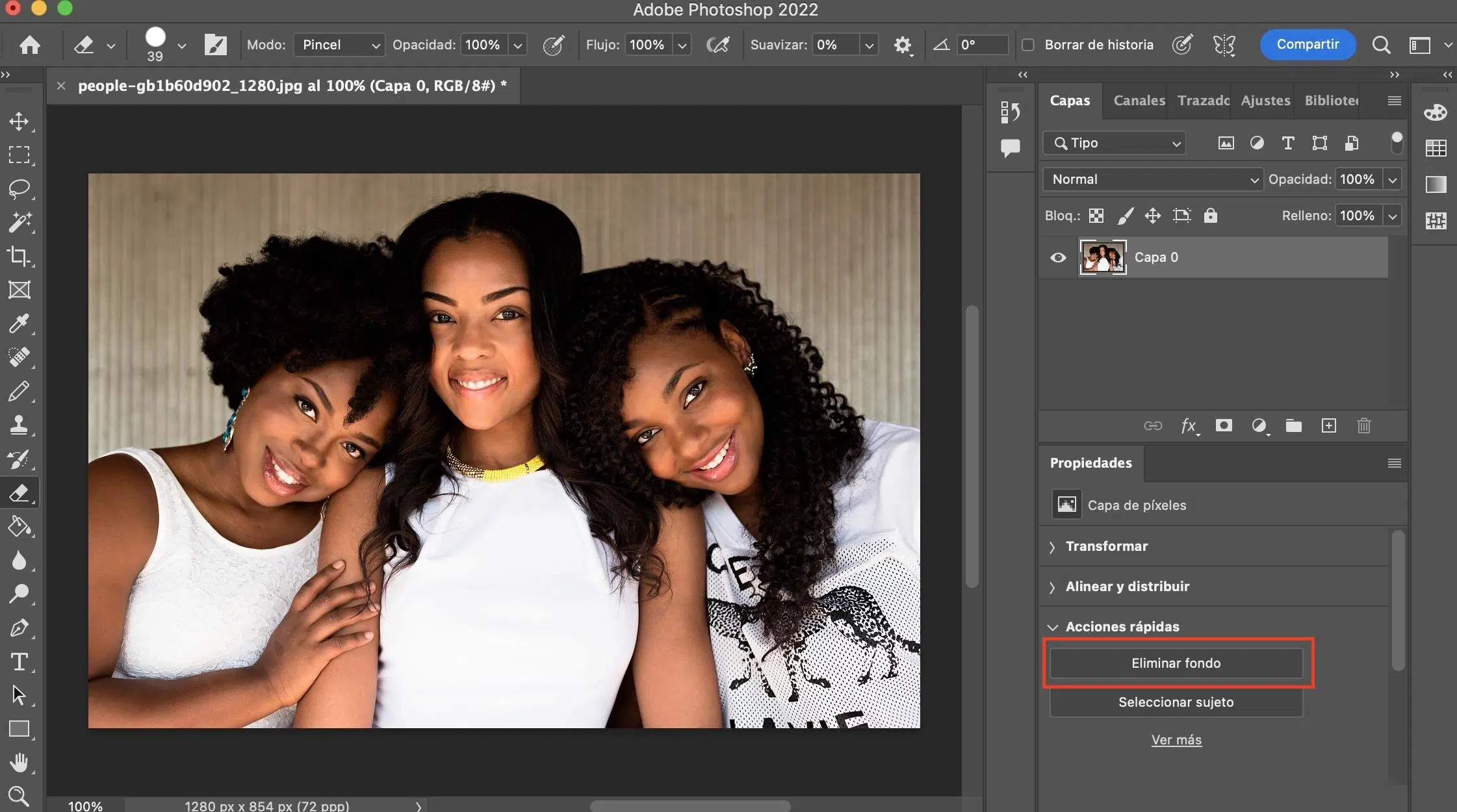
আপনি যদি সোশ্যাল মিডিয়া, বিক্রয় বা আপনার নিজের প্রকল্পের জন্য প্রতিদিন ছবি নিয়ে কাজ করেন, তবে মাত্র কয়েকটি ক্লিকে ছবির বিষয়বস্তুকে আলাদা করে তার পটভূমি মুছে ফেলার সহজ পদ্ধতিটি আপনার ভালো লাগবে। বাস্তবে, ছবি থেকে পটভূমি মুছে ফেললে সৃজনশীল কাজের গতি বাড়ে , হাতে করা ধাপ কমে যায় এবং সবসময় পেশাদার সম্পাদকের উপর নির্ভর না করেই আরও নিখুঁত ফলাফল পাওয়া যায়।
এই কাজটি, যার জন্য আগে ধৈর্য এবং যথেষ্ট দক্ষতার প্রয়োজন হতো, তা এখন স্বয়ংক্রিয়ভাবে বিষয়বস্তু শনাক্ত করতে সক্ষম এআই-চালিত টুলের সাহায্যে সম্পন্ন করা যায়। এর ফলে নিখুঁত ও ব্যবহারযোগ্য কাটআউট তৈরি হয়, যা স্বচ্ছ পিএনজি (PNG) হিসেবে তৈরি করে প্রেজেন্টেশন, মকআপ বা পণ্যের তালিকায় যুক্ত করা যায়। ফলস্বরূপ, আপনি ব্যক্তিগত ও পেশাদার উভয় প্রকল্পেই সময় বাঁচান, কাজের মান উন্নত করেন এবং আপনার কর্মপ্রবাহকে আরও সহজ ও সুশৃঙ্খল করে তোলেন ।
একটি ছবি থেকে ব্যাকগ্রাউন্ড অপসারণের অর্থ কী এবং কেন এটি সার্থক?
ব্যাকগ্রাউন্ড অপসারণ করার অর্থ হলো মূল বিষয় বা উপাদানকে বাকি অংশ থেকে আলাদা করা, এবং এর চারপাশের এলাকাকে সম্পূর্ণ স্বচ্ছ করে দেওয়া। উদাহরণস্বরূপ, কোনো স্লাইডে বিরক্তিকর সাদা বর্ডার ছাড়া চার্ট যুক্ত করতে, যেকোনো রঙের উপর বসানোর জন্য লোগো কেটে নিতে, অথবা টেক্সটাইল প্রিন্টিংয়ের জন্য ডিজাইন প্রস্তুত করতে এটি বেশ কার্যকর। অন্য কথায়, এর ফলে আপনি এমন একটি কাটআউট পান যা কোনো অবাঞ্ছিত প্রান্ত ছাড়াই যেকোনো কম্পোজিশনের সাথে নিখুঁতভাবে মিশে যায় ।
এর ব্যবহার অত্যন্ত বৈচিত্র্যময়: একটি পরিষ্কার ব্যাকগ্রাউন্ড সহ অনলাইন স্টোরে পণ্যের তালিকা আপলোড করা থেকে শুরু করে প্রচারমূলক সামগ্রী ডিজাইন করা বা নজরকাড়া সোশ্যাল মিডিয়া পোস্ট তৈরি করা পর্যন্ত। যদি আপনাকে অন্য কোনো ছবির উপর একটি ইলাস্ট্রেশন বা কোনো বস্তুর ছবি বসাতে হয়, তবে বিচ্ছিন্ন উপাদানটি আপনাকে সম্পূর্ণ স্বাধীনতা দেয়। আর সবচেয়ে ভালো দিকটি হলো, অটোমেশনের কল্যাণে, আপনি এটি অত্যন্ত দ্রুত গতিতে করতে পারেন , এমনকি ছবির একটি সম্পূর্ণ ফোল্ডার নিয়েও।
তাছাড়া, সবচেয়ে বাস্তবসম্মত ফলাফল হলো সাধারণত নিজস্ব স্বচ্ছতাযুক্ত একটি পিএনজি (PNG) ফাইল। এই ফরম্যাটটি মসৃণ প্রান্ত এবং আলফা চ্যানেলের তথ্য অক্ষুণ্ণ রাখে, ফলে যেকোনো পটভূমির বিপরীতে কাটআউটটি নিখুঁত দেখায়। যারা বৃহৎ পরিসরে ছবি তৈরি করেন—যেমন ক্যাটালগ ফটোগ্রাফার, গ্রাফিক ডিজাইনার, ই-কমার্স ম্যানেজার—তাদের জন্য কাটআউটের গুণমান এবং ফাইলগুলোর মধ্যে সামঞ্জস্যই চূড়ান্ত রূপের ক্ষেত্রে সবচেয়ে বড় পার্থক্য গড়ে দেয়।
সোশ্যাল মিডিয়া, মার্কেটিং এবং ই-কমার্সের জন্য মূল সুবিধাগুলি
আপনি যদি কমিউনিটি পরিচালনা করেন, তবে এমন প্রক্রিয়া পছন্দ করবেন যা আপনার কাজে বাধা সৃষ্টি করে না। আধুনিক ব্যাকগ্রাউন্ড রিমুভাল টুলগুলো কাজের ধাপ কমিয়ে দেয়, ফলে পোস্ট করা দ্রুততর এবং আরও দৃষ্টিনন্দন হয়। অনলাইন স্টোরের ক্ষেত্রে, নিউট্রাল বা স্বচ্ছ ব্যাকগ্রাউন্ড ব্যবহার করে একটি সামঞ্জস্যপূর্ণ নান্দনিকতা বজায় রাখলে ব্র্যান্ডের ভাবমূর্তি উন্নত হয় এবং কনভার্সন রেট বাড়তে পারে। মার্কেটিং-এর ক্ষেত্রে, মনোযোগ বিঘ্নকারী বিষয়গুলো বাদ দিয়ে মূল বিষয়টিকে তুলে ধরলে তা বার্তা এবং ডিজাইনের স্বচ্ছতাকে আরও শক্তিশালী করে।
এই একই যুক্তি প্রেজেন্টেশন এবং কর্পোরেট ডকুমেন্টেশনের ক্ষেত্রেও প্রযোজ্য: রঙিন "বক্স" ছাড়া উপাদানগুলোকে একত্রিত করলে কম্পোজিশন উন্নত হয়। দৈনন্দিন জীবনের কথা ভাবুন: যদি আপনি কোনো স্লাইডে একটি আইকন যোগ করতে চান বা দ্রুত একটি মকআপ তৈরি করতে চান, তাহলে একটি স্বচ্ছ ব্যাকগ্রাউন্ড অনেক বড় পার্থক্য গড়ে দেয়। একারণেই যেকোনো ভিজ্যুয়াল প্রফেশনালের অপরিহার্য টুলকিটের একটি অংশ হলো একটি নির্ভরযোগ্য ব্যাকগ্রাউন্ড রিমুভার ।
AI আপনাকে কীভাবে সাহায্য করে: বড় ভলিউমের জন্য নির্ভুলতা এবং ব্যাচিং
কৃত্রিম বুদ্ধিমত্তা প্রযুক্তি এই কাজটি আমূল পরিবর্তন করে দিয়েছে। ল্যাসো বা পেন টুল দিয়ে হাতে বেছে নেওয়ার পরিবর্তে, একটি অ্যালগরিদম বিষয়বস্তু শনাক্ত করে এবং অত্যন্ত নির্ভুলভাবে আকৃতি ও পটভূমিকে আলাদা করে, এমনকি চুল বা সূক্ষ্ম বিবরণের মতো কঠিন বাঁকের ক্ষেত্রেও। এর সবচেয়ে বড় সুবিধা হলো, ন্যূনতম পরিশ্রমে কয়েক সেকেন্ডের মধ্যেই আপনি ডাউনলোডের জন্য একটি স্বচ্ছ PNG ফাইল পেয়ে যান ।
আরেকটি শক্তিশালী সুবিধা হলো ব্যাচ প্রসেসিং। আপনি যদি কয়েক ডজন বা শত শত ছবি নিয়ে কাজ করেন, তবে প্রসেসিংয়ের জন্য সবগুলো একসাথে আপলোড করতে পারেন। এই স্বয়ংক্রিয় কর্মপ্রবাহটি ফাইল ধরে ধরে কাজটি বারবার করার ক্লান্তিকর কাজটি দূর করে, ফলে আপনি আরও মূল্যবান কাজের জন্য আপনার সময় বাঁচাতে পারেন। সঠিকভাবে কনফিগার করা হলে, ব্যাচ প্রসেসিং ধারাবাহিক ফলাফল নিশ্চিত করে এবং স্টোর, ক্যাটালগ বা ক্যাম্পেইনের জন্য ডেলিভারি দ্রুততর করে।
পেশাদার পরিবেশে, এই অটোমেশন ম্যানুয়াল সম্পাদনাকে নিয়মে পরিণত না করে ব্যতিক্রম করে তোলে। সিস্টেমটি পুনরাবৃত্তিমূলক কাজগুলো সামলে নেয়, ফলে আপনি জটিল কেস পর্যালোচনা বা খুঁটিনাটি বিষয় পরিমার্জন করার দিকে মনোযোগ দিতে পারেন। এটি কাজ করার একটি স্মার্ট উপায়, যেখানে আপনি কম ক্লিকেই আরও বেশি ও উন্নত ফলাফল অর্জন করতে পারেন ।
আপলোড, অগ্রগতি এবং স্থিতি: প্রক্রিয়া চলাকালীন আপনি কী দেখতে পাবেন
বেশিরভাগ টুলই রিয়েল-টাইম অগ্রগতির আপডেট প্রদান করে। আপনি সাধারণত কিউ-তে থাকা ফাইলের সংখ্যা, অগ্রগতির বার্তা এবং আনুমানিক সময়ের মতো সূচকগুলো দেখতে পাবেন। উদাহরণস্বরূপ, আপনি একটি স্ট্যাটাস বার দেখতে পারেন যেখানে "আপলোড চলছে: ০ এর মধ্যে ০" এর মতো কিছু প্রদর্শিত হচ্ছে, সাথে বাকি থাকা সেকেন্ড বা MB/s-এ ট্রান্সফার স্পিডের মতো ডেটাও থাকছে। এই অ্যালার্টগুলো আপনাকে জানিয়ে দেয় যে সবকিছু প্রত্যাশা অনুযায়ী এগোচ্ছে কিনা, অথবা আপনার সংযোগ পরীক্ষা করা উচিত কিনা।
আপলোড সম্পূর্ণ হয়ে গেলে, সিস্টেমটি বিশ্লেষণ শুরু করবে এবং আপনি একটি অ্যাক্টিভিটি মেসেজ দেখতে পাবেন, যা নির্দেশ করবে যে এটি "ফান্ড অপসারণ করছে" বা স্বয়ংক্রিয়ভাবে ছাঁটাই করছে। এই পর্যায়টি সাধারণত দ্রুত সম্পন্ন হয় এবং এটি শেষ হলে নিশ্চিত করার জন্য আপনি একটি প্রিভিউ দেখতে পাবেন। মাঝে মাঝে, নেটওয়ার্ক বিভ্রাট বা সাময়িক সংযোগ বিচ্ছিন্ন হলে, আপনি "মনে হচ্ছে আপনার সংযোগে কোনো সমস্যা হয়েছে" এর মতো একটি মেসেজ দেখতে পারেন। এমনটি হলে, আবার আপলোড করার চেষ্টা করুন অথবা নিরবচ্ছিন্নভাবে চালিয়ে যাওয়ার জন্য অন্য কোনো নেটওয়ার্কে সংযোগ নিন ।
ইন্টারফেসে কাজ শুরু করার জন্য স্পষ্ট বাটনও রয়েছে। কিছু প্ল্যাটফর্মে, ছবি আপলোড করার বাটনটি পেজের বিভিন্ন জায়গায় পুনরাবৃত্তি করা থাকে, যা আপনাকে স্ক্রল না করেই বিভিন্ন স্থান থেকে ফাইল আপলোড করার সুযোগ দেয়। মূল বিষয়টি হলো, এক বা একাধিক দৃশ্যমান আপলোড বাটন থাকলে , আপনি দ্রুত আপনার ছবি যোগ করতে এবং যত তাড়াতাড়ি সম্ভব প্রসেসিং চালিয়ে যেতে পারেন।
সময় বাঁচাতে ব্যাচ সম্পাদনা
একসাথে অনেকগুলো ছবি একসাথে তুললে আপনার দৈনন্দিন কাজের ধারা অনেকটাই সহজ হয়ে যায়। ধরুন, আপনার একটি প্রোডাক্ট শুটের জন্য পঞ্চাশটি ছবি আছে: প্রতিটি ছবি আলাদা এডিটরে খোলার পরিবর্তে, আপনি সবগুলো একসাথে আপলোড করে দেন এবং সিস্টেমকে তার জাদুর মতো কাজ করতে দেন। এআই ইঞ্জিন ব্যাকগ্রাউন্ড সরিয়ে দেয়, স্বচ্ছ পিএনজি (PNG) ফাইল তৈরি করে এবং ডাউনলোডের জন্য প্রস্তুত করে। সব মিলিয়ে, এতে আপনার ঘণ্টার পর ঘণ্টা সময় কমে মিনিটে চলে আসে এবং একই কাজ বারবার করার ক্লান্তিও কমে যায়।
ক্যাটালগ ফটোগ্রাফার, ক্যাম্পেইন অ্যাসেট প্রস্তুতকারী ডিজাইনার, বা ইনভেন্টরি আপডেটকারী অনলাইন স্টোর ম্যানেজারদের জন্য এই পদ্ধতিটি অপরিহার্য। সামঞ্জস্যপূর্ণ আউটপুট ভিজ্যুয়াল সামঞ্জস্য নিশ্চিত করে এবং পুনরায় কাজ করার প্রয়োজনীয়তা কমায়। এছাড়াও, যদি আপনার ওয়ার্কফ্লোতে নির্দিষ্ট ডাইমেনশন বা ফরম্যাটের প্রয়োজন হয়, তবে অনেক পরিষেবা আপনাকে আউটপুট এবং সাইজ কনফিগার করার সুযোগ দেয়। ফলে, আপনি সরাসরি আপনার সিএমএস, প্রচারমূলক সামগ্রী বা ডিজাইন প্রোজেক্টে ব্যবহারের জন্য প্রস্তুত ফাইল পেয়ে যান ।
একবার তৈরি হয়ে গেলে, এই কাটআউটগুলো মার্কেটপ্লেস লিস্টিং, ব্যানার, ব্রোশিওর বা মকআপের জন্য চমৎকারভাবে কাজ করে। স্বচ্ছ PNG হিসেবে এক্সপোর্ট করলে এটি ডিজাইন এবং প্রেজেন্টেশন অ্যাপ্লিকেশনগুলোর সাথে ব্যাপক সামঞ্জস্য প্রদান করে। আর যদি আপনার বৈচিত্র্যের প্রয়োজন হয়, তবে আপনি সহজেই ব্যাকগ্রাউন্ড অপসারণের সাথে ক্রপিং, স্কেলিং বা শ্যাডো একত্রিত করতে পারেন।
কেস স্টাডি: উপস্থাপনা, লোগো এবং টি-শার্ট
এমন কিছু সাধারণ পরিস্থিতি আছে যেখানে ব্যাকগ্রাউন্ড সরিয়ে দিলে অনেক বড় পার্থক্য তৈরি হয়। আপনি যদি কোনো স্লাইডে একটি ডায়াগ্রাম বা চার্ট যুক্ত করেন, তবে আপনি নিশ্চয়ই চাইবেন না যে একটি অস্বচ্ছ আয়তক্ষেত্র ডিজাইনটিকে ব্যাহত করুক। ব্যাকগ্রাউন্ড সরিয়ে দিলে, উপাদানটি স্বাভাবিকভাবে ভেসে থাকে। লোগোর ক্ষেত্রে, প্রতীকটিকে আলাদা করে রাখলে এটিকে সাদা বর্ডার ছাড়াই যেকোনো রঙ বা টেক্সচারের উপর স্থাপন করা যায়। টেক্সটাইলের ক্ষেত্রে, টি-শার্ট বা সোয়েটারে প্রিন্ট করার জন্য ডিজাইন প্রস্তুত করার সময়, একটি পেশাদার ফলাফলের জন্য স্বচ্ছতা নিয়ে কাজ করা অপরিহার্য ।
ব্যবসা এবং ব্যক্তিগত প্রকল্পে এই ব্যবহারের ক্ষেত্রগুলো ক্রমাগত পুনরাবৃত্ত হয়। আপনি লেআউট তৈরি করা কোনো মার্কেটিং টিম হোন বা একজন ফ্রিল্যান্স ক্রিয়েটর, কাজের ধারাটি একই রকম: ইম্পোর্ট, ক্রপ এবং পজিশন। ব্যাকগ্রাউন্ড সরিয়ে ফেলা শুধু দরকারিই নয়; এটি একটি মৌলিক নীতি যা সঠিকভাবে প্রয়োগ করা হলে, প্রোডাকশনের প্রতিটি ধাপকে সুবিন্যস্ত করে তোলে ।
অফিস অ্যাপ্লিকেশনগুলির দ্রুত নির্দেশিকা: এক ক্লিকে ব্যাকগ্রাউন্ড অপসারণ
আপনি যদি অফিস সফটওয়্যার ব্যবহার করেন, তবে আপনার ডকুমেন্ট থেকে বের না হয়েই ব্যাকগ্রাউন্ড মুছে ফেলার জন্য বিল্ট-ইন ফাংশন রয়েছে। সাধারণ প্রক্রিয়াটি খুবই সহজ: প্রথমে, আপনার ফাইলের মধ্যে থাকা ছবিটি নির্বাচন করুন। তারপর, রিবনে গিয়ে ইমেজ টুলস-এ যান এবং ফরম্যাটিং ট্যাবটি খুঁজুন। সেখানেই আপনি ব্যাকগ্রাউন্ড মুছে ফেলার অপশনটি পাবেন। এক ক্লিকেই অ্যাপ্লিকেশনটি ছবির মূল বিষয়বস্তু শনাক্ত করে এবং বাকি অংশ লুকিয়ে ফেলে ।
স্বয়ংক্রিয়ভাবে ক্রপ করার পরে, ফলাফলটি আরও নিখুঁত করার জন্য আপনি কয়েকটি অ্যাডজাস্টমেন্ট টুল দেখতে পাবেন। আপনার কাঙ্ক্ষিত আউটলাইন না পাওয়া পর্যন্ত আপনি কোন অংশ রাখবেন বা বাদ দেবেন তা নির্বাচন করতে পারেন। আপনি সন্তুষ্ট হলে, ছবিতে পরিবর্তনগুলো প্রয়োগ করার জন্য তা নিশ্চিত করুন। আপনি যদি ডকুমেন্টের বাইরেও ক্রপ করা ছবিটি পুনরায় ব্যবহার করতে চান, তবে ছবিটির উপর রাইট-ক্লিক করে "Save as separate file" নির্বাচন করুন। এটি আপনাকে অন্যান্য ব্যবহারের জন্য প্রস্তুত একটি স্বচ্ছ PNG ফাইল দেবে ।
চাক্ষুষ শিক্ষার সাথে সম্পর্কিত একটি ছোট কৌশল মনে রাখা ভালো: আপনি যদি কোনো ভিডিও টিউটোরিয়াল ব্যবহার করেন এবং সেটি আপনার ভাষায় উপলব্ধ না থাকে, তাহলে প্লেয়ার সেটিংসে সাবটাইটেল চালু করুন। এই সহজ কাজটি করলে, অডিও অন্য ভাষায় হলেও আপনি প্রতিটি ধাপ বুঝতে পারবেন এবং কোনো কিছু বাদ না দিয়ে এর ধারাবাহিকতা অনুসরণ করতে পারবেন।
এছাড়াও মাইক্রোসফ্ট ডিজাইনার এবং আরও দরকারী সংস্থানগুলিতে
আপনি যদি দ্রুত ডিজাইনের জন্য আরও সৃজনশীল পরিবেশ পছন্দ করেন, তবে মাইক্রোসফট ডিজাইনারে নিজস্ব ব্যাকগ্রাউন্ড রিমুভাল ফিচার রয়েছে। এর পদ্ধতিও একই রকম: আপনি আপনার ছবিটি ড্র্যাগ করে ক্রপিং টুলটি চালাবেন এবং একটি পরিষ্কার ফলাফল পাবেন যা আপনি আপনার কম্পোজিশনে অন্তর্ভুক্ত করতে পারবেন। এইভাবে, আপনি স্বয়ংক্রিয়ভাবে ক্রপ করা উপাদান ব্যবহার করে মিনিটের মধ্যে আকর্ষণীয় ডিজাইন তৈরি করতে পারেন ।
আপনার দক্ষতা বাড়াতে, মাইক্রোসফট ইকোসিস্টেমের প্রশিক্ষণ রিসোর্সগুলো খতিয়ে দেখা লাভজনক। বিভিন্ন অ্যাপে কীভাবে ব্যাকগ্রাউন্ড রিমুভ করতে হয়, তা ব্যাখ্যা করে এমন গাইড রয়েছে, পাশাপাশি এক্সেল, পাওয়ারপয়েন্ট এবং আউটলুকের জন্য লার্নিং পাথও আছে। যদিও এগুলো শুধু ছবির উপরই আলোকপাত করে না, এই কন্টেন্টগুলো আপনাকে আপনার দৈনন্দিন কাজে আরও দক্ষ হতে সাহায্য করে। পরিশেষে, আপনি প্রতিদিন যে টুলগুলো ব্যবহার করেন সেগুলোতে দক্ষতা অর্জন করলে আপনার সময় বাঁচে এবং আপনার কাজের মান উন্নত হয়।
উচ্চমানের ফলাফলের জন্য টিপস
আপনি যদি কঠিন উপাদান (যেমন বাতাসে উড়ন্ত চুল, পালক, ধোঁয়া) নিয়ে কাজ করেন, তাহলে প্রিভিউটি দেখে নিন এবং টুলটিতে সুযোগ থাকলে, প্রান্তটিকে আরও মসৃণ করার জন্য ম্যানুয়ালি কিছু অংশ যোগ বা অপসারণ করুন। কখনও কখনও দুইবারে কাজটি করা বা আউটপুটটিকে একটি সফট মাস্কের সাথে মিলিয়ে নেওয়া লাভজনক হতে পারে। এই দ্রুত পরীক্ষাটি, যদিও এতে এক মিনিট বেশি সময় লাগে, চূড়ান্ত মানকে উল্লেখযোগ্যভাবে উন্নত করে ।
আউটপুট ফরম্যাটের ক্ষেত্রে, স্বচ্ছতা এবং প্রান্তের সঠিকতা প্রয়োজন হলে PNG বেছে নিন; স্বচ্ছতা ছাড়া ছবির জন্য JPG ফাইলের আকার কমাতে পারে। আপনি যদি প্রিন্টের জন্য লেআউট করেন বা উচ্চ রেজোলিউশন বজায় রাখতে চান, তবে একটি পূর্ণ-আকারের কপি রাখুন এবং শুধুমাত্র ওয়েবের জন্য এক্সপোর্ট করার সময় মাত্রা সামঞ্জস্য করুন। এই পদ্ধতি অনুসরণ করে, আপনি যেকোনো চ্যানেলের জন্য প্রস্তুত একটি বহুমুখী অ্যাসেট লাইব্রেরি বজায় রাখতে পারবেন।
পেশাদার কর্মপ্রবাহে একীকরণ
ব্যাকগ্রাউন্ড অপসারণ কোনো বিচ্ছিন্ন প্রক্রিয়া নয়: এটি আপলোড, হালকা রিটাচিং এবং পাবলিশিং-এর সাথে সমন্বিত। আদর্শগতভাবে, আপনার ওয়ার্কফ্লোকে কয়েকটি ধাপে সাজানো উচিত: ছবি নির্বাচন, আপলোড, অটোমেটিক ক্রপিং, রিভিউ, এক্সপোর্ট এবং আপনার সিএমএস বা ডিজাইন টুলে আপলোড। যদি আপনার প্ল্যাটফর্মে প্রিসেট (যেমন, আউটপুট সাইজ এবং ফরম্যাট) ব্যবহারের সুযোগ থাকে, তবে সেগুলো একবার কনফিগার করে পুরো ব্যাচের জন্য প্রয়োগ করুন। এভাবে, কোনো অতিরিক্ত প্রচেষ্টা ছাড়াই প্রতিটি সাবমিশন আপনার ব্র্যান্ডের চাহিদা অনুযায়ী সামঞ্জস্য বজায় রাখে ।
ই-কমার্সের জন্য, মার্কেটপ্লেসের চাহিদা অনুযায়ী নিখুঁত সাদা, হালকা ধূসর বা স্বচ্ছ ব্যাকগ্রাউন্ড সহ বিভিন্ন সংস্করণ তৈরি করার কথা বিবেচনা করুন। মার্কেটিংয়ের জন্য, মূল বিষয়বস্তুকে আড়াল না করে টেক্সট বা দাম বসানোর জন্য নেগেটিভ স্পেস সহ সংস্করণ প্রস্তুত করুন। আর সোশ্যাল মিডিয়ায়, ছবিটি ক্রপ করার পর এর অ্যাস্পেক্ট রেশিও (বর্গাকার, উল্লম্ব, অনুভূমিক) এমনভাবে অ্যাডজাস্ট করুন যাতে সবকিছু নিখুঁত দেখায়। অটোমেশন এবং ছোট ছোট সমন্বয়ের সমন্বয়ে গঠিত এই মডিউলার পদ্ধতিটি আপনাকে ধীরে ধীরে আপনার কাজের গতি বাড়াতে সাহায্য করবে।
লোড অবস্থা এবং প্রতিটিকে কীভাবে ব্যাখ্যা করতে হয়
আপনি যখন ফাইল যোগ করবেন, তখন কতগুলো ছবি পাঠানো হয়েছে এবং কতগুলো এখনও সারিতে আছে তা নির্দেশ করে কাউন্টার দেখতে পাবেন। যদি আপনি "files in progress: 0 of 0" স্ট্যাটাসটি দেখেন, তার মানে হলো এখনও কোনো আইটেম নির্বাচন করা হয়নি অথবা সারিটি খালি। একই সাথে, অবশিষ্ট সময় এবং গতির আনুমানিক হিসাব (উদাহরণস্বরূপ, সেকেন্ড এবং MB/s-এ) প্রদর্শিত হতে পারে। এই টেলিমেট্রি, যদিও সহজ, বাধা শনাক্ত করার জন্য খুবই কার্যকর ।
স্বয়ংক্রিয় ক্রপিং চলাকালীন, সিস্টেম আপনাকে জানাবে যে এটি ব্যাকগ্রাউন্ড আলাদা করার প্রক্রিয়া চালাচ্ছে; এটি শেষ হলে, একটি প্রিভিউ বা ডাউনলোড লিঙ্ক দেখা যাবে। সংযোগ অস্থিতিশীল হওয়ার কারণে কোনো সমস্যা হলে, আপনি একটি সতর্কবার্তা দেখতে পাবেন যা আপনাকে আপনার নেটওয়ার্ক পরীক্ষা করতে বা আবার চেষ্টা করতে বলবে। সেই মুহূর্তে, আপনার ওয়াই-ফাই পরীক্ষা করুন, তারযুক্ত সংযোগ ব্যবহার করুন, অথবা ব্যান্ডউইথ খালি করার জন্য অন্যান্য ডাউনলোড থামিয়ে দিন ।
সাধারণ সমস্যা সমাধান
যদি কাটআউটের কিনারা অমসৃণ দেখায়, তবে আরও উচ্চ-রেজোলিউশনের সংস্করণ অথবা এমন একটি সংস্করণ আপলোড করার চেষ্টা করুন যেখানে বিষয়বস্তু এবং পটভূমির মধ্যে বৈসাদৃশ্য বেশি। আর্টিফ্যাক্টযুক্ত অতিরিক্ত কম্প্রেস করা ছবি এড়িয়ে চলুন। জটিল চুলের ক্ষেত্রে, কিছু টুলে সূক্ষ্ম বিবরণ ফুটিয়ে তোলার জন্য একটি ব্রাশ থাকে: এটি আউটলাইনের চারপাশে প্রয়োগ করুন। এই লোকাল অ্যাডজাস্টমেন্টটি সঠিকভাবে প্রয়োগ করা হলে, কঠিন জায়গাগুলোতেও স্বাভাবিক রূপ ফিরিয়ে আনে ।
যখন সিস্টেম মূল বিষয়বস্তু শনাক্ত করতে পারে না, তখন সঠিক স্থানে একটি 'রাখুন' (keep) চেকমার্ক এবং পটভূমিতে একটি 'মুছে ফেলুন' (delete) চেকমার্ক যোগ করুন। রূপরেখাটি পরিষ্কার না হওয়া পর্যন্ত পুনরাবৃত্তি করুন। যদি আপলোড ব্যর্থ হয়, তবে পরীক্ষা করে দেখুন যে ফাইলের সর্বোচ্চ আকার সীমা অতিক্রম করছে না এবং ফরম্যাটটি (JPG, PNG, WebP) সামঞ্জস্যপূর্ণ। প্রক্সি বা ফায়ারওয়ালযুক্ত পরিবেশে, স্থানান্তরের সময় বাধা এড়াতে অনুমতি যাচাই করুন ।
ভালো রপ্তানি অনুশীলন এবং সংগঠন
একটি সামঞ্জস্যপূর্ণ প্যাটার্নে ফাইলগুলোর নামকরণ করলে পরে সেগুলো খুঁজে পেতে সুবিধা হয় (উদাহরণস্বরূপ, sku_color_view.png)। মূল ফাইলগুলো একটি ফোল্ডারে এবং কাটআউটগুলো অন্য একটি ফোল্ডারে সংরক্ষণ করুন, এবং একাধিক সহকর্মী একই উপকরণ নিয়ে কাজ করলে ভার্সন কন্ট্রোল ব্যবহার করুন। আপনার টিম যদি ক্লাউডে কাজ করে, তবে ক্যাম্পেইন বা সিজন অনুযায়ী ফোল্ডারগুলো সাজিয়ে নিন। সামান্য কিছু নিয়ম মেনে চললে, আপনার সংগ্রহশালাটি আকারে বড় হলেও সুসংগঠিত থাকবে ।
প্রকাশ করার আগে, হিস্টোগ্রাম পরীক্ষা করুন এবং এক্সপোজার বা হোয়াইট ব্যালেন্সের যেকোনো ছোটখাটো সমস্যা সংশোধন করুন। এমনকি নিখুঁতভাবে ক্রপ করা একটি ছবিও কম আলোতে দেখতে খারাপ লাগবে। গন্তব্য যদি ওয়েব হয়, তবে লসলেস কম্প্রেশন টুল ব্যবহার করে PNG ফাইল কম্প্রেস করুন, অথবা যদি কোনো স্বচ্ছতা না থাকে, তবে মাঝারি কম্প্রেশন সহ JPG এক্সপোর্ট করুন। শার্পনেস এবং ফাইলের আকারের মধ্যে এই ভারসাম্য, যা পারফরম্যান্সের জন্য অত্যন্ত গুরুত্বপূর্ণ , তা নিশ্চিত করবে যে আপনার পেজগুলো গুণমান নষ্ট না করেই দ্রুত লোড হবে।
কখন ম্যানুয়াল সম্পাদনা বেছে নেবেন
যদিও বেশিরভাগ ক্ষেত্রে এআই (AI) নিজেই কাজ সামলে নেয়, তবুও এমন কিছু পরিস্থিতি আছে যেখানে ম্যানুয়াল রিটাচিং করা বাঞ্ছনীয়: যেমন আধা-স্বচ্ছ বস্তু, জটিল প্রতিফলন, বা মূল বিষয়ের রঙের সাথে মিলে যাওয়া ব্যাকগ্রাউন্ড। এইসব ক্ষেত্রে, প্রান্তভাগকে আরও নিখুঁত করতে অটোমেটিক আউটপুটের সাথে মাস্ক, পলিগোনাল ল্যাসো বা পেন টুল ব্যবহার করুন। এতে বাড়তি পরিশ্রম তো আছেই, কিন্তু হিরো ক্যাম্পেইন বা গুরুত্বপূর্ণ কাজের ক্ষেত্রে এই অতিরিক্ত ১০% সূক্ষ্মতাটুকু দেওয়া সার্থক ।
লার্জ-ফরম্যাট প্রিন্টিং-এর জন্য নিখুঁত ফলাফল চাইলে, মূল কপিগুলো সর্বোচ্চ রেজোলিউশনে ব্যবহার করুন এবং ক্রপ করার পর রিস্কেলিং এড়িয়ে চলুন। আপনার প্রিন্ট ওয়ার্কফ্লো সমর্থন করলে, ট্রান্সপারেন্সি সহ PNG বা TIFF ফরম্যাটে এক্সপোর্ট করুন। আর প্রিপ্রেস টিমের জন্য কালার নোট ও প্রোফাইল সহ একটি কুইক স্টার্ট গাইড অন্তর্ভুক্ত করতে ভুলবেন না। এই পদক্ষেপগুলো স্ক্রিন এবং কাগজের মধ্যে সামঞ্জস্য নিশ্চিত করবে ।
প্রশিক্ষণ এবং পরিপূরক সম্পদ
আপনার দক্ষতা উন্নত করতে, ব্যাকগ্রাউন্ড রিমুভালের উপর নির্দিষ্ট টিউটোরিয়ালগুলোর সাথে এক্সেল, পাওয়ারপয়েন্ট বা আউটলুকের মতো টুলগুলোর বিস্তৃত লার্নিং পাথকে একত্রিত করুন। যদিও এটিকে সম্পর্কহীন মনে হতে পারে, অফিস স্যুট ইকোসিস্টেমে দক্ষতা অর্জন আপনার সামগ্রিক উৎপাদনশীলতা বাড়ায় এবং আপনাকে আরও দক্ষতার সাথে ডকুমেন্ট তৈরি ও রিসোর্স শেয়ার করার সুযোগ দেয়। এছাড়াও, আপনি যদি অন্য কোনো ভাষার ভিডিও দেখেন, তাহলে সাবটাইটেল চালু করতে মনে রাখবেন: এটি একটি সহজ সহায়ক যা বিষয়বস্তু বোঝাকে ব্যাপকভাবে উন্নত করে ।
ডিজাইনের ক্ষেত্রে, কাটআউটগুলোকে টেমপ্লেটের সাথে মিলিয়ে দ্রুত সৃজনশীল অ্যাসেট তৈরি করতে মাইক্রোসফট ডিজাইনারের মতো টুলের ফিচারগুলো ব্যবহার করে দেখুন। একটি ভালো কৌশল হলো আগে থেকে ঠিক করা ফন্ট, রঙ এবং শ্যাডো দিয়ে একটি স্টাইল কিট তৈরি করা, যাতে প্রতিটি কাটআউট একটি সামঞ্জস্যপূর্ণ রূপ পায়। এভাবে, ব্যাকগ্রাউন্ড অপসারণ আপনার সৃজনশীল প্রক্রিয়ার একটি বাধা না হয়ে কেবল আরেকটি ধাপ হয়ে থাকবে।
ব্যাকগ্রাউন্ড রিমুভাল বা পটভূমি অপসারণে দক্ষতা অর্জন করলে সম্ভাবনার নতুন দ্বার উন্মোচিত হয়: নিখুঁত কাটআউট, স্বচ্ছ পিএনজি (PNG), ব্যাচ ওয়ার্কফ্লো, অফিস ও ক্রিয়েটিভ টুলসের সাথে ইন্টিগ্রেশন, সুস্পষ্ট অগ্রগতি নির্দেশক এবং কানেকশন এররের সমাধান। সেরা অনুশীলন এবং কিছুটা বিচক্ষণতার মাধ্যমে আপনি এমন সব ছবি তৈরি করতে পারবেন যা প্রেজেন্টেশন, অনলাইন স্টোর এবং ক্যাম্পেইনের সাথে অনায়াসে মিশে গিয়ে আপনার প্রকাশিত প্রতিটি জিনিসের ভিজ্যুয়াল কোয়ালিটি বা দৃশ্যগত মানকে উন্নত করবে।