Навлизането в света на компютрите може да се усеща като опит за дешифриране на чужд език, особено когато се сблъскваме с технически жаргон, който е лесна работа за експертите, но е непосилен за всички останали. Ето защо решихме да публикуваме това ръководство, за да може всеки... независимо дали започвате от нулата или искате да си направите собствена машиназа да можете да разберете точно какво има вътре в тази метална кутия, която наричаме компютър.
Важно е да започнем с уточнението, че не всичко, което свързваме към компютъра, е компонент. За да избегнем объркване, нека разделим вътрешни елементи, които влизат във вътрешността на кулата Периферните устройства са външни устройства като клавиатурата или монитора. Въпреки че и двете са част от екосистемата, вътрешният хардуер всъщност върши мръсната работа, за да може всичко да функционира правилно.
Сърцето и мозъкът на екипа: Процесорът
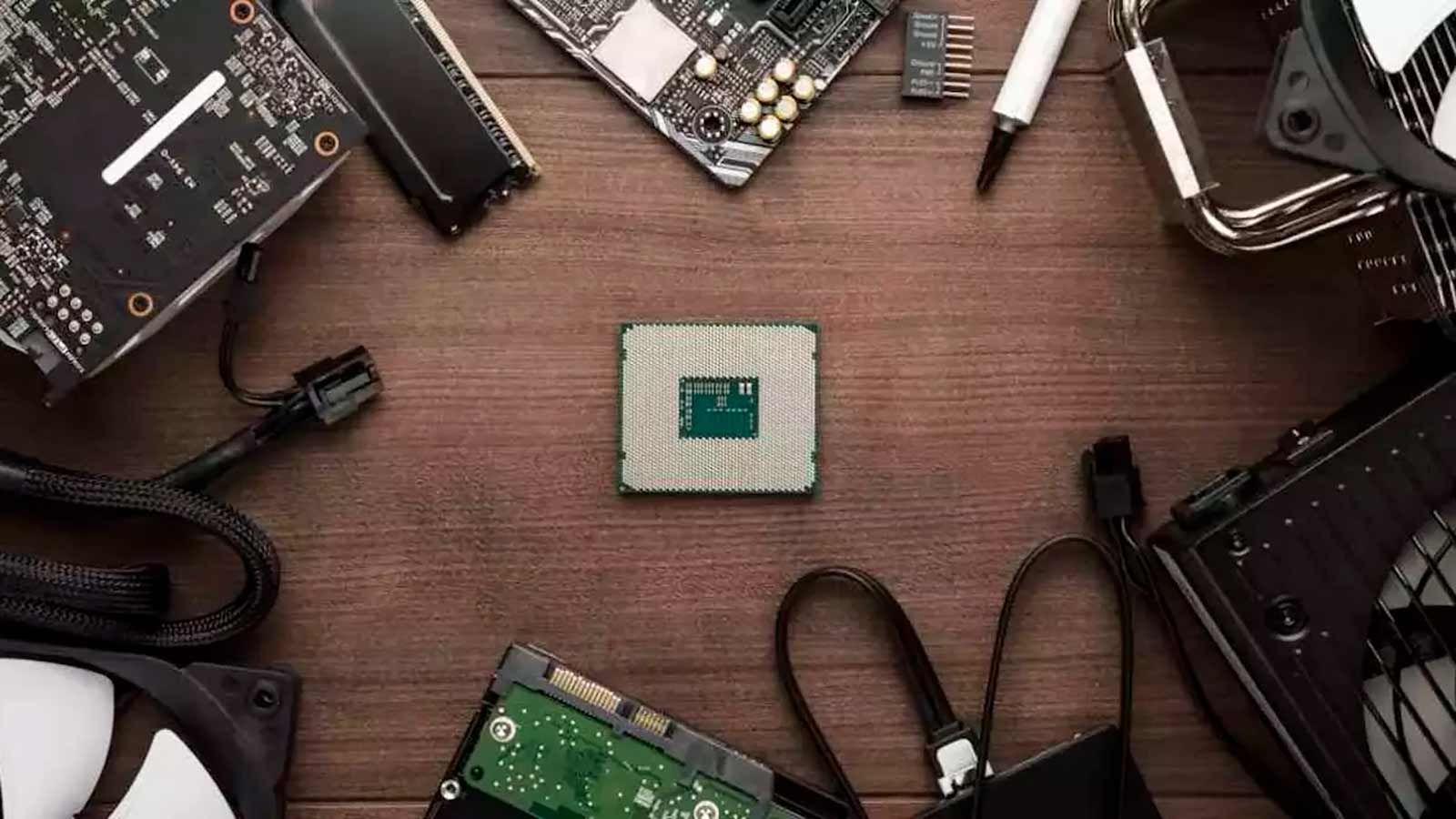
Централният процесор (CPU) е по същество шефът на операцията. Неговата мисия е управлява всички инструкции и програми които изпълняваме, обработвайки тези нули и единици на двоичния език с изумителна скорост. За да се предотврати това да стане хаотично, съвременните процесори са разделени на ядра; някои са P-ядра за тежки задачи, а други са E-ядра за пестене на енергия, което позволява на компютъра да избегне замръзване, когато прави няколко неща едновременно.
За да предотврати замръзване на системата, докато чака данни, процесорът използва кеш памет, ултрабързо пространство за съхранение, интегрирано в чипа. Освен това вече виждаме появата на... NPU или невронни процесорни единици, които отговарят за изкуствения интелект, за да освободят основните ядра от прекомерно големи натоварвания.
RAM и памет: ключът към скоростта
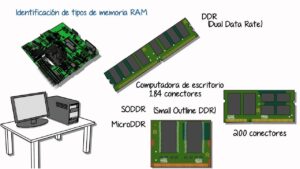
Ако процесорът е мозъкът, RAM паметта е работната маса. Тази памет временно съхранява данните, които използваме в момента; следователно, колкото повече RAM капацитет имамеКолкото по-мощна е системата, толкова по-плавно ще работи компютърът при превключване между взискателни приложения. Това е критичен компонент, който, ако липсва или е недостатъчен, ще направи компютъра разочароващо бавен.
От друга страна, имаме постоянно хранилище. Това е мястото, където съхраняваме снимките, игрите и самата операционна система. NVMe SSD дисковете са звездният вариант В момента, поради бруталната си скорост, традиционните твърди дискове все още се използват за съхранение на огромни количества данни, защото са по-евтини на гигабайт.
Визуална мощност: Графична карта (GPU)
Графичният процесор (GPU) е отговорен за предотвратяването на празен екран и обработката на всички изображения. Има два вида: интегрирани графични процесори (iGPU), които споделят памет с процесора и обработват основни задачи, и други видове. посветени, които имат собствена VRAM Те са от съществено значение за игри или професионално редактиране на видео. В зависимост от модела, те ви позволяват да свържете множество монитори, за да създадете завладяващи конфигурации.
Дънната платка и захранването
Целият хардуер се намира на дънната платка, която действа като основна комуникационна магистрала. Тя е отговорна за разпределят електричество и свързват процесора с останалите компоненти. Важен детайл е цокълът; докато AMD обикновено поддържа съвместимост за по-дълго време (както при AM4 или AM5), Intel е склонен да сменя цоклите си по-често, понякога ни принуждавайки да сменяме дънната платка при надграждане на процесора.
За да оживее всичко това, ни е необходим захранващ блок (PSU). Това устройство преобразува тока от контакта в използваема енергия. То е жизненоважно. изчислете правилно общата мощност Сумиране на консумацията на енергия от графичния процесор и процесора, за да се предотврати неочакваното изключване на компютъра поради липса на захранване.
Охладителни системи и шасита
Хардуерът генерира много топлина и ако не го контролираме, компютърът ще се изключи от съображения за безопасност. Имаме опции, вариращи от традиционни въздушни охладители до... AIO течно охлаждане или персонализирани системи с тръби и хладилен агент, които са много по-ефективни за поддържане на температурата под контрол.
Всичко това е поместено в кутията или шасито. Размерът на кутията ще определи дали можем да използваме стандартна ATX или Micro ATX дънна платка. Освен това, в днешно време е много често срещано да се използва... RGB осветление за персонализиране на естетикатакоето не влияе на производителността, но прави оборудването да изглежда много по-модерно.
Допълнителни компоненти и разширение
Благодарение на PCIe портовете, можем да добавим екстри като аудиофилски звукови карти, карти за видеозаснемане за стрийминг в Twitch или дори... DVB-T тунер карти да гледате телевизия без интернет. Възможно е също така да добавите USB-C портове, ако дънната ви платка е по-стара, като по този начин разширите свързаността на устройството.
Ръководство стъпка по стъпка за сглобяване на собствен компютър
Ако сте решили да сглобите свой собствен компютър, първото нещо, което трябва да направите, е да имате под ръка инструментите: кръстата отвертка, кабелни връзки и, много важното,... антистатична каишка за китката, предотвратяваща топене няма компонент с произволно изпускане.
- Инсталиране на процесор и дънна платка: Процесорът се поставя в гнездото, подравнявайки прорезите, нанася се термопаста и радиаторът се монтира, преди да се закрепи дънната платка в корпуса.
- RAM и памет: RAM паметта се натиска в слотовете си, докато езичетата се затворят. M.2 SSD устройството се завинтва директно към дънната платка, докато твърдите дискове се поставят в съответните им гнезда.
- Електрически връзки: Свържете основния 24-пинов кабел към дънната платка и 4- или 8-пиновите EPS кабели към процесора, като не забравяте да захранвате графичната карта.
- Зареждане и софтуер: Влезте в BIOS (клавиши Del или F2), за да проверите дали всичко е разпознато, и след това инсталирайте операционната система от USB устройство.
След като е включено, не забравяйте инсталирайте актуализираните драйвери на графичния процесор и чипсета и извършете някои стрес тестове, за да осигурите стабилни температури и очаквана производителност. Ако имате технически проблеми, не забравяйте, че можете да се консултирате как включване на компютър, който не се стартира за отстраняване на основни проблеми.
Характеристики на лаптопите
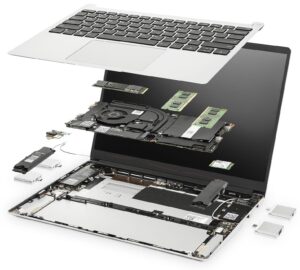
При лаптопите философията е ефективност и пространство. Компонентите са подобни на тези в настолните компютри, но са... проектирани да консумират по-малко енергия и заемат по-малко място. Тук батерията играе основна роля, тъй като нейната автономност зависи пряко от ефективността на избрания хардуер.
За разлика от настолните компютри, това е много по-често срещано при лаптопите. компоненти, запоени към платката, като например RAM памет или вграден графичен процесор, което значително ограничава възможностите за бъдещи надстройки.
Ясното разбиране на концепциите за процесор, RAM, графичен процесор и памет, както и познаването на начина, по който са сглобени и охладени, ни позволява не само да поддържаме оборудването си в оптимално състояние, но и да вземаме интелигентни решения при закупуване или надграждане на хардуер, като гарантираме, че машината отговаря точно на нашите ежедневни или професионални нужди.