- يوفر منفذ DisplayPort نطاقًا تردديًا أكبر ودعمًا أفضل للدقة العالية ومعدلات التحديث العالية وإعدادات الشاشات المتعددة مقارنةً بمنفذ HDMI.
- تهيمن تقنية HDMI على أجهزة التلفزيون ووحدات التحكم وأنظمة المسرح المنزلي بفضل توافقها الهائل ووظائف الصوت (ARC/eARC) والتحكم CEC.
- بالنسبة لأجهزة الكمبيوتر المكتبية وشاشات الألعاب أو الشاشات الاحترافية، يُنصح عادةً باستخدام DisplayPort؛ أما بالنسبة لأجهزة التلفزيون في غرفة المعيشة، وأجهزة الكمبيوتر المحمولة المتصلة بأجهزة التلفزيون، ووحدات التحكم، فإن HDMI هو الخيار الآمن.
- الأهم من الموصل هو الإصدار: HDMI 2.1 و DisplayPort 1.4/2.x يحدثان فرقًا حقيقيًا في دقة 4K و 8K و VRR و HDR ومعدل التحديث.
إذا كنت بصدد تجميع جهاز كمبيوتر جديد، أو ترقية شاشتك، أو معرفة كيفية توصيل جهاز الكمبيوتر بالتلفزيون، فسيتبادر إلى ذهنك عاجلاً أم آجلاً السؤال التالي: هل من الأفضل استخدام منفذ HDMI أم DisplayPort، وفي أي الحالات يكون استخدام كل منهما مفيدًا؟ للوهلة الأولى، يبدو أنهما موصلان متشابهان للغاية، لكنهما يخفيان في جوهرهما اختلافات كبيرة في عرض النطاق الترددي، والميزات الإضافية، والإصدارات التي يمكن أن تُحدث فرقًا كبيرًا في تجربة المستخدم، لا سيما في الألعاب أو بيئات العمل الاحترافية المتطلبة.
فيما يلي، سنلقي نظرة فاحصة على ما يقدمه كل معيار، وكيف تطورت إصداراته، وما هي الدقة والترددات التي يدعمها، وفي أي حالات عملية يكون استخدام HDMI أو DisplayPort أكثر جدوى . سنستعرض أيضًا المنافذ الأخرى التي لا تزال قيد الاستخدام (VGA وDVI وUSB-C/Thunderbolt)، وسيناريوهات توصيل الأجهزة الشائعة، وما يجب مراعاته عند الحاجة إلى استخدام محولات بينها.
واجهات الفيديو الحالية: أكثر من مجرد HDMI و DisplayPort
في عالم الحواسيب الشخصية اليوم، تتوفر خيارات متعددة لنقل إشارات الفيديو والصوت، إلا أن منفذي HDMI وDisplayPort هما الأكثر استخدامًا في الأجهزة الحديثة . وهما المنفذان اللذان ستجدهما في الغالبية العظمى من بطاقات الرسومات وأجهزة الكمبيوتر المحمولة والشاشات وأجهزة التلفاز الحديثة.
إلى جانب هذه المعايير، لا تزال معايير أقدم مثل VGA وDVI موجودة، ويتم الحفاظ عليها أساسًا لضمان التوافق مع الأجهزة القديمة أو البيئات الخاصة جدًا . تُعد VGA واجهة تناظرية بالكامل، محدودة جدًا في الدقة والجودة، ولكن لا يزال من الممكن العثور عليها في أجهزة العرض القديمة وشاشات العرض المكتبية القديمة. أما DVI، فهي رقمية وتوفر جودة فيديو جيدة، لكنها لا تنقل الصوت ولم تعد تلبي متطلبات دقة 4K ومعدلات التحديث العالية.
في غضون ذلك، اكتسب خيار آخر رواجًا في السنوات الأخيرة: منفذ USB Type-C مع وضع DisplayPort البديل، وفي كثير من الحالات، مع Thunderbolt أو USB 4. لا يُعد هذا المنفذ واجهة فيديو بحد ذاته، بل هو موصل مادي ينقل البيانات والطاقة وإشارات الفيديو (عادةً باستخدام بروتوكول DisplayPort). بفضل ذلك، يمكن لكابل USB-C واحد تشغيل حاسوب محمول، وإخراج الفيديو إلى شاشة بدقة 4K، وحتى توفير اتصال بالشبكة والأجهزة الطرفية عبر محطة إرساء.
باختصار، يمكن تلخيص الوضع الحالي كما يلي: تُعتبر واجهات HDMI وDisplayPort هي الواجهات المرجعية، بينما تُستخدم واجهة USB-C كبديل عصري، أما واجهات VGA/DVI فتُستخدم الآن فقط للأجهزة القديمة . سنتناول هاتين النقطتين بمزيد من التفصيل لاحقًا.
HDMI: المعيار الشامل لغرفة المعيشة... وأكثر من ذلك بكثير
تم ابتكار تقنية HDMI (واجهة الوسائط المتعددة عالية الوضوح) في أوائل العقد الأول من القرن الحادي والعشرين لتحل محل موصلات مثل SCART وDVI في الاستخدام المنزلي. كانت الفكرة بسيطة: كابل واحد رفيع قادر على نقل فيديو رقمي عالي الوضوح وصوت متعدد القنوات غير مضغوط ، وهو مثالي لأجهزة التلفزيون، ومشغلات الوسائط، ووحدات التحكم بالألعاب، ولاحقًا، أجهزة الكمبيوتر الشخصية.
من أهم ميزاته وظيفة HDMI-CEC (التحكم بالأجهزة الإلكترونية الاستهلاكية)، التي تتيح لك التحكم في أجهزة متعددة باستخدام جهاز التحكم عن بُعد الخاص بالتلفزيون، وتمكينها من التواصل فيما بينها (تشغيل، تبديل المدخلات، التحكم في مستوى الصوت، إلخ). علاوة على ذلك، يدمج HDMI آليات حماية المحتوى مثل HDCP، المصممة لمنع النسخ غير المصرح به لأقراص Blu-ray ومنصات البث المباشر وغيرها من المحتويات التجارية.
أنواع موصلات HDMI
من الناحية المادية، لا يُعدّ HDMI موصلاً واحداً. فهناك عدة صيغ، جميعها رقمية وتعمل بنفس مبدأ التشغيل ، ولكن بأحجام مختلفة:
- HDMI من النوع A (قياسي): الموصل الكبير والمسطح الذي تراه في جميع أجهزة التلفزيون تقريبًا، وأجهزة الألعاب، وبطاقات الرسومات، والشاشات.
- HDMI من النوع C (مصغر HDMI): أصغر حجماً، وتستخدم عادة في كاميرات الفيديو أو بعض أجهزة الكمبيوتر المحمولة الصغيرة.
- HDMI من النوع D (micro HDMI)بل إنها أصغر حجماً، وهو أمر شائع في بعض الكاميرات والأجهزة اللوحية القديمة والأجهزة الصغيرة جداً.
عند شراء كابل، عليك التحقق من نوع الموصل المطلوب لكل طرف . يمكنك إيجاد كابلات HDMI قياسية بموصلات في كلا الطرفين، أو كابلات مركبة مثل كابل mini-HDMI إلى HDMI للكاميرات، على سبيل المثال.
إصدارات HDMI وما تتضمنه
بغض النظر عن شكل الموصل، فإن الأهم هو إصدار المعيار. كل ترقية للإصدار جلبت معها نطاقًا تردديًا أكبر وميزات جديدة، مثل دقة أعلى، ومعدلات تحديث أعلى، وتقنية HDR، وتحسينات في الصوت . أهمها ما يلي:
- HDMI 1.0الإصدار الأول (2002). كان أشبه بمنفذ DVI مع صوت. يدعم دقة تصل إلى Full HD (1920×1080) بمعدل 60 هرتز.
- HDMI 1.1: يضيف التوافق مع صوت DVD، ولكن دون تغييرات كبيرة على الفيديو.
- HDMI 1.2يسمح ذلك بدقة عرض مخصصة، مما يمنح مصنعي أجهزة الكمبيوتر والشاشات مزيدًا من المرونة.
- HDMI 1.3يزيد من عرض النطاق الترددي للسماح بدقة 2560×1440 عند 60 هرتز، ويضيف دعمًا لتقنية Dolby TrueHD وDTS-HD Master Audio، ويقدم موصل HDMI الصغير.
- HDMI 1.4يُتيح هذا الجهاز الانتقال إلى دقة 4K، وإن كان ذلك بتردد محدود يبلغ 24 هرتز، كما يدعم تقنية العرض ثلاثي الأبعاد، ويضيف منفذ HDMI صغير. ويمكنه أيضاً نقل بيانات الإيثرنت في بعض الحالات.
- HDMI 2.0: الإصدار الأكثر شيوعاً في العديد من أجهزة الكمبيوتر الحالية. يدعم دقة 4K بمعدل 60 هرتز، وتقنية HDR الأساسية، ونطاق ترددي يصل إلى 18 جيجابت في الثانية.وهو كافٍ لمعظم أجهزة التلفزيون بدقة 4K والعديد من الشاشات.
- HDMI 2.1يزيد هذا بشكل كبير من الحد الأقصى للسرعة إلى 48 جيجابت في الثانية. وهو يدعم دقة 4K بمعدل 120 هرتز، ودقة 8K بمعدل 60 هرتز، وتقنية VRR (معدل التحديث المتغير)، وتقنية ALLM (وضع زمن الاستجابة المنخفض التلقائي)، وتقنية eARC للحصول على صوت عالي الجودة لأجهزة الصوت الشريطية أو أجهزة استقبال الصوت والفيديو.
- HDMI 2.2 / 2.1 والإصدارات الأحدث: مواصفات أحدث بدأت بعض العلامات التجارية في الاستشهاد بها للإشارة إلى نطاق ترددي نظري أكبر (يصل إلى 96 جيجابت في الثانية في بعض الأنظمة) وتحسينات مثل رابط ذو معدل ثابت وبروتوكولات زمن استجابة محسّنةمصمم لتحسين مزامنة الصوت والفيديو وتقليل الأخطاء في الروابط عالية الأداء.
من المهم ملاحظة أن اسم العلامة التجارية الظاهر على الكابل لا يعكس بالضرورة جودته الكاملة ؛ فهناك كابلات معتمدة خصيصًا لتقنية HDMI 2.0 (عالية السرعة) وأخرى لتقنية HDMI 2.1 (فائقة السرعة، 48 جيجابت في الثانية). إذا كنت ترغب في الاستفادة من ميزات مثل دقة 4K بمعدل 120 هرتز أو دقة 8K، فمن الأفضل أن يكون الكابل حاصلًا على هذه الشهادة.
المزايا والعيوب العملية لتقنية HDMI
في الاستخدام اليومي، يتمتع منفذ HDMI بميزتين هائلتين: فهو متوفر في كل مكان وسهل الاستخدام . ستجده في جميع أجهزة التلفاز الحديثة تقريبًا، وأجهزة ألعاب الفيديو، ومشغلات الصوت، ومكبرات الصوت، ومستقبلات الصوت والفيديو، ومعظم أجهزة الكمبيوتر المحمولة، لذا فإن توصيل الأجهزة يتم ببساطة عن طريق التوصيل والتشغيل.
من ناحية أخرى، يُعدّ الموصل المادي أكثر هشاشةً وعرضةً للانفصال بسهولة أكبر من المعايير القديمة مثل VGA ، مما قد يؤدي إلى سحب الكابل عن طريق الخطأ، أو ضعف التوصيلات، أو حتى تلفه في حال الضغط عليه بشدة. علاوة على ذلك، قد تتسبب طبقة حماية المحتوى HDCP في مشاكل في الإعدادات غير الشائعة ( أجهزة التقاط الفيديو أو أجهزة النسخ الرخيصة، وما إلى ذلك) عن طريق حجب الإشارة أو إضعافها.
منفذ العرض (DisplayPort): الخيار المفضل لأجهزة الكمبيوتر الشخصية والشاشات والبيئات الاحترافية
أُطلقت تقنية DisplayPort بعد بضع سنوات من إطلاق HDMI من قِبل VESA بهدف مختلف: أن تكون المعيار الأمثل لتوصيل أجهزة الكمبيوتر بالشاشات، لا سيما في بيئات العمل الاحترافية وعالية الأداء . ومنذ البداية، صُممت هذه التقنية مع التركيز بشكل كبير على أجهزة الكمبيوتر الشخصية: دقة عالية، ومعدلات تحديث عالية، وإمكانية توصيل شاشات متعددة بمنفذ واحد، والتوافق مع أنظمة الضغط التي لا تُسبب أي فقدان ملحوظ في جودة الصورة.
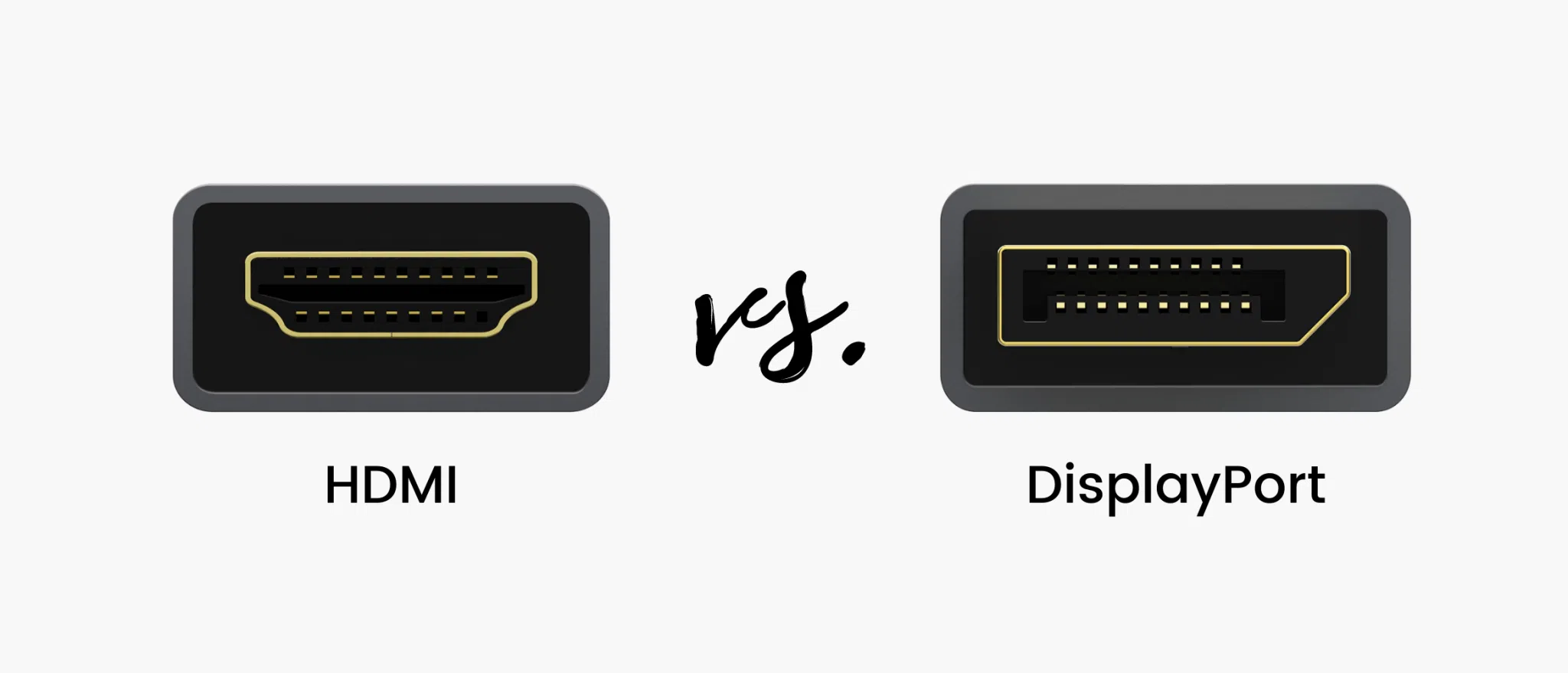
يحتوي موصل DisplayPort القياسي على 20 دبوسًا وشكل مستطيل ذي زاوية مشطوفة. هذا التصميم يجعل توصيله بالمقلوب مستحيلاً، ويسهل التعرف عليه مقارنةً بموصل HDMI المتناظر رأسيًا. كما تتضمن العديد من الكابلات والمنافذ قفلًا ميكانيكيًا صغيرًا لمنع الفصل العرضي، مع أن بعض الشركات المصنعة استغنت عنه لصالح نظام تثبيت احتكاكي لتسهيل عملية الفصل.
منفذ Mini DisplayPort ومنفذ DisplayPort عبر USB-C
بالإضافة إلى الموصل الكبير التقليدي، يوجد منفذ Mini DisplayPort ، الذي كان شائعًا جدًا في وقته على أجهزة الكمبيوتر المحمولة المتطورة وأجهزة مثل طرازات Surface الأولى أو العديد من أجهزة Mac قبل الانتشار الواسع لمنفذ USB-C. من الناحية الإلكترونية، هو نفس المعيار، ولكن بحجم أصغر، لذا باستخدام كابل مناسب، يمكنك التبديل بسهولة من Mini DisplayPort إلى DisplayPort أو HDMI.
اليوم، تحوّل جزء كبير من أهمية منفذ DisplayPort في أجهزة الكمبيوتر المحمولة إلى وضع DisplayPort البديل عبر منفذ USB-C وتكامله مع تقنيتي Thunderbolt وUSB4 . عمليًا، هذا يعني أن منفذ USB-C يمكنه أن "يتنكر" كمنفذ DisplayPort، حيث يُخرج الفيديو إلى شاشات متعددة، بالإضافة إلى توفير الطاقة والبيانات.
إصدارات وإمكانيات منفذ العرض (DisplayPort)
على غرار منفذ HDMI، خضع منفذ DisplayPort لتحديثات أدت إلى زيادة عرض النطاق الترددي تدريجيًا وإضافة ميزات جديدة . ومن أهم هذه التحديثات:
- DisplayPort 1.0تم إصداره حوالي عام 2007، وقد بدأ بقوة بالفعل بسرعة تصل إلى 10,8 جيجابت في الثانية ودعم دقة 2560×1440 عند 60 هرتز.
- DisplayPort 1.2إحدى أكثر النسخ انتشارًا. تتميز بعرض نطاق ترددي فعال يصل إلى 17,28 جيجابت في الثانية (21,6 جيجابت في الثانية إجماليًا)، وتدعم دقة 4K بمعدل 60 هرتز، وتضيف النقل متعدد التدفقات (MST)، وهي الوظيفة التي تجعل من الممكن ربط شاشات متعددة من منفذ واحد.
- DisplayPort 1.3تصل السرعة إلى 32,4 جيجابت في الثانية، وهو ما يكفي لعرض فيديو بدقة 4K بمعدل 120 هرتز، و5K بمعدل 60 هرتز، وحتى 8K بمعدل 30 هرتز. بالنسبة للعديد من مستخدمي أجهزة الكمبيوتر عالية الأداء، كانت هذه قفزة نوعية هائلة.
- DisplayPort 1.4يحافظ على عرض نطاق ترددي يبلغ 1.3، ولكن يقدم تقنية DSC (ضغط دفق العرض) بدون فقدان للجودةمما يسمح له بالتعامل مع دقة 8K بمعدل 60 هرتز مع HDR، ودقة 4K بمعدل 144 هرتز مع HDR، وشاشات متعددة عالية الدقة برابط واحد.
- DisplayPort 2.0تم طرح هذه التقنية في عام 2019، وهي تزيد من عرض النطاق الترددي إلى حوالي 77,4 جيجابت في الثانية. وهذا يفتح الباب أمام دقة 8K مع تقنية HDR بمعدل 60 هرتز دون أي تنازلات تقريبًا، ودقة 4K مع تقنية HDR بمعدلات 144 هرتز أو أعلى، وشاشات 5K متعددة بمعدل 60 هرتز، وحتى دقة 16K في بعض سيناريوهات SDR..
- DisplayPort 2.1لا تزداد السرعة القصوى مقارنةً بالإصدار 2.0، ولكن يعمل على تحسين التوافق بين DisplayPort و USB-C و USB4، ويقلل من متطلبات الكابلات.يتطلب ذلك كابلات معتمدة للحفاظ على سعتها على مسافات أطول. كما يشترط التوافق مع تقنية DSC وتقنيات أخرى مثل Panel Replay.
تدعم جميع هذه الإصدارات الصوت متعدد القنوات عالي الجودة (حتى ثماني قنوات بدقة 24 بت / 192 كيلو هرتز)، بالإضافة إلى آليات حماية المحتوى مثل DPCP (مع تشفير AES-128) و HDCP، تمامًا مثل HDMI.
المزايا الرئيسية لتقنية DisplayPort مقارنةً بتقنية HDMI
إذا نظرت إلى جدول الأرقام، سيتضح لك الاتجاه فورًا: ففي الفترة الزمنية نفسها، يوفر منفذ DisplayPort عادةً نطاقًا تردديًا أكبر من منفذ HDMI المكافئ له . وهذا يعني مساحة أكبر لدمج الدقة العالية ومعدلات التحديث في آنٍ واحد، وهو أمر بالغ الأهمية لشاشات الألعاب بتردد 144 هرتز أو 240 هرتز، وشاشات العرض الاحترافية بدقة 4K/5K/8K.
ومن نقاط القوة الأخرى تقنية MST. فبفضل هذه الميزة، يمكن لمنفذ DisplayPort واحد تشغيل عدة شاشات متصلة على التوالي أو عبر موزع MST . بالنسبة للمكاتب ومحطات العمل التي تضم ثلاث أو أربع شاشات، يُسهّل هذا الأمر عملية توصيل الكابلات بشكل كبير ويتجنب ازدحام بطاقة الرسومات بالمحولات.
لذا، ليس من قبيل المصادفة أن تحتوي بطاقات الرسومات الحديثة المخصصة عادةً على منافذ DisplayPort متعددة ومنفذ HDMI واحد (أو اثنين) فقط . ويعتبر نظام الحواسيب الشخصية منفذ DisplayPort الواجهة الأساسية، بينما يعتبر منفذ HDMI الموصل اللازم للتوافق مع أجهزة التلفزيون وأجهزة الترفيه المنزلي.
الاختلافات الفيزيائية والكهربائية: كيفية التمييز بينها وماذا تعني؟
قبل الخوض في حالات الاستخدام المحددة، يجدر بنا التفكير في أمر أساسي للغاية: شكل كل موصل وطبيعته الكهربائية . هذا الأمر أكثر أهمية مما يبدو، خاصة عند استخدام المحولات.
يتميز منفذ HDMI من النوع A القياسي بسطحه المستوي والمتناظر نسبيًا على طول المحور الرأسي ، لذا يكفي فقط التأكد من عدم قلبه رأسًا على عقب. أما منفذ DisplayPort، فهو مستطيل الشكل مع زاوية "مفقودة" من أحد جوانبه، مما يجعل تحديد اتجاهه أمرًا مستحيلاً وسهل التمييز.
فيما يتعلق بالإشارة، كلاهما واجهتان رقميتان بالكامل تعتمدان على نقل البيانات التفاضلي عالي السرعة . ومع ذلك، يختلف البروتوكول وطريقة تغليف المعلومات والحد الأقصى لعرض النطاق الترددي، ولهذا السبب لا يمكن استخدامهما بشكل مباشر دون إلكترونيات وسيطة: لا يستطيع منفذ DisplayPort فهم إشارة HDMI بمفرده، ولا العكس.
مقارنة بين HDMI و DisplayPort: دقة العرض ومعدلات التحديث والميزات الحديثة
إذا كنت تختار كابلًا أو شاشة للألعاب أو التحرير الاحترافي، فمن المحتمل أن تكون مهتمًا أكثر بمعرفة مجموعات الدقة ومعدل التحديث التي يسمح بها كل معيار في إصداراته المختلفة ، وما هي الميزات "الإضافية" التي تأتي معه.
لتبسيط الأمر، يمكننا مقارنتها بأزواج من الأجيال:
- مقارنة بين HDMI 2.0 و DisplayPort 1.4يدعم منفذ HDMI 2.0 دقة 4K بمعدل 60 هرتز مع تقنية HDR بسهولة، بينما يوفر منفذ DP 1.4 إمكانية الوصول إلى دقة 4K بمعدل 144 هرتز أو دقة 8K بمعدل 60 هرتز باستخدام تقنية DSC. لذا، يُعد استخدام منفذ DisplayPort أكثر ملاءمةً لشاشات 144 هرتز أو إعدادات 8K.
- HDMI 2.1 مقابل DisplayPort 2.0/2.1يدعم منفذ HDMI 2.1 دقة 4K بمعدل 120 هرتز ودقة 8K بمعدل 60 هرتز (مع تركيبات ضغط مختلفة)، بالإضافة إلى دمج VRR وALLM وeARC للحصول على صوت عالي الجودة لأجهزة الصوت الشريطية وأجهزة استقبال الصوت والفيديو. في الوقت نفسه، يرفع منفذ DisplayPort 2.0/2.1 مستوى الأداء إلى حوالي 80 جيجابت في الثانية، مما يفتح المجال لـ شاشات متعددة بدقة 8K، ومعدلات إطارات عالية جدًا بدقة 4K، ودقة فائقة (16K) في بيئات متخصصة للغاية..
عمليًا، بالنسبة لغالبية المستخدمين، يُعد كل من منفذ HDMI 2.1 ومنفذ DisplayPort 1.4/2.x كافيين تمامًا . ويكمن الفرق الحقيقي في التأكد من توافق الشاشة وبطاقة الرسومات، وأن الكابل المستخدم هو الكابل الصحيح.
فيما يتعلق بالميزات الخاصة، تجدر الإشارة إلى أن منفذ HDMI 2.1 يتضمن تقنيتي VRR وALLM كمعيار أساسي، وهما مرتبطتان ارتباطًا وثيقًا بألعاب الفيديو ، بالإضافة إلى تقنية eARC لإرسال الصوت عالي الجودة إلى مكبرات الصوت وأجهزة استقبال الصوت والفيديو. يدعم منفذ DisplayPort أيضًا تقنية VRR (عبر Adaptive-Sync وG-Sync Compatible وFreeSync وغيرها) وتقنية HDR المتقدمة باستخدام DSC، ولكنه لا يتضمن قنوات إرجاع الصوت المصممة خصيصًا لأنظمة الصوت المنزلية.
حالات الاستخدام الواقعية: متى يُستخدم منفذ العرض (DisplayPort) ومتى يُستخدم منفذ HDMI؟
بعد أن أوضحنا ما تقدمه كل واجهة نظرياً، حان وقت التطبيق العملي. في أي حالات محددة يجب إعطاء الأولوية لمنفذ على آخر إذا كان كلاهما متاحاً؟ دعونا نلقي نظرة على بعض السيناريوهات النموذجية.
جهاز كمبيوتر مكتبي مزود بشاشة واحدة أو أكثر
في أجهزة الكمبيوتر المكتبية الحديثة، تحتوي بطاقة الرسومات عادةً على منفذ HDMI ومنافذ DisplayPort متعددة. إذا كان استخدامك الرئيسي يقتصر على مهام المكتب والتصفح وبعض الترفيه، فسيعمل كلا الخيارين بكفاءة تامة ، شريطة أن تدعم شاشتك وكابلها الدقة ومعدل التحديث المطلوبين.
مع ذلك، إذا كنت تخطط لاستخدام شاشة بتردد 144 هرتز أو أعلى، أو العمل بدقة 4K/5K مع ألوان 10 بت وتقنية HDR ، فإن التوصية المعتادة هي استخدام منفذ DisplayPort. فهو يمنحك مرونة أكبر في معدلات التحديث العالية وإعدادات الشاشات المتعددة، خاصةً مع الإصدار DP 1.4 والإصدارات الأحدث.
بالنسبة لإعدادات المكاتب التي تحتوي على ثلاث أو أربع شاشات، فإن تقنية MST الخاصة بمنفذ DisplayPort هي ذهب خالص: يمكنك توصيل الشاشات المتوافقة على التوالي أو استخدام موزع MST وتقليل فوضى الكابلات بشكل كبير ، وهو أمر لا يوفره منفذ HDMI بحكم تصميمه.
ألعاب الكمبيوتر
هنا تبرز مزايا منفذ DisplayPort حقًا. فمعظم شاشات الألعاب متوسطة وعالية الجودة توفر معدلات تحديث تبلغ 144 هرتز، أو 165 هرتز، أو 240 هرتز، أو حتى أعلى من ذلك بدقة 1080 بكسل و1440 بكسل ، وتعتمد جميعها تقريبًا على منفذ DisplayPort كواجهة رئيسية.
علاوة على ذلك، لطالما أعطت تقنيات المزامنة مثل G-Sync (من NVIDIA) وFreeSync (من AMD) الأولوية لمنفذ DisplayPort . في حالة G-Sync "الكلاسيكي" المزود بوحدة مخصصة، كان منفذ DisplayPort هو الوحيد المدعوم لفترة طويلة. وقد تم توسيع دعم FreeSync ليشمل HDMI في بعض الإصدارات، لكن الدعم الأكثر شمولاً على أجهزة الكمبيوتر الشخصية لا يزال متاحًا عبر DisplayPort.
لا يعني ذلك أنه إذا كانت بطاقة الرسومات والشاشة لديك تدعمان منفذ HDMI 2.1 ، فلن تتمكن من الاستمتاع بدقة 4K بمعدل 120 هرتز مع تقنية VRR بطريقة تكاد تكون مطابقة لمنفذ DisplayPort 1.4 في كثير من الحالات. في هذه الحالات، يعتمد الاختيار على المنفذ الذي تفضل استخدامه والكابلات المتوفرة لديك.
أجهزة الألعاب والسينما المنزلية
عندما يتعلق الأمر بتجهيزات غرف المعيشة، فلا جدال في أن منفذ HDMI هو الأفضل . جميع أجهزة الألعاب الحالية (بلاي ستيشن 5، إكس بوكس سيريس إكس/إس، نينتندو سويتش)، ومشغلات بلو راي، وأجهزة البث، ومكبرات الصوت، وغيرها، تتصل عبر منفذ HDMI. أما أجهزة التلفاز، فنادراً ما تحتوي على منفذ DisplayPort.
في هذا السياق، يُغطي منفذ HDMI 2.0 شاشات تلفزيون 4K بتردد 60 هرتز بكفاءة عالية، بينما يُعدّ منفذ HDMI 2.1 الخيار الأمثل لشاشات تلفزيون 4K بتردد 120 هرتز وأجهزة الألعاب من الجيل الجديد ، بفضل تقنيات VRR وALLM ودعم الألوان المحسّن وتقنية HDR. أما منفذ DisplayPort، فهو غير ضروري إلا إذا كنت ترغب في استخدام شاشة الكمبيوتر كشاشة رئيسية لجهاز الألعاب، وحتى في هذه الحالة، يُرجّح استخدام منفذ HDMI.
من الكمبيوتر المحمول إلى التلفزيون
لاستخدام الكمبيوتر المحمول كمركز وسائط أو لمشاهدة مسلسل من الأريكة، فإن الحل الأمثل هو توصيله بالتلفزيون عبر منفذ HDMI . إنها الطريقة الأنسب والأبسط والأقل تعقيدًا للصوت، وتقنية HDR، وغيرها من الميزات.
إذا كان حاسوبك المحمول مزودًا بمنفذ DisplayPort فقط (أو USB-C مع وضع DisplayPort البديل) وكان تلفازك مزودًا بمنفذ HDMI فقط، فالحل هو استخدام محول أو كابل من DisplayPort إلى HDMI . تعمل هذه الأجهزة بكفاءة مع دقة 1080p وحتى دقة 4K بمعدل 60 هرتز في الطرازات المتطورة، ولكنك بذلك تضيف نقطة ضعف محتملة، لذا يُفضل اختيار الأجهزة التي تشترك في نفس المعيار.
توصيل الكمبيوتر المحمول بشاشة خارجية
هذا إعداد شائع جدًا: تصل إلى المكتب أو المنزل، وتوصل حاسوبك المحمول بشاشة أكبر، وتبدأ العمل. إذا كان كلا الجهازين مزودين بمنفذ HDMI، فستحتاج إلى كابل واحد فقط. أما إذا كانا يشتركان أيضًا في منفذ DisplayPort، فمن الأفضل عادةً استخدام DisplayPort ، خاصةً إذا كانت شاشتك بتردد 144 هرتز أو أعلى، أو إذا كنت تخطط لتوصيل شاشتين أو ثلاث شاشات على التوالي.
في بيئات العمل الاحترافية، بات من الشائع رؤية شاشات مزودة بمنفذ USB-C تستقبل وضع DisplayPort البديل والطاقة والبيانات . في هذه الحالة، يعمل كابل USB-C واحد من الكمبيوتر المحمول كحل شامل، مما يبسط إعداد سطح المكتب بشكل كبير.
الصوت وعودة الصوت
يمكن لكل من منفذي HDMI وDisplayPort نقل الصوت متعدد القنوات غير المضغوط، لكن HDMI يتميز بميزة واضحة: قنوات إرجاع الصوت (ARC) وeARC . بفضل هذه الميزات، يستطيع التلفزيون إرسال الصوت الذي يستقبله (من البث التلفزيوني الرقمي الأرضي، وتطبيقات البث المباشر ، وأجهزة الألعاب، إلخ) إلى مكبر صوت أو جهاز استقبال صوتي/مرئي عبر كابل HDMI نفسه.
لا يتضمن منفذ DisplayPort قناة إرجاع صوتية مصممة لهذا السيناريو المنزلي، لذلك في إعدادات المسرح المنزلي، فإن HDMI ليس مفضلًا فحسب، بل هو إلزامي عمليًا.
تحويل منفذ العرض إلى منفذ HDMI: ما يمكنك فعله وما لا يمكنك فعله
لأن الواقع لا يرحم: ستجد غالبًا جهاز كمبيوتر مزودًا بالعديد من منافذ DisplayPort وجهاز تلفزيون مزود بمنفذ HDMI فقط، أو جهاز ألعاب مزود بمنفذ HDMI وشاشة كمبيوتر مزودة بمنفذ DisplayPort كمدخل عالي الجودة الوحيد. في هذه الحالات، يصبح استخدام كابلات ومحولات التحويل ضروريًا.
أول ما يجب فهمه هو أن منفذي DisplayPort وHDMI غير متوافقين فيزيائيًا أو كهربائيًا . إذا قمت بتوصيل كابل سلبي بدون دائرة إلكترونية بينهما، فلن يعمل عادةً إلا في حالات محددة جدًا لمنافذ "الوضع المزدوج". ولهذا السبب توجد الأنواع التالية:
- كابلات ومحولات DisplayPort إلى HDMIهذه الكابلات شائعة جدًا ورخيصة نسبيًا. تُستخدم، على سبيل المثال، لتوصيل بطاقة الرسومات (DP) الخاصة بجهاز الكمبيوتر بالتلفزيون أو الشاشة عبر منفذ HDMI. يعمل العديد منها دون الحاجة إلى مصدر طاقة إضافي، وتدعم دقة تصل إلى 4K بمعدل 60 هرتز.
- محولات HDMI إلى DisplayPortهذه الأجهزة أقل شيوعًا وأكثر تكلفة بشكل عام. وهي تتطلب عادةً مصدر طاقة خارجي (USB) وتستخدم بشكل أساسي لـ قم بتوصيل أجهزة الألعاب أو أجهزة الكمبيوتر المحمولة المزودة بمنفذ HDMI بشاشات الكمبيوتر التي تحتوي فقط على منفذ DisplayPort..
من الضروري الانتباه إلى اتجاه التحويل . فالمحول المكتوب عليه DP إلى HDMI لن يعمل في الاتجاه المعاكس، مهما بدا الموصل متشابهًا. كما يجب التأكد من أن الطراز الذي تشتريه يدعم الدقة ومعدل التحديث المطلوبين، وإن أمكن، أن يكون متوافقًا مع تقنية HDR والصوت إذا كانا مهمين بالنسبة لك.
الكابلات، والأطوال، وجودة الإشارة
هناك نقطة عملية أخرى يتم تجاهلها أحيانًا، وهي مدى إمكانية مدّ الكابل دون فقدان الجودة . بالنسبة لمنفذ DisplayPort، تحدد المواصفات حدودًا مرجعية: حوالي 3 أمتار للحفاظ على عرض النطاق الترددي الكامل بدقة 8K/4K، وما يصل إلى 15 مترًا بدقة 1080p، خاصةً عند استخدام كابلات الألياف الضوئية بدلًا من النحاس.
من المثير للاهتمام أن تقنية HDMI لا تحدد طولًا أقصى للكابل . عمليًا، مع كابلات عالية الجودة يصل طولها إلى مترين أو ثلاثة أمتار، لن تلاحظ أي فرق في الصورة. أما عند تجاوز هذه المسافة، فقد تظهر تشوهات أو انقطاعات أو فقدان للتزامن، وهنا تبرز أهمية استخدام مضخمات الإشارة أو أجهزة إعادة الإرسال أو كابلات الألياف الضوئية النشطة للمسافات الطويلة.
مهما كانت الحملات التسويقية مكثفة، لست بحاجة إلى كابلات "سحرية" باهظة الثمن لتوصيل جهاز الكمبيوتر الخاص بك بشاشة العرض أو التلفزيون في غرفة المعيشة . الأهم هو أن يكون الكابل معتمدًا للإصدار الذي تنوي استخدامه (عالي السرعة، فائق السرعة، DP 1.4 HBR3، إلخ) وأن يكون مصنوعًا بجودة جيدة.
ما هي الواجهة المناسبة لك في حالتك؟
مع أخذ كل ما سبق في الاعتبار، يمكنك وضع دليل ذهني سريع ومعقول. إذا كانت أولويتك هي ألعاب الكمبيوتر بمعدلات تحديث عالية، أو استخدام شاشات متعددة، أو العمل على تحرير الفيديو/الصور بدقة 4K/8K ، فإن منفذ DisplayPort هو خيارك الأمثل، بشرط أن يكون متوفرًا في كل من بطاقة الرسومات والشاشة.
أما إذا كان تركيزك، من ناحية أخرى، على توصيل أجهزة الألعاب، أو إعداد مسرح منزلي، أو استخدام جهاز كمبيوتر لمشاهدة الأفلام والمسلسلات على التلفزيون ، فإن HDMI هو المسار المنطقي: فالنظام البيئي بأكمله مبني حوله ووظائفه ARC/eARC/CEC تجعل الحياة أسهل بكثير.
في حالات الاستخدام المختلط، كاستخدام حاسوب محمول للعمل مع شاشة خارجية ومشاهدة المحتوى على التلفاز، يُنصح عادةً بالجمع بين منفذي العرض: DisplayPort (أو USB-C مع DP) لشاشة سطح المكتب، وHDMI للتلفاز . واحرص دائمًا على الانتباه إلى الإصدارات: فغالبًا لا تكمن المشكلة في التوافق بين HDMI وDP، بل في محدودية الإمكانيات المتاحة، كاستخدام HDMI 1.4 أو DP 1.1، بينما قد توفر شاشتك وبطاقة الرسومات إمكانيات أعلى بكثير.
في النهاية، إن فهم ما يقدمه كل معيار، والإصدار الذي يستخدمه جهاز الكمبيوتر الخاص بك، وما تحتاجه حقًا من حيث الدقة والتردد والميزات الإضافية، سيسمح لك باختيار المنفذ المناسب لكل حالة، وتحقيق أقصى استفادة من شاشتك أو تلفزيونك، وتجنب المشاكل المتعلقة بالكابلات والمحولات والتكوينات التي لا تعمل كما هو متوقع.