- يتم تعديل حجم الخط في Gboard من 85% إلى 200% بشكل مستقل عن النظام.
- تم تغيير حجم حروف لوحة المفاتيح والرموز؛ بينما ظلت الرموز التعبيرية بحجمها الأصلي.
- يتم تنشيطه في إعدادات Gboard > التفضيلات > المظهر > حجم الخط.
- سيتم إطلاق الميزة تدريجيًا عبر الإصدار التجريبي؛ كما سيتم أيضًا إضافة تعديلات على التصميم والإكمال التلقائي.
أصبح التحكم بحجم الخط في لوحة مفاتيح جوجل متاحًا الآن لبعض المستخدمين، حيث يتم طرحه تدريجيًا عبر النسخة التجريبية. تتيح هذه الميزة الجديدة للمستخدمين تكبير أو تصغير حجم خط لوحة المفاتيح عبر عدة خطوات محددة مسبقًا، دون التأثير على باقي واجهة الهاتف، مما يُحسّن من سهولة الاستخدام وإمكانية الوصول في الاستخدام اليومي.
إضافةً إلى تكبير النص، يُغيّر هذا التعديل أيضًا حجم أيقونات شريط الأدوات والعناصر المرئية الأخرى في لوحة مفاتيح جوجل، ما يحافظ على تناسق جمالي مُرضٍ. مع ذلك، لا يتغير حجم الرموز التعبيرية مع هذا التعديل، لذا فهي تحتفظ بمظهرها لتجنب التأثير على شبكة التحديد وتبقى سهلة التمييز.
ما هو إعداد الخط الجديد في Gboard بالضبط؟
أضافت جوجل عنصر تحكم مخصصًا ضمن الإعدادات، بنسب تتراوح من 85% إلى 200% . يظهر الخيار افتراضيًا على أنه "مماثل للنظام"، ولكن بتحريك شريط التمرير، يمكنك تحديد حجم مستقل عن الحجم الافتراضي لنظام أندرويد، وهو مثالي إذا كنت ترغب في أن تظهر لوحة المفاتيح أكبر أو أصغر دون تغيير أي شيء آخر.
يؤثر هذا التعديل على الأحرف والأرقام والرموز الداخلية في لوحة مفاتيح Gboard ، مما يضمن تناسب حجم الواجهة بشكل متناسق. تعرض لك المعاينة المدمجة الشكل النهائي في الوقت الفعلي، مما يسهل عليك اختيار الوضعية المريحة دون الحاجة إلى التبديل المستمر بين لوحات المفاتيح.
توجد حالات يكون فيها حجم الخط الأكبر مفيدًا: إذا كنت تكتب كثيرًا أثناء التنقل، أو إذا كنت تعاني من إجهاد العين، أو إذا كنت تفضل ببساطة لوحة مفاتيح أكثر وضوحًا. في المقابل، يؤدي تصغير حجم الخط إلى 85-100% إلى جعل كل شيء يبدو أكثر إحكامًا، ويتيح لك رؤية المزيد من المحتوى على الشاشة دون التضحية بالدقة.
الفرق بين حجم الخط وارتفاع لوحة المفاتيح
من المهم التمييز بين التحكم الجديد في الخط وخيار ارتفاع لوحة المفاتيح التقليدي . يُعدّل خيار الارتفاع المساحة التي تشغلها لوحة مفاتيح جوجل على الشاشة (زيادة أو نقصان عدد الصفوف)، بينما يركز تعديل الخط فقط على الطباعة والرموز ، دون زيادة المساحة الرأسية التي تحجب المحتوى.
عمليًا، هذا يعني أنه يمكنك استخدام لوحة مفاتيح أكبر دون التضحية بمساحة النظام المتاحة. إذا كنت ترغب أيضًا في رفع منطقة الكتابة، يمكنك الجمع بين ذلك وارتفاع لوحة المفاتيح، لكن هذا ليس ضروريًا لتحسين سهولة القراءة.
كيفية تمكين حجم الخط في Gboard
المسار بسيط ومصمم بحيث لا تضل طريقك: انتقل إلى إعدادات Gboard > التفضيلات > المظهر > حجم الخط . ستجد هناك شريط التمرير بخطوات محددة مسبقًا وخيار "مماثل للنظام" إذا كنت تفضل مزامنة كل شيء مع نظام Android.
- يفتح إعدادات من لوحة مفاتيح Gboard.
- انتقل إلى القسم التفضيلات.
- أدخل في مظهر.
- انقر على حجم الخط.
- اختر المستوى بين 85%، 100%، 115%، 130%، 150%، 180% و200%.
عند تفعيل هذه الميزة لأول مرة، سيرى العديد من المستخدمين إشعارًا مثل "تم تحديث حجم خط لوحة المفاتيح ". قد تتضمن هذه الرسالة اختصارًا إلى لوحة الإعدادات، لذا فهي طريقة سريعة للوصول مباشرة إلى النقطة المطلوبة وتجربة أحجام مختلفة.
ألا يزال التطبيق لا يظهر؟ جرّب تحديث Gboard من متجر Google Play وتأكد من أنك تستخدم أحدث إصدار تجريبي . يتم طرح التحديث تدريجيًا وقد يستغرق بضعة أيام للوصول إلى جميع الأجهزة، لذا فإن الانضمام إلى البرنامج التجريبي يزيد من فرص حصولك عليه في وقت أقرب.
التعديلات المرئية وإعادة تنظيم الإعدادات تأتي في نفس الوقت
تستغل جوجل هذه الميزة الجديدة لإجراء تغييرات تصميمية في لوحة مفاتيح Gboard. فقد اعتمد شريط الاقتراحات شكلاً بيضاوياً (أكثر استدارة) يتماشى مع جمالية Material 3 التعبيرية، ويضفي لمسة عصرية وأنيقة على الجزء العلوي من لوحة المفاتيح.
بالإضافة إلى ذلك، أُعيد تنظيم لوحة إعدادات Gboard لتسهيل العثور على الخيارات الشائعة. ستجد ضمن التفضيلات أقسامًا مثل التخطيط والاختصارات وضغطات المفاتيح ، والتي تساعدك في تحديد الإعدادات الشائعة مثل النقطة عند النقر المزدوج على مفتاح المسافة، والاهتزاز، ومدة الضغط المطوّل.
لا تُغيّر هذه التعديلات طريقة كتابتك، لكنها تُحسّن سهولة الوصول إلى الوظائف التي ربما لم تكن مُلاحظة سابقًا. والهدف هو جعل تخصيص لوحة المفاتيح أقل إحباطًا وأسرع لجميع أنواع المستخدمين، من المبتدئين إلى المحترفين.
ما وراء المصدر: الإكمال التلقائي والصوت كدعمين رائعين
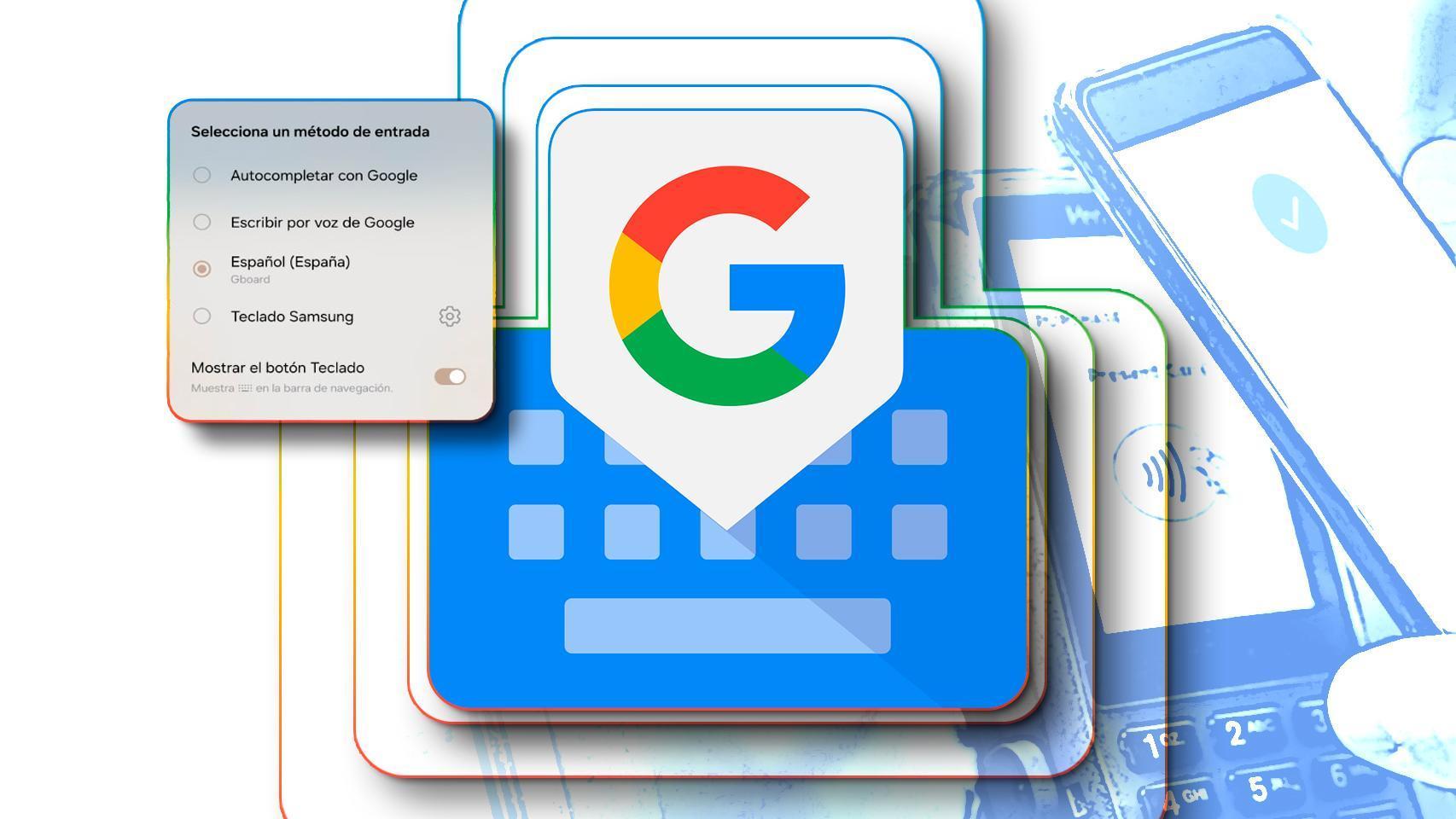
في غضون ذلك، أضافت لوحة مفاتيح جوجل اختصارًا لخاصية التعبئة التلقائية، والتي بدأ بعض المستخدمين في إسبانيا برؤيتها في الإصدار التجريبي 15.7.5.787916401 . يؤدي تفعيل هذه الخاصية من إعدادات لوحة المفاتيح على الشاشة إلى عرض رسالة لاستخدام " التعبئة التلقائية مع جوجل " مع زر تفعيل واضح.
من قسم "التعبئة التلقائية"، يمكنك الاختيار بين كلمات المرور وطرق الدفع . في الحالة الأخيرة، سيعرض النظام بطاقاتك المحفوظة ويطلب منك إدخال رمز الأمان قبل استخدامها، مما يجعل العملية سريعة وآمنة لإكمال النماذج وعمليات الشراء دون الحاجة إلى نسخ البيانات يدويًا.
قبل أشهر، حسّنت جوجل أيضًا ميزة الإملاء الصوتي لتوفير تجربة أكثر سلاسة ودقة . ولا ننسى أن Gboard يحتفظ بأفضل ميزات لوحة مفاتيح جوجل: الكتابة بالتمرير، والإملاء، ومحرك بحث جوجل المدمج لمشاركة المحتوى دون الحاجة إلى تبديل التطبيقات. كل هذا يُساهم في توفير لوحة مفاتيح أكثر فائدة وتكاملًا.
التوفر: ما هي الإصدارات والهواتف التي تستقبله
تظهر ميزة التحكم في الخطوط في أحدث إصدار تجريبي من Gboard، وتشير التقارير إلى الإصدار v.15.9 على أجهزة مثل Pixel 10. ومن المتوقع أن يتم طرحها لمزيد من العلامات التجارية قريبًا، بما في ذلك سامسونج ، على الرغم من أن الطرح، كما هو الحال دائمًا، يعتمد على المنطقة وما إذا كانت على قناة الإصدار الثابت أو التجريبي.
إذا كنت ترغب في تجربته قبل أي شخص آخر، فإن أفضل ما يمكنك فعله هو الانضمام إلى برنامج النسخة التجريبية عبر متجر جوجل بلاي والتحقق من وجود تحديثات. وقد تم نشر لقطات شاشة تؤكد التحديث على مواقع التواصل الاجتماعي مثل X وفي المنتديات؛ مع العلم أن بعض صفحات X تتطلب جافا سكريبت للتحميل، وقد تعرض أحيانًا تحذيرات عامة، ولكن الأهم هو أن المختبرين يؤكدون إطلاق التحديث . وفي المجتمعات التي تضم أعضاء متصلين، تدور نقاشات متكررة حول الإشعار المنبثق المتعلق بحجم الخط وكيفية الوصول إلى اللوحة.
ما الذي يتغير وما الذي لا يتغير عند تعديل الخط
مع ازدياد حجم الشاشة، تكبر الأحرف والأرقام والأيقونات الداخلية لجعل كل شيء أكثر وضوحًا، بما في ذلك اختصارات لوحة المفاتيح العلوية. والهدف ليس فقط تسهيل قراءة النص، بل أيضًا جعل التفاعل مع الأزرار والأدوات أكثر راحة.
تحتفظ الرموز التعبيرية بحجمها المعتاد، مما يمنع تشويش شبكة التحديد ويضمن عرضها بشكل منظم. إذا كنت ترغب في رؤية رموز تعبيرية أكبر، فستحتاج إلى استخدام منطقة المعاينة السياقية أو تطبيقات خارجية، لأن هذه الخاصية لا تُعدّلها.
مقارنة مع لوحات المفاتيح الأخرى: Samsung وSwiftKey
كانت إمكانية تغيير الخط في لوحة مفاتيح جوجل (Gboard) مطلبًا متكررًا. عمليًا، يؤثر هذا على قاعدة مستخدمين ضخمة لأن Gboard يأتي مثبتًا مسبقًا على العديد من أجهزة أندرويد . بالمقارنة مع بدائل مثل لوحة مفاتيح سامسونج أو SwiftKey من مايكروسوفت، أثارت خطوة جوجل ضجة كبيرة تحديدًا بسبب انتشارها الواسع والقفزة النوعية في خيارات التخصيص التي توفرها.
صحيح أن لوحة مفاتيح سامسونج تعمل على تحسين خياراتها وسلاسة استخدامها منذ فترة ، وقد أصبحت في بعض الطرازات منافسًا قويًا. ومع ذلك، بفضل مزيج من التحسينات التصميمية، وميزات سهولة الاستخدام، والوظائف الذكية (الصوت، الإكمال التلقائي، البحث)، تعزز Gboard مكانتها كلوحة مفاتيح واضحة ومرنة ومفيدة لمعظم المستخدمين.
سياق نظام أندرويد البيئي: حالة Xiaomi وHyperOS
مع تطور لوحة مفاتيح Gboard، يتطور نظام أندرويد البيئي أيضًا. تشير التقارير إلى أن بعض أجهزة شاومي تتلقى بالفعل تحديث أندرويد 16 المبني على نظام HyperOS 3. يمثل هذا تحولًا عن الأيام التي كانت فيها الشركة تُحدّث أجهزتها بوتيرة أبطأ؛ إذ يبدو الآن أن دعم البرامج يحظى بالأولوية ويتم طرحه بسرعة أكبر على العديد من الطرازات.
للتأكد من أهلية هاتفك، يمكنك تحميل تطبيق HyperOS Update من متجر جوجل بلاي. وظيفته بسيطة: فهو يُخبرك ما إذا كان جهازك سيحصل على تحديث Android 16 و/أو HyperOS 3. على سبيل المثال، قد يُظهر هاتف Redmi K30 تحديثًا باللون الأخضر لنظام HyperOS 3، ولكن ليس لنظام Android 16، بينما من المرجح أن يُظهر هاتف POCO X7 كلا التحديثين باللون الأخضر نظرًا لدعمه لفترة أطول.
على الرغم من أنها ليست ميزة خاصة بلوحة مفاتيح جوجل، إلا أن هذا السياق مهم: فمع كل تحديث رئيسي للنظام، يتم تحسين واجهات برمجة التطبيقات والخدمات ، مما يؤثر غالبًا على لوحات المفاتيح والإملاء والإكمال التلقائي. لذلك، ليس من المستغرب أن تصل بعض الميزات الجديدة أولاً إلى طرازات معينة أو في مناطق محددة قبل أن تُعمم على الجميع.
نصائح عملية وأسئلة شائعة
ما هي النسبة المثلى؟ يعتمد ذلك على عينيك، ونوع هاتفك، وعاداتك. إذا كنت تبحث عن توازن، فغالباً ما تكون نسبة 115% إلى 130% نقطة بداية جيدة: فهي تُسهّل القراءة دون أن تبدو لوحة المفاتيح ضخمة. وللحصول على أقصى قدر من الوضوح، جرّب نسبة 150% إلى 180%. وإذا كنت ترغب في رؤية المزيد من المحتوى على الشاشة، فإن نسبة 85% إلى 100% ستمنحك شعوراً بصغر حجم الشاشة.
إذا لم تجد الخيار بعد، فقم بتحديث Gboard، وامسح ذاكرة التخزين المؤقت إن رغبت، وتحقق مما إذا كنت مشتركًا في البرنامج التجريبي . عند تشغيله لأول مرة بعد تلقي التحديث، ابحث عن إشعار "تم تحديث حجم خط لوحة المفاتيح" للانتقال مباشرةً إلى الإعدادات وبدء الاختبار.
فيما يخص النماذج، لا تنسَ زر التعبئة التلقائية الجديد ، الذي يتيح الوصول السريع إلى كلمات المرور وطرق الدفع. سيوفر لك هذا الوقت من خلال الاستغناء عن نسخ البيانات من مدير الدفع؛ ولكن تذكر أنه لأسباب أمنية، سيُطلب منك إدخال رمز التحقق من البطاقة قبل استخدامها.
أفضل ما يميز هذه المجموعة من التحسينات هو أنها تؤكد فكرة لوحة المفاتيح التي تركز على المستخدم: مع خط قابل للتعديل ، وتصميم محدث، وإملاء محسّن، ووصول سريع إلى البيانات الرئيسية، يوفر Gboard تجربة أكثر تنوعًا لملفات تعريف مختلفة تمامًا، من أولئك الذين يكتبون بأقصى سرعة إلى أولئك الذين يعطون الأولوية للقراءة وسهولة الوصول.
مؤشر
- 1 ما هو إعداد الخط الجديد في Gboard بالضبط؟
- 2 الفرق بين حجم الخط وارتفاع لوحة المفاتيح
- 3 كيفية تمكين حجم الخط في Gboard
- 4 التعديلات المرئية وإعادة تنظيم الإعدادات تأتي في نفس الوقت
- 5 ما وراء المصدر: الإكمال التلقائي والصوت كدعمين رائعين
- 6 التوفر: ما هي الإصدارات والهواتف التي تستقبله
- 7 ما الذي يتغير وما الذي لا يتغير عند تعديل الخط
- 8 مقارنة مع لوحات المفاتيح الأخرى: Samsung وSwiftKey
- 9 سياق نظام أندرويد البيئي: حالة Xiaomi وHyperOS
- 10 نصائح عملية وأسئلة شائعة
