- تحليل مفصل للمكونات الداخلية لأجهزة الكمبيوتر المحمولة وقدرات ترقيتها.
- دليل خطوة بخطوة لتجميع أجهزة الكمبيوتر المكتبية من الصفر.
- نصائح أساسية للصيانة الحرارية والوقاية من الأضرار الناجمة عن الكهرباء الساكنة.
إذا راودك الفضول يوماً لمعرفة مكونات جهاز الكمبيوتر الخاص بك، أو شعرت ببعض الحيرة عند شراء جهاز جديد، فأنت في المكان الصحيح. سنشرح لك جميع مكونات الجهاز، من أجهزة الكمبيوتر المكتبية إلى أجهزة الكمبيوتر المحمولة، بأسلوب مبسط وسهل الفهم، دون استخدام مصطلحات معقدة .
إن فهم كيفية عمل الدوائر والمكونات ليس مفيدًا للهواة فحسب، بل هو أفضل طريقة لإطالة عمر جهازك . سواء كنت ترغب في إعادة استخدام حاسوب محمول قديم أو خوض مغامرة بناء حاسوبك الشخصي من الصفر، فإن معرفة الأساسيات ستجنبك إهدار المال على قطع غيار غير ضرورية أو ارتكاب أخطاء فادحة أثناء التجميع.

آلية عمل جهاز الكمبيوتر المحمول: المفاهيم الأساسية
قبل الخوض في تفاصيل المكونات المادية، من المهم فهم أن الحاسوب هو في الأساس آلة تعالج سلاسل من الأصفار والآحاد . تمثل هذه البتات حالات كهربائية، وهي أساس كل شيء. عند الحديث عن التخزين، من الشائع الخلط بين مضاعفاته؛ تذكر أن 1 كيلوبايت يساوي 1024 بايت، وليس 1000، وهو تفصيل يُسبب غالبًا مشاكل عند قراءة المواصفات الفنية للقرص الصلب.
نقطة أخرى مهمة هي سرعة النقل. الميغابايت (MB) ليست هي نفسها الميغابت (Mb)؛ ففي الحالة الأخيرة، تكون السرعة أبطأ بثماني مرات . وبالمثل، يُقاس تردد المعالج بالهرتز (Hz)، ورغم أنك قد ترى أرقامًا فلكية مثل 3,5 غيغاهرتز، إلا أن هذا لا يعني بالضرورة أن الحاسوب سينفذ هذا العدد من العمليات الفعلية، إذ يعتمد ذلك بشكل كبير على بنية المعالج.
في أجهزة الكمبيوتر المحمولة، صُممت جميع المكونات لتكون صغيرة الحجم للغاية. على عكس أجهزة الكمبيوتر المكتبية، تُعدّ المساحة ثمينة، مما يعني استهلاكًا أقل للطاقة، ولكن إدارةً أكثر أهمية للحرارة . تُلحم العديد من المكونات، لذا يُعدّ اختيار المكونات المناسبة عند الشراء أمرًا بالغ الأهمية، لأن خيارات ترقية الأجهزة عادةً ما تكون محدودة للغاية.
تشريح مكونات أجهزة الكمبيوتر المحمولة
المعالج المركزي هو عقل الجهاز. تستخدم أجهزة الكمبيوتر المحمولة إصدارات منخفضة الطاقة منه لمنع استنزاف البطارية خلال عشر دقائق. تهيمن علامات تجارية مثل إنتل وإيه إم دي على السوق، على الرغم من ظهور معمارية جديدة مثل RISC-V. من المهم عدم الانخداع بترددات التوربو؛ فالمهم هو استقرار التردد تحت الضغط ، والذي يعتمد بشكل مباشر على جودة نظام التبريد.
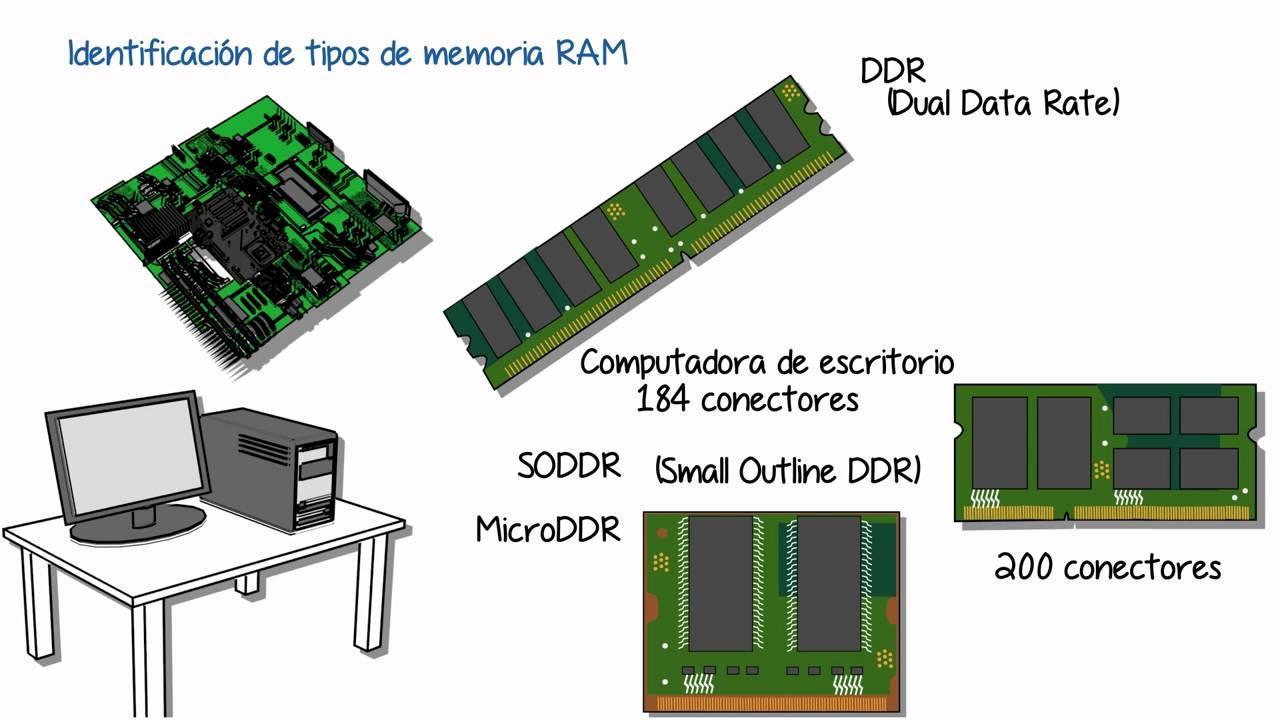
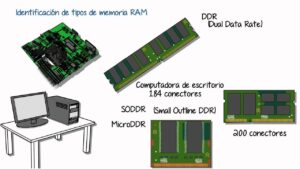
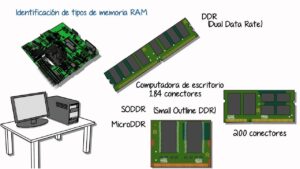
تعمل ذاكرة الوصول العشوائي (RAM) كسطح المكتب حيث تُفتح مستنداتك. قد تكفي 8 جيجابايت للمهام الأساسية، ولكن إذا كنت تُحرر مقاطع فيديو أو تلعب ألعابًا، فإن 16 أو 32 جيجابايت هي المعيار المُوصى به. يُرجى الانتباه إلى أن ذاكرة LPDDR RAM غالبًا ما تكون ملحومة باللوحة الأم، مما يمنعك من إضافة وحدات أخرى في المستقبل.
أما بالنسبة للتخزين، فقد أصبحت محركات الأقراص الصلبة الميكانيكية (HDD) قديمة الطراز. وتتصدر محركات الأقراص ذات الحالة الصلبة (SSD) المشهد الآن، وتنقسم بشكل أساسي إلى SATA وNVMe. وتتميز الأخيرة بسرعتها الفائقة بفضل واجهة PCIe، مما يسمح بتشغيل الأنظمة في ثوانٍ معدودة. يُنصح بسعة تخزين لا تقل عن 512 جيجابايت لتجنب نفاد المساحة باستمرار.
يمكن دمج بطاقة الرسومات (GPU) مع المعالج، حيث تتشارك معه ذاكرة الوصول العشوائي (RAM)، أو تخصيصها بذاكرة فيديو خاصة بها. وتُعدّ الأخيرة ضرورية لعمليات العرض أو الألعاب . وتقوم معظم أجهزة الكمبيوتر المحمولة الحديثة بالتبديل بين النوعين لتوفير الطاقة، وتدير هذا التغيير تلقائيًا من خلال برامج التشغيل ونظام الإدخال والإخراج الأساسي (BIOS).
طاقة وجهاز عصبي الكمبيوتر المحمول
تُقاس سعة البطارية بوحدة واط-ساعة (Wh)، وهي بمثابة قلب الجهاز المتنقل. ولمنع تلفها المبكر، يُنصح بتجنب ارتفاع درجة حرارتها وعدم تركها موصولة بالكهرباء باستمرار أو تفريغها بالكامل إلى الصفر بشكل متكرر.
اللوحة الأم هي الهيكل الذي يربط جميع المكونات معًا. في أجهزة الكمبيوتر المحمولة، هي مكون مصغر حيث تقوم مجموعة الشرائح بتنسيق حركة البيانات عبر ناقلات البيانات. إذا كانت الناقلة ضيقة جدًا، فإنها تُسبب اختناقًا يُبطئ وحدة المعالجة المركزية. بالإضافة إلى ذلك، يوجد نظام الإدخال والإخراج الأساسي (BIOS/UEFI)، وهو البرنامج الثابت الأساسي المخزن على شريحة ذاكرة القراءة فقط (ROM) والذي يعمل بواسطة بطارية داخلية صغيرة.
لا يمكننا إغفال الذاكرة الافتراضية، وهي في الأساس حيلة يستخدمها نظام التشغيل لاستخدام جزء من محرك الأقراص ذي الحالة الصلبة (SSD) كما لو كان ذاكرة وصول عشوائي (RAM) عندما تكون الذاكرة العشوائية ممتلئة. ورغم أنها تساعد في منع تجمد الكمبيوتر، إلا أنها تتسبب في انخفاض ملحوظ في الأداء لأن التخزين الافتراضي أبطأ بكثير من الذاكرة المتطايرة.
كيفية بناء جهاز كمبيوتر مكتبي خاص بك خطوة بخطوة
يُعدّ بناء جهاز كمبيوتر من الصفر أفضل طريقة لتوفير المال والحصول على جهاز مُصمّم خصيصًا لتلبية احتياجاتك . كل ما تحتاجه هو مفك براغي فيليبس، وبعض أربطة الكابلات لترتيبها ومنع تشابكها، وإذا أردتَ توخي الحذر الشديد، ارتدِ قفازات لتجنب تلطيخ الدوائر الكهربائية بالشحوم من يديك. لمزيد من التفاصيل، يمكنك الرجوع إلى هذا الدليل الشامل لتكوين واختيار مكونات الأجهزة.
تبدأ العملية بتجهيز الهيكل: إزالة الأغطية، وتحديد أماكن البراغي، وتجهيز لوحة منافذ الإدخال/الإخراج للوحة الأم. قبل تركيب اللوحة الأم في الهيكل، يُفضّل تركيب المعالج وذاكرة الوصول العشوائي (RAM) ووحدة التخزين NVMe M.2 SSD بشكل منفصل، حيث يوفر ذلك مساحة أكبر للمناورة ويمنع التركيب غير الصحيح.
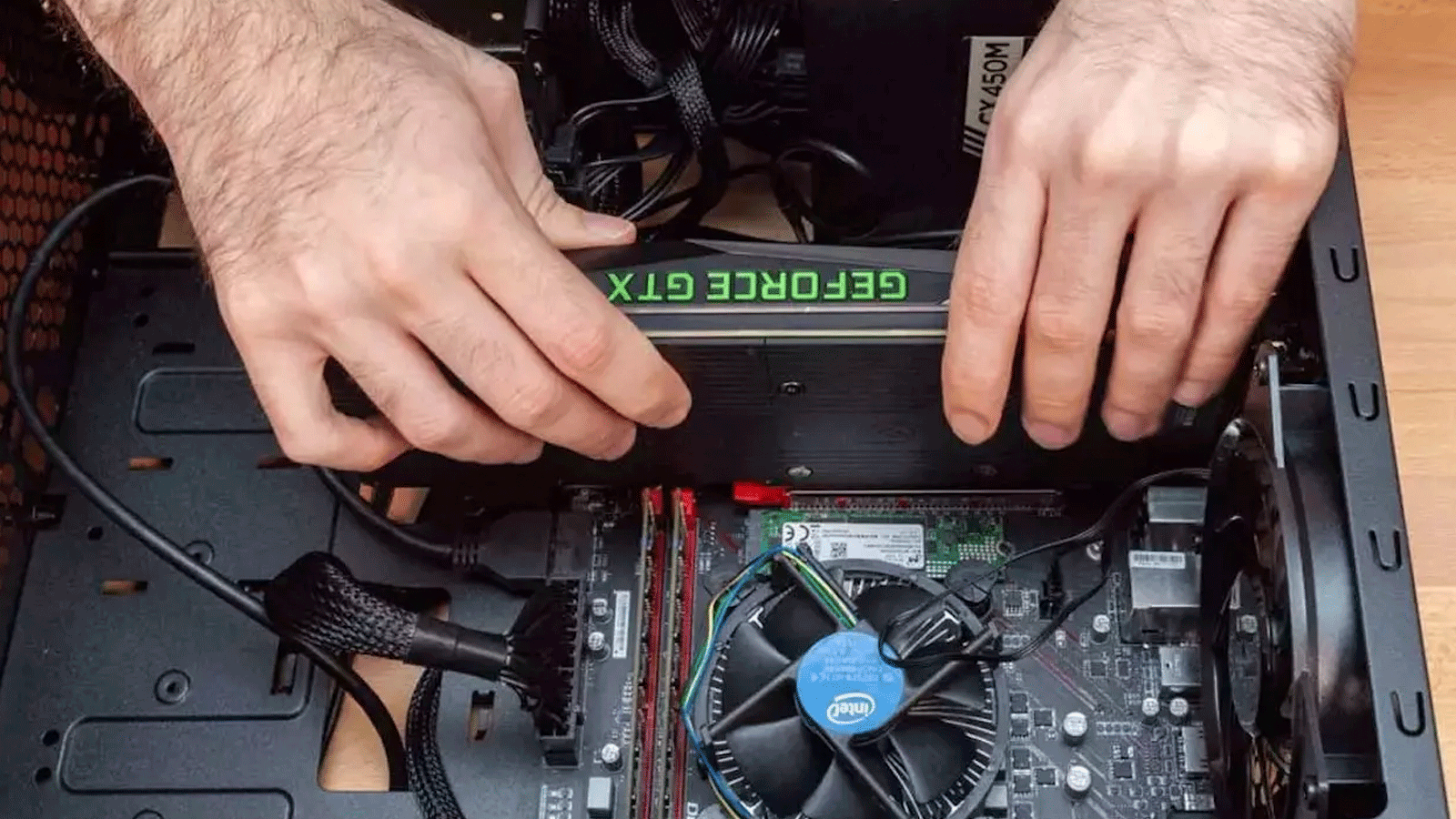
بعد تجهيز بطاقة الرسومات، أدخلها في الهيكل مع محاذاة المنافذ مع الغطاء الواقي، ثم ثبّتها في الأقواس النحاسية. بعد ذلك، وصّل كابلات اللوحة الأمامية والمراوح قبل أن تعيقها بطاقة الرسومات. للتبريد، إذا كنت تستخدم تبريدًا هوائيًا، فقم بتركيبه قبل بطاقة الرسومات؛ أما إذا كنت تستخدم نظام تبريد سائل متكامل (AIO)، فيتم توصيل المبرد مباشرةً بالهيكل.
الخطوة التالية هي تركيب وحدة التزويد بالطاقة. إذا كانت وحدة التزويد بالطاقة قابلة للفصل، فقم بتوصيل الكابلات اللازمة أولاً، ثم ثبّت وحدة التزويد بالطاقة في مكانها. كابل ATX ذو 24 سنًا هو الأكثر سمكًا والأصعب في التوصيل، لذا ابدأ به. أخيرًا، ثبّت بطاقة الرسومات في فتحة PCI-Express، ثم اربطها بالهيكل، وقم بتوصيل كابلات طاقة PCIe الخاصة بها.
الاحتياطات الحرجة وبدء التشغيل
أكبر عدو عند تجميع جهاز كمبيوتر هو الكهرباء الساكنة. لتجنب تلف أي مكون، يمكنك استخدام سوار معصم مضاد للكهرباء الساكنة أو ببساطة لمس جسم معدني غير مطلي قبل التعامل مع القطع. لا تُجبر أي وصلة؛ إذا لم يتم إدخالها بسلاسة، فمن المحتمل أنها غير متوافقة أو مع الإصدارات السابقة.
عند استخدام المعجون الحراري، يُفضّل استخدام كمية قليلة. تكفي نقطة صغيرة في المنتصف؛ فإذا استخدمت كمية كبيرة، قد يفيض المعجون ويتسبب في حدوث ماس كهربائي إذا كان موصلاً للكهرباء. يُنصح أيضاً باستخدام مفك براغي مغناطيسي لتجنب ترك أي براغي غير مثبتة على اللوحة الأم، مما قد يُسبب مشاكل خطيرة عند تشغيل الكمبيوتر.
قبل تشغيل الجهاز لأول مرة، قم بإجراء فحص بصري سريع. تأكد من تثبيت ذاكرة الوصول العشوائي (RAM) في مكانها من كلا الطرفين ، وأن جميع كابلات الطاقة موصولة بإحكام. إذا لم يعمل الكمبيوتر من المحاولة الأولى، فلا داعي للقلق؛ فغالبًا ما يكون السبب بسيطًا، مثل إيقاف تشغيل مزود الطاقة أو عدم تثبيت وحدة الذاكرة بشكل صحيح.
بالنسبة لمن يجدون صعوبة في فهم هذه العملية المعقدة، يتوفر خيار الاستعانة بفني، والذي يكلف عادةً ما بين 40 و50 يورو. مع ذلك، فإن اتباع منهجية منظمة يُمكّن أي شخص، حتى بدون خبرة، من تشغيل المعدات في غضون ساعتين، ويتقلص هذا الوقت إلى 30 دقيقة فقط بعد اكتساب الخبرة.
سواء كنت تفضل مرونة الكمبيوتر المحمول أو القوة الهائلة لجهاز كمبيوتر شخصي مُصمم خصيصًا، فإن المفتاح يكمن في فهم العلاقة بين المعالج، وذاكرة الوصول العشوائي، ووحدة التخزين، وإدارة الحرارة. إن معرفة الفرق بين قرص SSD من نوع SATA وقرص SSD من نوع NVMe، أو فهم سبب تقييد ذاكرة الوصول العشوائي الملحومة لأدائك المستقبلي، يُمكّنك من اتخاذ خيارات ذكية والحفاظ على أداء جهازك بأفضل حالاته لفترة أطول.