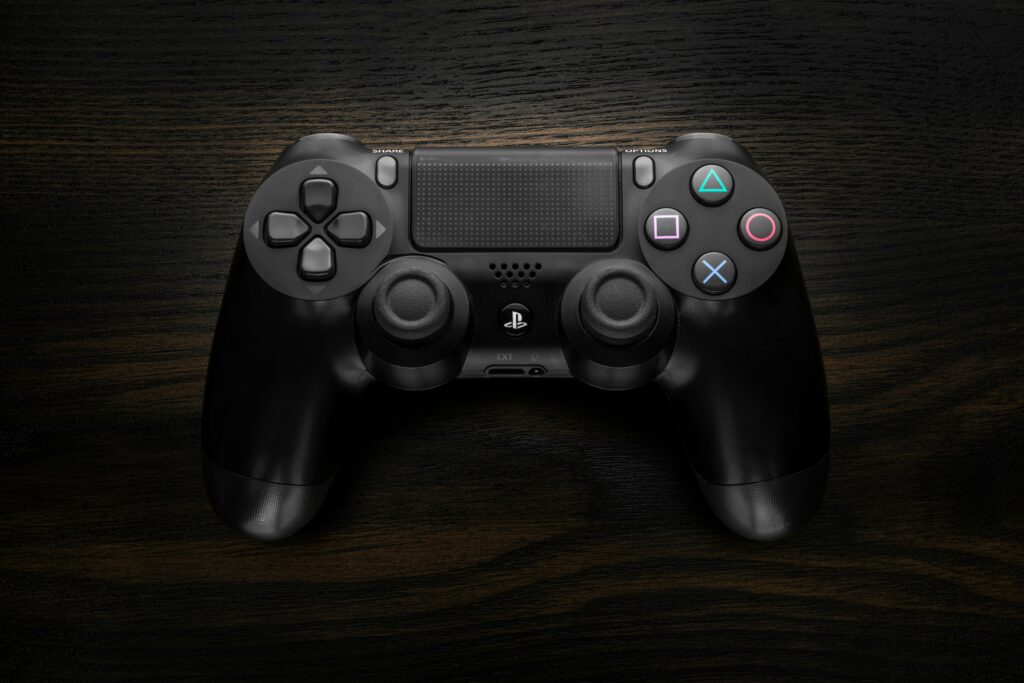
يمكن لجهاز تحكم PS4 أن يضفي لمسة مميزة على تجربة ألعاب الكمبيوتر. توصيل هذا الجهاز بالكمبيوتر أسهل مما تتخيل، وسيمنحك تجربة لعب أكثر راحة وسلاسة. في هذا الدليل، سأوضح لك خطوة بخطوة كيفية ربط جهاز DualShock 4 بنظام Windows لتتمكن من بدء اللعب فورًا.
الشروط
قبل أن تبدأ الاتصال، تأكد من توفر العناصر التالية في متناول يدك:
• غير وحدة تحكم DualShock 4 بحالة جيدة
• غير كابل USB متوافق أو أ محول بلوتوث لجهاز الكمبيوتر الخاص بك
• غير كمبيوتر يعمل بنظام Windows 10 (يفضل تحديثه)
اتصال كابل USB
أسهل طريقة لتوصيل وحدة تحكم PS4 بجهاز الكمبيوتر هي عبر كابل USB. هذه الطريقة مثالية إذا كنت تفضل اتصالاً مستقراً وسريع الاستجابة . اتبع الخطوات التالية:
1. قم بتوصيل طرف micro-USB قم بتوصيل الكابل بمنفذ DualShock 4 الخاص بك.
2. قم بتوصيل الطرف الآخر إلى منفذ USB على جهاز الكمبيوتر الخاص بك.
3. يجب أن يكون Windows الكشف تلقائيا الجهاز وتثبيت برامج التشغيل اللازمة.
تمّ! يجب أن يعمل جهاز التحكم الخاص بك الآن. يمكنك اختباره عن طريق فتح Steam أو لعبتك المفضلة المتوافقة مع أجهزة التحكم.
اتصال بلوتوث لاسلكي
إذا كنت تفضل اللعب لاسلكيًا، فإن تقنية البلوتوث هي خيارك الأمثل. صحيح أنها تتطلب بعض الإعدادات الإضافية ، لكنها ستمنحك حرية حركة أكبر.
1. قم بتنشيط البلوتوث على جهاز الكمبيوتر الخاص بك إذا لم يكن كذلك بالفعل.
2. اضغط مع الاستمرار على الأزرار PS والمشاركة على جهاز DualShock 4 الخاص بك حتى يومض شريط الضوء.
3. على جهاز الكمبيوتر الخاص بك، انتقل إلى الإعدادات> الأجهزة> Bluetooth والأجهزة الأخرى.
4. انقر فوق "إضافة بلوتوث أو جهاز آخر" وحدد "بلوتوث".
5. بوسكا "وحدة التحكم اللاسلكية" في القائمة وحددها للاقتران.
بمجرد الاتصال، سيتذكر جهاز الكمبيوتر الخاص بك وحدة التحكم للجلسات المستقبلية.
الإعدادات على Steam
يوفر Steam دعمًا أصليًا لوحدة التحكم DualShock 4 ، مما يسهل استخدامها في العديد من الألعاب. لضمان عمل كل شيء بشكل صحيح:
1. افتح Steam وانتقل إلى الإعدادات > وحدة التحكم > إعدادات وحدة التحكم العامة.
2. حدد المربع "دعم تكوين PlayStation".
سيسمح هذا لبرنامج Steam بالتعرف تلقائيًا على وحدة تحكم PS4 الخاصة بك وتكوينها في معظم الألعاب.
استكشاف الأخطاء وإصلاحها الشائعة
في بعض الأحيان لا تسير الأمور كما نتوقع. فيما يلي بعض الحلول السريعة للمشاكل الشائعة:
• جهاز التحكم عن بعد لا يستجيب:جرب كابل USB آخر أو قم بإعادة تعيين البلوتوث الخاص بالكمبيوتر الشخصي لديك.
• الأزرار لا تعمل بشكل صحيح:تحقق من إعداداتك داخل اللعبة أو على Steam.
• انقطاع الاتصال المتكرر:تحديث برامج تشغيل البلوتوث الخاصة بجهاز الكمبيوتر الخاص بك.
الألعاب المتوافقة وتجربة المستخدم
معظم ألعاب الكمبيوتر الحديثة متوافقة مع وحدة التحكم DualShock 4، خاصةً عند تشغيلها عبر منصة Steam. مع ذلك، قد تتطلب بعض الألعاب إعدادات إضافية أو استخدام برامج مثل DS4Windows لتعمل بشكل صحيح.
قد تكون تجربة لعب الألعاب على الكمبيوتر باستخدام وحدة تحكم PS4 جيدة بشكلٍ مدهش . يجد العديد من المستخدمين أن تصميم الأزرار وبيئة العمل في وحدة التحكم DualShock 4 مناسبة تمامًا لمجموعة متنوعة من أنواع الألعاب، من ألعاب الحركة إلى ألعاب محاكاة القيادة.
التخصيص المتقدم
بالنسبة للاعبين الأكثر تطلبًا، هناك خيارات تخصيص يمكنها الارتقاء بالتجربة إلى مستوى آخر :
• تعيين الزر: استخدم ال وضع الصورة الكبيرة من Steam لإعادة تعيين الوظائف.
• إعدادات الحساسية:قم بتعديل استجابة العصي التناظرية حسب تفضيلاتك.
• الملفات الشخصية لكل لعبة:إنشاء تكوينات محددة لكل عنوان في مكتبتك.
تتيح لك هذه الخيارات تكييف وحدة التحكم مع أسلوب لعبك ، مما يحسن أدائك وراحتك.
يُتيح لك توصيل وحدة تحكم PS4 بجهاز الكمبيوتر الخاص بك عالمًا من الإمكانيات. سواء كنت تُفضل ثبات الاتصال السلكي أو حرية البلوتوث، لديك الآن الأدوات اللازمة للاستمتاع بألعابك المفضلة بتحكم دقيق ومألوف . لا تتردد، وانغمس في مغامراتك الرقمية بكل راحة مع وحدة تحكم DualShock 4!