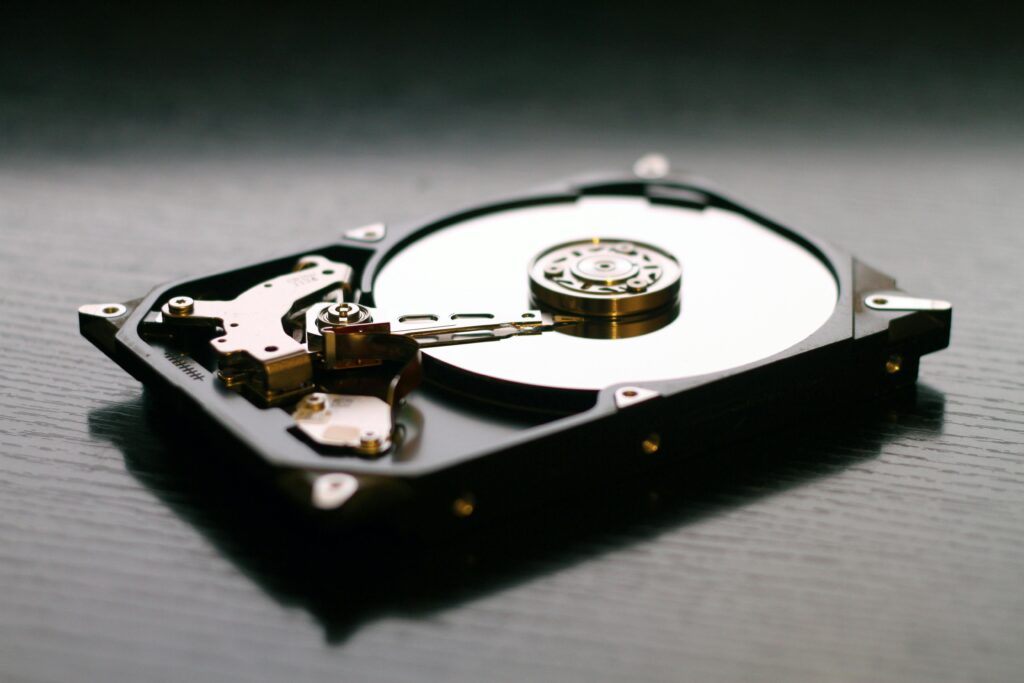
يُعدّ استنساخ القرص الصلب تقنية أساسية لأي مستخدم يرغب في حماية بياناته أو نقلها إلى جهاز جديد . في هذه المقالة، سأرشدك خطوة بخطوة خلال عملية استنساخ قرصك الصلب، سواءً كنت ترغب في إنشاء نسخة احتياطية أو ترقية نظامك إلى قرص SSD أسرع. هيا بنا نبدأ!
ما هو استنساخ القرص الصلب؟
قبل الخوض في تفاصيل العملية، من المهم فهم ماهية استنساخ القرص الصلب. يتضمن ذلك إنشاء نسخة طبق الأصل من جميع محتويات قرص صلب على قرص آخر، بما في ذلك نظام التشغيل والبرامج والملفات والإعدادات. بمعنى آخر، إنشاء نسخة طبق الأصل من قرصك الصلب الحالي.
الأدوات اللازمة
لاستنساخ القرص الصلب الخاص بك، ستحتاج إلى بعض الأدوات:
1. برامج الاستنساخ : هناك العديد من الخيارات المجانية والمدفوعة. من أشهرها Macrium Reflect Free و EaseUS Todo Backup Free و Clonezilla.
2. القرص الصلب الوجهة : يجب أن يكون له نفس سعة القرص الأصلي على الأقل.
3. كابل SATA أو محول USB-SATA : لتوصيل محرك الأقراص الجديد بجهاز الكمبيوتر الخاص بك.
التحضير السابق
قبل البدء في الاستنساخ، من المهم القيام ببعض الخطوات الأولية:
1. قم بتنظيف محرك الأقراص الصلبة الحالي : قم بإزالة الملفات غير الضرورية وقم بإلغاء تجزئة القرص إذا كان من نوع HDD.
2. قم بعمل نسخة احتياطية : على الرغم من أن الاستنساخ آمن، إلا أنه من الأفضل دائمًا توخي الحذر بدلاً من الندم.
3. قم بتوصيل القرص الصلب الجديد : تأكد من أن جهاز الكمبيوتر الخاص بك يتعرف عليه بشكل صحيح.
عملية الاستنساخ خطوة بخطوة
الآن بعد أن أصبح كل شيء جاهزًا، فلننتقل إلى عملية الاستنساخ:
تثبيت وتشغيل برنامج الاستنساخ
قم بتنزيل البرنامج الذي اخترته وتثبيته. في هذا المثال، سوف نستخدم Macrium Reflect Free.
حدد القرص المصدر
في واجهة البرنامج، حدد القرص الذي تريد استنساخه . عادةً ما يكون هذا هو القرص الذي تم تثبيت نظام التشغيل عليه.
اختر القرص الوجهة
حدد القرص الجديد الذي تريد إنشاء النسخة عليه. احرص على عدم الخلط بينه وبين القرص الأصلي لتجنب فقدان البيانات.
تكوين خيارات الاستنساخ
تتيح لك بعض الأدوات تعديل حجم الأقسام. إذا كان القرص الجديد أكبر حجماً، يمكنك الاستفادة من كل المساحة المتاحة.
ابدأ عملية الاستنساخ
بمجرد الانتهاء من إعداد كل شيء، تبدأ العملية. قد تستغرق العملية من بضع دقائق إلى عدة ساعات ، وذلك حسب حجم القرص وسرعة النظام.
التحقق من الاستنساخ
بعد الانتهاء، تأكد من نجاح عملية الاستنساخ . بعض البرامج توفر أدوات تحقق مدمجة.
التمهيد من القرص الجديد
بمجرد اكتمال عملية الاستنساخ، حان وقت اختبار القرص الجديد :
1. قم بإيقاف تشغيل الكمبيوتر وفصل محرك الأقراص الأصلي.
2. قم بتوصيل محرك الأقراص الجديد في مكانه.
3. قم بتشغيل الكمبيوتر وأدخل BIOS/UEFI.
4. تكوين ترتيب التمهيد حتى يكون الألبوم الجديد هو الأول.
5. احفظ التغييرات وأعد التشغيل.
إذا سارت الأمور على ما يرام، فسوف يقوم نظامك بالتمهيد من القرص الجديد كما لو لم يتغير شيء.
المشاكل والحلول الممكنة
في بعض الأحيان قد تنشأ بعض المضايقات أثناء العملية:
– خطأ في الإقلاع : تأكد من استنساخ جميع الأقسام الضرورية، بما في ذلك قسم الإقلاع.
– الأداء البطيء : إذا قمت بنسخ البيانات إلى محرك أقراص الحالة الصلبة (SSD)، فقد تحتاج إلى تحسين النظام لمحرك أقراص الحالة الصلبة عن طريق تمكين TRIM وتعطيل إلغاء التجزئة.
– مشاكل تنشيط نظام ويندوز : في بعض الحالات، قد يكتشف نظام ويندوز تغييرًا في مكونات الجهاز. عادةً ما تُحل هذه المشكلة تلقائيًا، ولكن إذا لم تُحل، فستحتاج إلى الاتصال بدعم مايكروسوفت.
- إذا كنت تقوم بنسخ البيانات إلى قرص SSD أصغر من قرص HDD الأصلي، فتأكد من أن المساحة المشغولة على القرص الأصلي لا تتجاوز سعة قرص SSD.
- قم بتحديث برامج التشغيل بعد الاستنساخ إذا قمت بتغيير الأجهزة بشكل كبير.
- ضع في اعتبارك تنظيف سجل النظام وتحسين النظام بعد الاستنساخ لضمان الأداء الأمثل.
استنساخ القرص الصلب أداة فعّالة تُمكّنك من الحفاظ على بياناتك آمنة وتحسين أداء نظامك . باتباع هذه الخطوات، يمكنك إتمام العملية بأمان وكفاءة. هل أنت مستعد لاستنساخ قرصك الصلب؟ بقليل من الصبر والحرص، ستجد أن الأمر ليس معقدًا كما يبدو.
